このスプリントでは、順不同のステージ実行により、YAMLパイプラインのロールアウトで先に進むことができます。 パイプラインの実行を破棄して強制的にキャンセルするオプション、Commit Searchの一般提供、新しいWikiエディター、Wikiページ検索の改善、GitHub接続の更新、Copilot Code Reviewの機能強化も導入されています。
詳細については、リリース ノートを参照してください。
General
GitHub Advanced Security for Azure DevOps
Azure Boards
Azure Repos
Azure Pipelines
Wiki
General
コミット検索が一般公開されました
コミットを見つけるには、その ID を記憶する必要がなくなりました。 コミット検索は、Azure DevOps全体で一般提供されるようになりました。 Git コミットは、アクセスできるすべてのリポジトリとプロジェクトのコミット タイトルまたは説明のテキストで検索できます。
プロジェクトの上部にある検索ボックスを使用してキーワードを入力し、[ コミット ] タブを選択して、一致するコミットを表示します。 結果をProject、リポジトリ、作成者、ブランチで絞り込み、コミット時間または関連性で並べ替えることができます。 結果を選択して、関連する変更、作業項目、プル リクエストなど、コミットの詳細を開きます。
コミット検索は、コード、作業項目、Wiki、およびパッケージ検索と共に使用できます。セットアップは必要ありません。
Copilot Cowork のリモート MCP (パブリック プレビュー)
GitHub Advanced Security for Azure DevOps
依存関係とコード スキャンアラートのCopilot自動修正 (制限付きパブリック プレビュー)
Copilot Autofix は、GitHub Advanced Security for Azure DevOpsにおいて、サポートされている依存関係スキャンによるセキュリティ脆弱性やコードスキャンによるアラートに対し、推奨される修正を生成するようになりました。 アラートを開き、修正を生成を選択します。 Copilotコーディング エージェントは、リポジトリ コンテキストを使用してプル要求の修正を提案するため、マージする前に変更を確認してテストできます。
Copilot自動修正は限られたパブリック プレビューのままです。 Microsoftは現在、追加の参加者を受け入れていません。
詳しくは、コード セキュリティ アラートの Copilot Autofixを参照してください。
Azure Boards
接続を再作成せずに GitHub 個人用アクセストークンをローテーションする
接続を再作成しなくても、Azure BoardsおよびGitHub接続の個人用アクセス トークン (PAT) をローテーションできるようになりました。
PAT 認証を使用する接続の場合は、接続メニューから[トークンの更新]を選択して、既存のトークンを置き換えます。
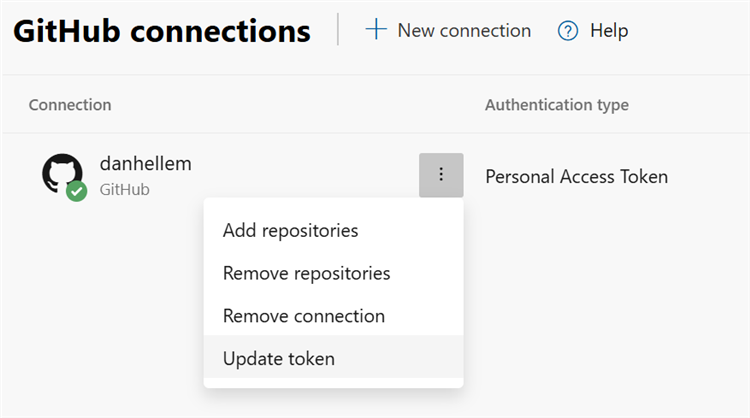
トークンローテーションは REST API を通じてもサポートされており、組織はプロセスを自動化できます。
Azure Repos
候補を適用するときにコメントを解消する
Note
Copilot コード レビューはパブリック プレビュー段階です。
各コメントを個別に解決しなくても、提案された変更を適用してコミットするときに、関連する Copilot Code Review コメントを解決できるようになりました。
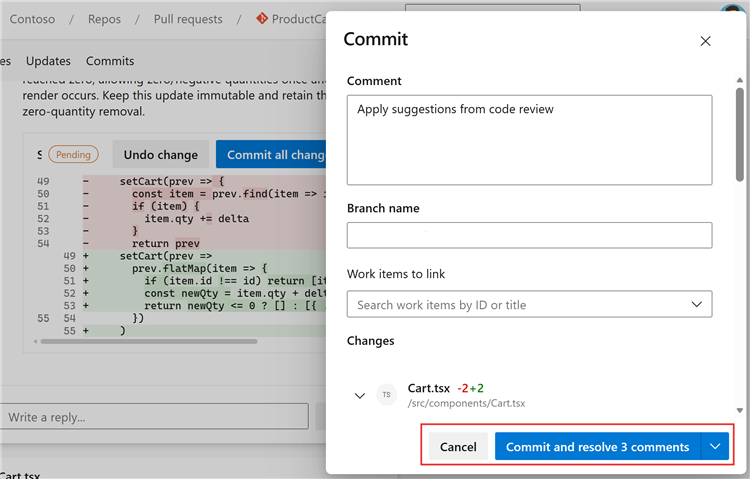
この機能強化により、pull request フィードバックを簡単に処理し、まだ注意が必要なコメントを追跡できます。
Copilot コード レビューの監査ログ イベント
Note
Copilot コード レビューはパブリック プレビュー段階です。
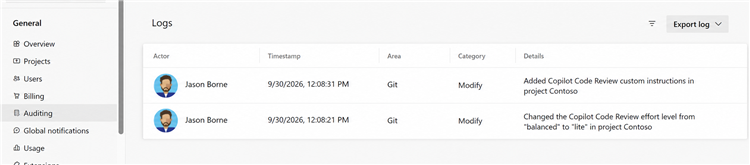
Azure DevOps の監査ログで、Copilot コード レビューに対する構成の変更がキャプチャされるようになりました。これにより、組織の管理者はこの機能がどのように管理されているかをより詳細に把握できます。
新しい監査イベントは次のとおりです。
- 組織、プロジェクト、またはリポジトリ レベルで Copilot Code Review を有効または無効にする。
- 構成済みのエージェント プールへの変更。
- カスタム命令の更新。
- 既定の工数レベルへの変更。
- 自動コードレビューのブランチポリシーの変更
これらのイベントは Azure DevOps の 監査 ページで確認でき、管理者が組織全体で Copilot Code Review の構成変更を追跡するのに役立ちます。
Azure Pipelines
パイプラインの実行を破棄する
デプロイのセキュリティを強化し、間違った成果物の再デプロイを防ぐために、パイプラインの実行を破棄できるようになりました。 実行を破棄すると読み取り専用になるため、そのステージを再実行することはできません。
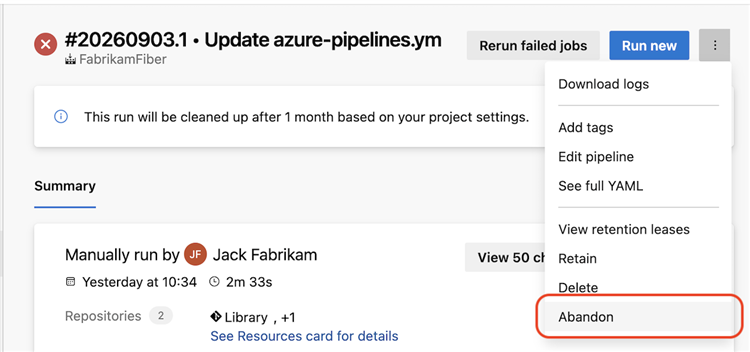
実行を破棄するには、実行が最終状態 ("失敗" や "キャンセル" など) である必要があります。 実行の破棄は元に戻せません。 実行を破棄するには、ビルドの破棄パイプラインのアクセス許可が必要です。
順不同のステージの実行
場合によっては、修正プログラムを展開する場合など、ロールアウトを高速化する必要があります。 順不同のステージ実行では、パイプラインを実行するときにステージをスキップして先に進むことができます。
米国西部、米国中部、米国東部の 3 つのAzure リージョンに順番にデプロイするパイプラインがあるとします。
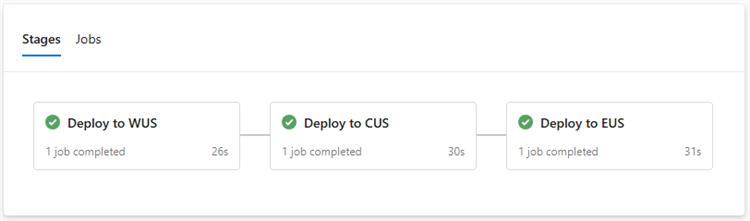
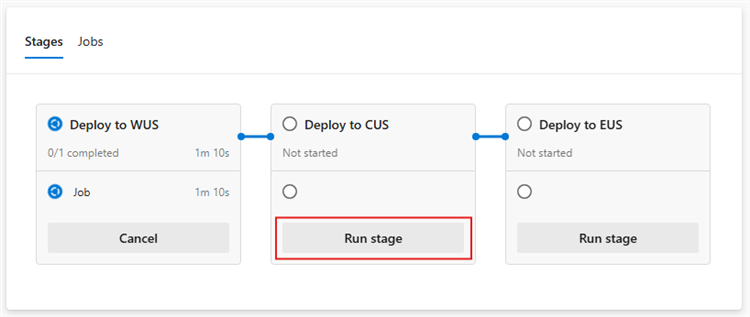
修正プログラムを展開する場合は、米国西部の展開が完了する前に、米国中部と米国東部に展開することをお勧めします。 順不同で実行するステージを展開し、[ステージの実行] を選択します。
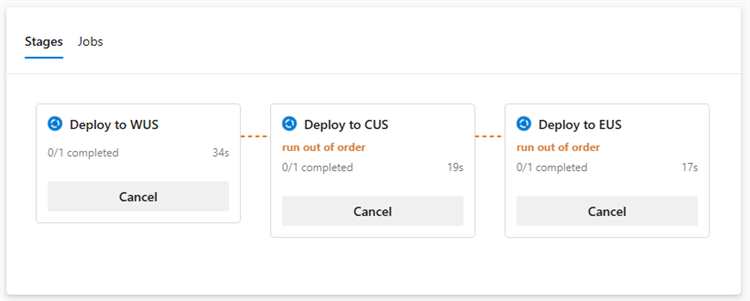
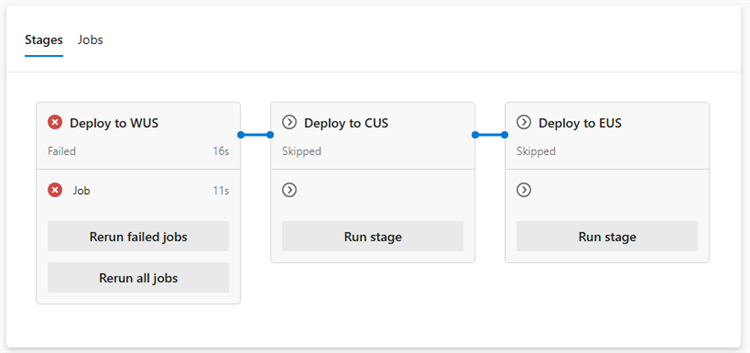
順不同のステージ実行では、失敗したステージをバイパスすることもできます。 たとえば、米国西部へのデプロイが失敗し、エラーの解決に時間がかかる場合でも、米国中部へのデプロイを続行できます。
順不同のステージ実行にアクセスするには、新しい ステージ実行順序の管理 アクセス許可が必要です。
isSkippable: falseとマークされたステージを飛ばして先に進むことはできません。 たとえば、米国中部にデプロイするステージをスキップ不可としてマークした場合、米国中部ステージが正常に終了する前に米国東部ステージを実行することはできません。
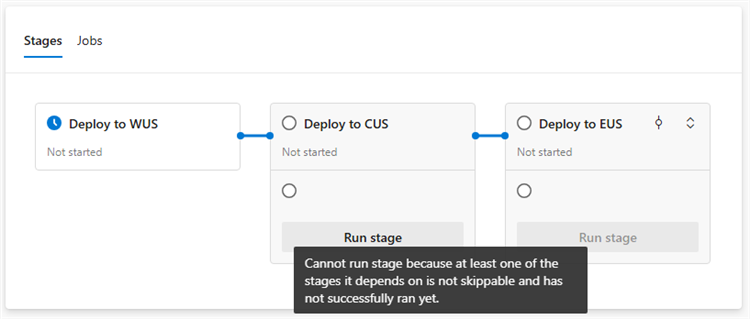
ステージを順不同で実行すると、Azure Pipelinesはその実行conditionを評価します。 たとえば、ステージが condition: eq(variables['Build.SourceBranchName'], 'main') を指定していて、 release ブランチでパイプラインを実行している場合、条件が falseに評価されるため、ステージを順序を外して実行することはできません。
パイプラインの実行を強制キャンセルする
YAML ステージ condition 式を記述すると、キャンセルできないステージなど、予期しないパイプライン実行動作が発生する可能性があります。 この問題は、パイプラインの実行状態に関係なく、ステージ条件が true に評価されるときに発生します。 たとえば、 condition: eq(variables['Build.SourceBranchName'], 'main') は実行状態を確認しません。
パイプラインの実行を強制キャンセルして、この動作を停止できるようになりました。

Warning
パイプラインの実行を強制キャンセルすると、実行中のすべてのステージ、ジョブ、およびステップが直ちに終了します。 それ以上のステージ、ジョブ、またはステップは実行されません。 このアクションにより、システムが不整合または望ましくない状態になる可能性があります。 実行は中止され、再実行できません。
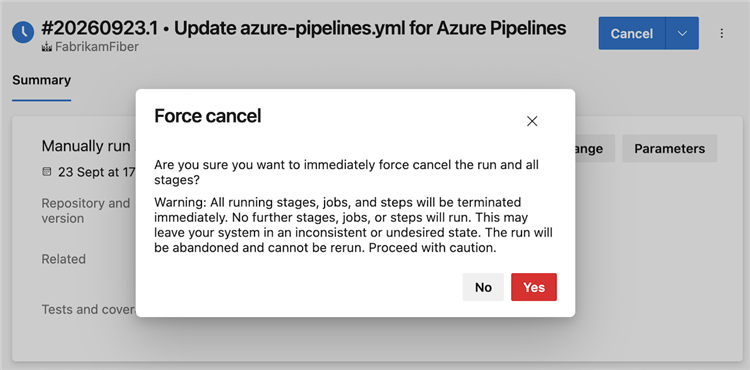
パイプラインの実行を強制的にキャンセルするには、次のパイプラインアクセス許可が必要です。
- ステージの実行順序を管理する
- ビルドを停止する
- ビルドを破棄する
Wiki
新しい Wiki エディター エクスペリエンス (パブリック プレビュー)
Visual Studio Codeで使用されているのと同じテクノロジーであるMonaco Editorを搭載した新しい Wiki エディターを導入しました。 新しいエディターは、既存の Wiki 機能を維持しながら、Markdown 編集エクスペリエンスを向上させます。
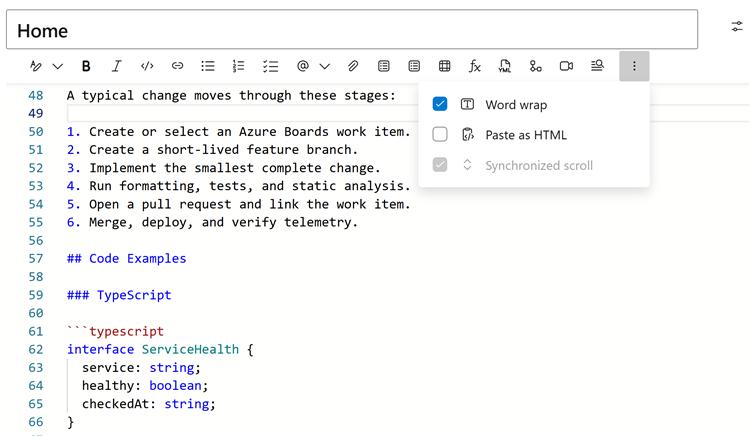
新しいエディターには次が含まれます。
- Markdown 構文の強調表示と行番号を使用したVisual Studio Codeスタイルの編集。
- コンテンツをすばやく見つけて更新するには、検索と置換を行います。
- 書式設定、貼り付け、添付ファイル、オートコンプリートの元に戻す、やり直す機能が改善されました。
- pull requests (
!)、people (@)、作業項目 (#)、Wiki リンク、テンプレートのオートコンプリートのサポート。 - ワード ラップと同期スクロールの永続的なエディター設定。
新しいエディターを試すには、自分または組織全体で プレビュー機能 を通して有効にします。
改善されたWikiページ検索
特に大規模な Wiki の場合、Wiki ページ検索の応答性を向上させるしくみを再設計しました。 [ページのフィルター] ボックスにテキストを入力すると、一致するページがより速く表示されるようになりました。
新しいソリューションでは、次のような他の Wiki 検索操作のパフォーマンスも向上します。
- [移動] ページ パネルで移動先を選択します。
- Markdown エディターでリンクを追加するときに Wiki ページの候補を表示する。
- Wiki ページ ツリーでの名前によるページとフォルダーのフィルター処理。
Note
検索結果はカスタム ページの順序に従わなくなりました。 ページは、一貫性のある予測可能なエクスペリエンスを実現するためにアルファベット順に表示されます。 この順序は、通常の Wiki ナビゲーション ツリーのカスタム順序とは異なる場合があります。
次のステップ
Note
これらの機能は、今後 2 ~ 3 週間にわたってロールアウトされます。 Azure DevOpsに移動して見てみましょう。
フィードバックの提供方法
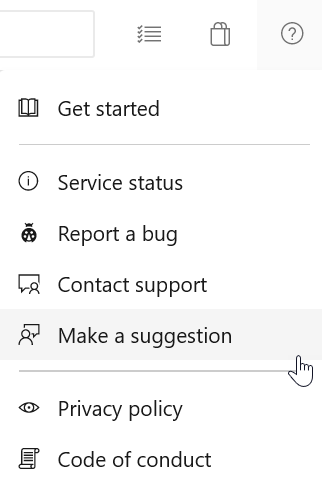
これらの機能についてご意見をお聞かせください。 ヘルプ メニューを使用して、問題を報告したり、提案を提供したりします。
また、 Stack Overflow のコミュニティからアドバイスを受けたり、質問に回答してもらったりすることもできます。