Azureにサインインし、既存の Foundry プロジェクトを選択するか、Microsoft Foundry Toolkit for Visual Studio Codeで作成します。 Foundry Toolkit では、クラウド モデル、エージェント、ツール、評価の既定のプロジェクトとして選択したプロジェクトが使用されます。
前提条件
- Visual Studio Code 用 Microsoft Foundry Toolkit をインストールします。
- Azure サブスクリプション。
- 既存のプロジェクトを選択するには、そのプロジェクトにアクセスします。 詳細については、Microsoft Foundry の ロールベースのアクセス制御 を参照してください。
- プロジェクトを作成するには、 Foundry プロジェクトを作成するための前提条件を満たします。
Azure にサインインする
Foundry Toolkit では、Azure Resources 拡張機能で使用できるアカウント、テナント、サブスクリプションが使用されます。
- アクティビティ バーで、Azureを選択します。
- [Azure リソース] ビューで、Azure にサインイン を選択します。
- サインイン フローを完了します。
- [ アカウントとテナント] で、Foundry リソースのアカウントとテナントが選択されていることを確認します。
- [リソース] で、ターゲット サブスクリプションが表示されていることを確認します。
既存のプロジェクトを選択する
Foundry Toolkit の既定のプロジェクトとして、アクセス可能なプロジェクトを設定します。
アクティビティ バーで Foundry Toolkit を選択します。
[マイ リソース] で、[Foundry Projectの設定] を選択します。
[ プロジェクトの切り替え] を選択します。
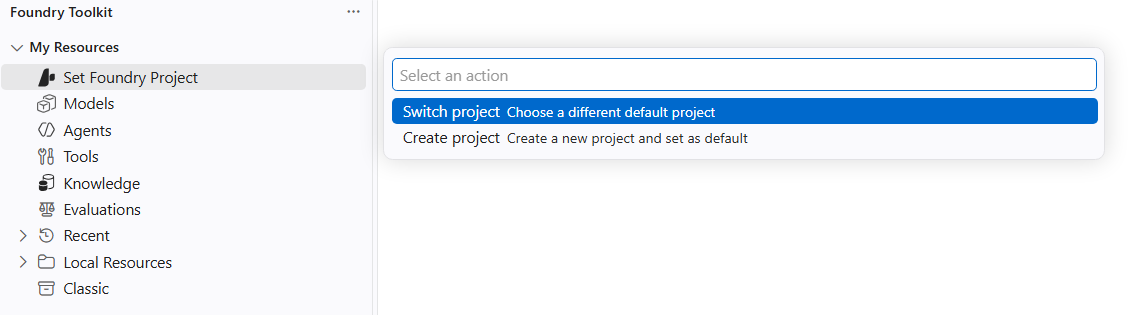
プロジェクトを含むAzure サブスクリプションを選択します。
Foundry プロジェクトを選択します。
[ マイ リソース] で、プロジェクト リソースが表示されることを確認します。
選択したプロジェクトは、別のプロジェクトを選択するか、既定のプロジェクトをクリアするか、サインアウトするか、プロジェクトへのアクセス権を失うまで、既定値のままです。
プロジェクトの作成
Foundry Toolkit を使用して、基本的な既定の設定で Foundry アカウントとプロジェクトを作成します。 カスタマイズされたネットワーク、セキュリティ、名前付け、またはAzure Policyの要件については、Foundry ポータルまたはインフラストラクチャ テンプレートを使用します。
アクティビティ バーで Foundry Toolkit を選択します。
[マイ リソース] で、[Foundry Projectの設定] を選択します。
プロジェクトの作成を選択します。
Azure のサブスクリプションを選択します。
既存のリソース グループを選択するか、[ 新しいリソース グループの作成] を選択します。
リソース グループを作成する場合は、リソース グループ名を入力し、場所を選択します。
Foundry プロジェクトの名前を入力します。
プロジェクトの作成の進行状況に関する通知を監視します。
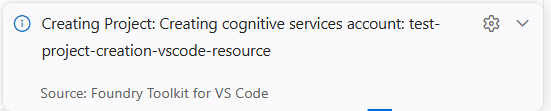
プロジェクトが正常にデプロイされたことを示す通知を待ちます。
[ マイ リソース] で、新しいプロジェクト リソースが表示されることを確認します。
Foundry Toolkit は、プロジェクトから名前が付けられた Foundry アカウントを作成し、そのアカウントの下にプロジェクトを作成し、そのプロジェクトをツールキットの既定値として設定します。
既定のプロジェクトを切り替える
Azure アカウントを変更せずに、Foundry Toolkit で使用されるクラウド プロジェクトを変更します。
[ マイ リソース] で、現在の既定のプロジェクトを見つけます。
プロジェクトの横にある歯車アイコンを選択します。
[既定のProjectを切り替える] を選択します。
![[既定の切り替え] Projectが選択されている Foundry Toolkit project アクション メニューのスクリーンショット。](../../media/how-to/get-started-projects-vs-code/switch-default-project.png)
[ プロジェクトの切り替え] を選択します。
サブスクリプションと別のアクセス可能なプロジェクトを選択します。
[ マイ リソース] で、選択したプロジェクト リソースが表示されることを確認します。
![[既定の切り替え] Projectが選択されている Foundry Toolkit project アクション メニューのスクリーンショット。](../../media/how-to/get-started-projects-vs-code/switch-default-project.png#lightbox)
クラウド projectなしで動作するには、Foundry Toolkit: Clear Default Projectを実行します。
リソースをクリーンアップする
既存のプロジェクトを選択しても、Azureリソースは作成されません。 この記事でプロジェクトを作成した場合、そのリソースに料金が発生する可能性があります。
- 共有リソース グループを使用した場合は、リソース グループを削除しないでください。 [ プロジェクトの削除] に従ってプロジェクトを削除します。 Foundry アカウントは、Toolkit がこの手順のために作成したものであり、他のプロジェクトやリソースが含まれていない場合にのみ削除してください。
- 専用リソース グループを作成し、その中に何も必要なくなった場合は、Azure ポータルを開き、リソース グループを選択して、[リソース グループの削除] を選択します。
Warning
リソース グループを削除すると、その中のすべてのリソースが完全に削除されます。 削除を確認する前に、リソースの一覧を確認します。