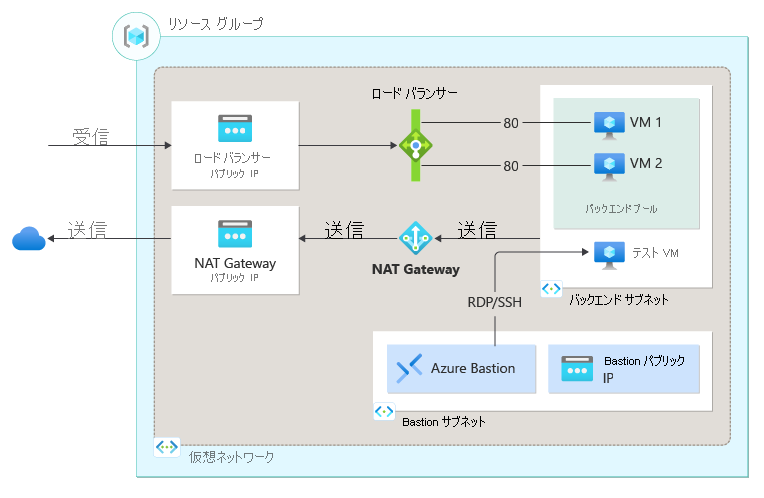
Azure Load Balancer の使用を開始するには、Azure portal を使用して、2 つの仮想マシンで構成されるバックエンド プール向けのパブリック パブリック ロード バランサーを作成します。 その他のリソースには、Azure Bastion、NAT Gateway、仮想ネットワーク、必要なサブネットなどがあります。
リソースを作成し、バックエンド仮想マシンにIISをインストールした後、 ロードバランサー のパブリックIPアドレスにブラウジングしてテストしてください。
前提条件
- アクティブなサブスクリプションが含まれる Azure アカウント。 アカウントは無料で作成できます。
Azure へのサインイン
Azure portal にサインインします。
仮想ネットワークと bastion ホストの作成
このセクションでは、リソース サブネット、Azure Bastion サブネット、Azure Bastion ホスト、および仮想ネットワーク内のリソースに対する送信インターネット アクセス用の NAT ゲートウェイを含む仮想ネットワークを作成します。 送信規則のその他のオプションについては、送信 接続のネットワーク アドレス変換 (SNAT) に関するセクションを参照してください。
時間単位の料金は、送信データの使用量に関係なく、Bastion がデプロイされた時点から発生します。 詳細については、「価格設定」および「SKU」を参照してください。 チュートリアルまたはテストの一環として Bastion をデプロイしている場合は、使用終了後にこのリソースを削除することをお勧めします。
ポータルで、[仮想ネットワーク] を検索して選択します。
[仮想ネットワーク] で、[+ 作成] を選択します。
[仮想ネットワークの作成] の [基本] タブで、次の情報を入力するか選択します。
設定 値 プロジェクトの詳細 サブスクリプション サブスクリプションを選択します。 リソースグループ ドロップダウンで [load-balancer-rg] を選択するか、存在しない場合は [新規作成] を選択します。
[名前] に「load-balancer-rg」と入力します。
[OK] を選択します。インスタンスの詳細 Name 「lb-vnet」と入力します。 リージョン [(米国) 米国東部] を選択します。 [セキュリティ] タブを選択するか、ページ下部にある [次へ] ボタンを選択します。
[Azure Bastion] で、次の情報を入力するか選択します。
設定 値 Azure Bastion Azure Bastion を有効にする チェックボックスを選択します。 Azure Bastion ホスト名 lb-vnet-bastion と入力します。 Azure Bastion のパブリック IP アドレス [新規作成] を選択します。
名前 に「lb-vnet-bastion-ip 」と入力します。
[OK] を選択します。[ アドレス空間 ] タブを選択するか、ページの下部にある [次へ ] を選択します。
[ 仮想ネットワークの作成] で、次の情報を入力または選択します。
設定 値 IPv4 アドレス空間 「10.0.0.0/16 (65,356 addresses)」と入力します。 サブネット 既定のサブネット リンクを選択して編集します。 サブネットを編集する サブネットの目的 既定値の [既定] のままにします。 Name 「backend-subnet」と入力します。 開始アドレス 「10.0.0.0」と入力します。 サブネットのサイズ 「/24(256 addresses)」と入力します。 セキュリティ NAT Gateway [新規作成] を選択します。
名前に 「lb-nat-gateway 」と入力します。
[ パブリック IP アドレスの作成] を選択します。
「nat-gw-public-ip」と入力します。
「OK」と「OK」と入力します。[保存] を選択します。
画面の下部にある [確認と作成] を選択し、検証に合格したら [作成] を選択します。
ロード バランサーの作成
このセクションでは、仮想マシンの負荷分散を行うゾーン冗長ロード バランサーを作成します。 ゾーン冗長では、1 つまたは複数の可用性ゾーンで障害が発生しても対応可能であり、リージョン内に正常なゾーンが 1 つでも残っていれば、データ パスは存続します。
ロード バランサーの作成中に、次の構成を行います:
- フロントエンド IP アドレス
- バックエンド プール
- インバウンドの負荷分散規則
- 正常性プローブ
基本設定を構成する
ポータルの上部にある検索ボックスに、「ロード バランサー」と入力します。 検索結果で [ロード バランサー] を選択します。
[負荷分散とコンテンツ配信] ページで、ドロップダウン メニューから [+ 作成>Standard Load Balancer を選択します。
[ロード バランサーの作成] ページの [基本] タブで、次の情報を入力または選択します。
設定 値 プロジェクトの詳細 サブスクリプション サブスクリプションを選択します。 リソースグループ [load-balancer-rg] を選択します インスタンスの詳細 Name 「load-balancer」と入力します リージョン [米国東部] を選択します。 SKU 既定値である [標準] のままにします タイプ [パブリック] を選択します レベル [地域] は既定値のままにします ![Standard Load Balancer 作成の [基本] タブのスクリーンショット。](media/quickstart-load-balancer-standard-public-portal/create-standard-load-balancer.png)
ページ下部にある [次へ: フロントエンド IP の構成] を選択します。
フロントエンドのIP構成を作成します
このクイックスタートはIPv4フロントエンドを使用しています。 後でロードバランシングルールを作成する際に同じIPバージョンを選択してください。
[フロントエンド IP 構成] で、[+ フロントエンド IP 構成の追加] を選択します。
[名前] に「lb-frontend」と入力します。
[IP バージョン] で [IPv4] を選択します。
[IP の種類] として [IP アドレス] を選択します。
Note
IP プレフィックスの詳細については、Azure パブリック IP アドレス プレフィックスに関するページを参照してください。
[パブリック IP アドレス] で [新規作成] を選択します。
[パブリック IP アドレスを追加] で、[名前] に「lb-frontend-ip」と入力します。
[可用性ゾーン] で、[ゾーン冗長] を選択します。
Note
利用可能ゾーンがあるリージョンでは、ゾーン冗長 (既定のオプション) または特定のゾーンを選択できます。 この選択は、特定のドメイン障害要件によって異なります。 可用性ゾーンのないリージョンでは、このフィールドは表示されません。
可用性ゾーンの詳細については、「可用性ゾーンの概要」を参照してください。[ルーティングの優先順位] は、既定値の [Microsoft ネットワーク] のままにします。
[保存] を選択します。
[保存] を選択します。
ページ下部で [次へ: バックエンド プール] を選択します。
バックエンド プールの作成
[バックエンド プール] タブで、[+ バックエンド プールの追加] を選択します。
[バックエンド プールを追加] の [名前] に「lb-backend-pool」と入力します。
[仮想ネットワーク] で [lb-vnet] を選択します。
[バックエンド プールの構成] には [IP アドレス] を選択します。
[保存] を選択します。
ページ下部にある [次へ: インバウンド規則] を選択します。
インバウンド負荷分散ルールを作成する
このクイックスタートは、アウトバウンドインターネットアクセスにNATゲートウェイを使用しているため、アウトバウンドルールの設定は不要です。 次のルールでは、アウトバウンドSNAT設定をデフォルトのままにしてください。
[インバウンド規則] タブの [負荷分散規則] で、[+ 負荷分散規則の追加] を選択します。
[負荷分散規則の追加] で、次の情報を入力または選択します。
設定 値 Name 「lb-HTTP-rule」と入力します IP バージョン 作成したlbフロントエンド構成に合わせてIPv4を選択してください フロントエンド IP アドレス [lb-frontend (To be created)] を選択します。 バックエンド プール [lb-backend-pool] を選択します Protocol [TCP] を選択します Port 「80」と入力します バックエンド ポート 「80」と入力します 正常性プローブ [新規作成] を選択します。
[名前] に「lb-health-probe」と入力します。
[プロトコル] で、[HTTP] を選択します。
残りの部分は既定値のままにし、[保存] を選択します。セッション永続化 [なし] を選択します。 アイドル タイムアウト (分) 「15」を入力または選択します。 TCP リセットを有効にします チェックボックスをオンにします フローティング IP を有効にする オフのままにします アウトバウンド送信元ネットワーク アドレス変換 (SNAT) 既定値の [(推奨) アウトバウンド規則を使用して、バックエンド プールのメンバーがインターネットにアクセスできるようにします。] のままにします。 [保存] を選択します。
ページ下部にある青色の [確認と作成] ボタンを選択します。
[作成] を選択します
Note
この例では、送信インターネット アクセスを提供する NAT ゲートウェイを作成します。 構成の [アウトバウンド規則] タブは省略可能であり、NAT ゲートウェイでは不要なため、バイパスされます。 Azure NAT ゲートウェイの詳細については、「Azure Virtual Network NAT とは」を参照してください。Azure でのアウトバウンド接続の詳細については、アウトバウンド接続の送信元ネットワーク アドレス変換 (SNAT) に関するページを参照してください。
仮想マシンを作成する
このセクションでは、2 つの異なるゾーン (ゾーン 1 とゾーン 2) に 2 つの VM (lb-vm1 と lb-VM2) を作成します。
これらの VM を、先ほど作成したロード バランサーのバックエンド プールに追加します。
ポータルの上部にある検索ボックスに、「仮想マシン」と入力します。 検索結果から [仮想マシン] を選択します。
コンピューティング インフラストラクチャ |[仮想マシン]、[+ 作成>仮想マシン] の順に選択します。
[仮想マシンの作成] の [基本] タブに次の値を入力するか選択します。
設定 値 プロジェクトの詳細 サブスクリプション お使いの "Azure サブスクリプション" を選択します リソース グループ [load-balancer-rg] を選択します インスタンスの詳細 仮想マシン名 「lb-VM1」と入力します リージョン [((US) East US)](((米国) 米国東部)) を選択します。 可用性オプション [可用性ゾーン] を選択します ゾーンのオプション 既定の [自己選択ゾーン] のままにする 可用性ゾーン [ゾーン 1] を選びます セキュリティの種類 [Standard] を選択します。 Image Windows Server 2025 Datacenter: Azure Edition - x64 Gen2 の選択 Azure Spot インスタンス 既定値のオフのままにします。 サイズ VM サイズを選択するか、既定の設定を使用します 管理者アカウント ユーザー名 ユーザー名を入力します Password [パスワード] を入力します [パスワードの確認入力] パスワードを再入力します 受信ポートの規則 パブリック インバウンド ポート [なし] を選択します [ ネットワーク ] タブを選択するか、[ 次へ: ディスク]、[ 次へ: ネットワーク] の順に選択します。
[ネットワーク] タブで、次の情報を入力または選択します。
設定 値 ネットワーク インターフェイス 仮想ネットワーク [lb-vnet] を選択します。 Subnet [backend-subnet] を選択します。 パブリック IP [なし] を選択します。 NIC ネットワーク セキュリティ グループ [Advanced] \(詳細設定) を選択します ネットワーク セキュリティ グループを構成する ロード バランサーとバックエンド プールを選択した後でロード バランサーのポートを追加するときに、設定の残りの部分が完了するまで、この設定をスキップします。 バックエンド プールを選択した後に完了します。 VM が削除された場合に NIC を削除する 既定値の [未選択]のままにします。 Accelerated Networking 既定値の [選択済み]のままにします。 負荷分散 負荷分散のオプション 負荷分散のオプション [Azure ロード バランサー] を選択する ロード バランサーを選択する [load-balancer] を選択します バックエンド プールを選択する [lb-backend-pool] を選択します ネットワーク セキュリティ グループを構成する [新規作成] を選択します。
[ネットワーク セキュリティ グループの作成] で、[名前] に「lb-nsg」と入力します。
[インバウンド規則] で、[+ インバウンド規則を追加] を選択します。
[サービス] で、[HTTP] を選択します。
[優先順位] に、「100」と入力します。
[名前] に「lb-nsg-rule」と入力
[追加] を選択
[OK] を選択します。[確認と作成] を選択します。
設定を確認し、[作成] を選択します。
手順 1 から 7 に従って、次の値を持つ別の VM を作成し、他のすべての設定を lb-VM1 と同じにします。
設定 VM 2 Name lb-VM2 可用性ゾーン ゾーン 2 ネットワーク セキュリティ グループ 既存の lb-NSG を選択します。
Note
パブリック IP アドレスが割り当てられていないか、内部の Basic Azure Load Balancer のバックエンド プールにある VM に対しては、Azure によって既定の送信アクセス IP が提供されます。 デフォルト送信アクセス IP メカニズムは、構成できないアウトバウンド IP アドレスを提供します。
次のいずれかのイベントが発生すると、既定のアウトバウンド アクセス IP は無効になります。
- パブリック IP アドレスは、VM に割り当てられます。
- アウトバウンド規則の有無にかかわらず、VM は標準ロード バランサーのバックエンド プール内に配置されます。
- Azure NAT Gateway リソースは、VM のサブネットに割り当てられます。
フレキシブル オーケストレーション モードで Virtual Machine Scale Sets を使用して作成された VM には、既定のアウトバウンド アクセスはありません。
Azure のアウトバウンド接続の詳細については、「Azure の既定の送信アクセス」および「送信接続で Source Network Address Translation (SNAT) を使用する」を参照してください。
IIS のインストール
ポータルの上部にある検索ボックスに、「仮想マシン」と入力します。 検索結果から [仮想マシン] を選択します。
[lb-VM1] を選択します。
[概要] ページで [接続]、[Bastion] の順に選択します。
VM の作成時に指定したユーザー名とパスワードを入力します。
[接続]を選択します。
サーバー デスクトップで、[スタート]>Windows > に移動します。
PowerShell ウィンドウで、次のコマンドを実行します:
- IIS サーバーをインストールします。
- 既定の iisstart.htm ファイルを削除します。
- VM の名前が表示された新しい iisstart.htm ファイルを追加します。
 # Install IIS server role
 Install-WindowsFeature -name Web-Server -IncludeManagementTools

 # Remove default htm file
 Remove-Item  C:\inetpub\wwwroot\iisstart.htm

 # Add a new htm file that displays server name
 Add-Content -Path "C:\inetpub\wwwroot\iisstart.htm" -Value $("Hello World from " + $env:computername)
lb-VM1 との Bastion セッションを閉じます。
手順 1. から 8. を繰り返して、IIS と更新済み iisstart.htm ファイルを lb-VM2 にインストールします。
ロード バランサーをテストする
ページの上部にある検索ボックスに、「パブリック IP」と入力します。 検索結果から [パブリック IP アドレス] を選択します。
[パブリック IP アドレス] で、lb-frontend-ip を選択します。
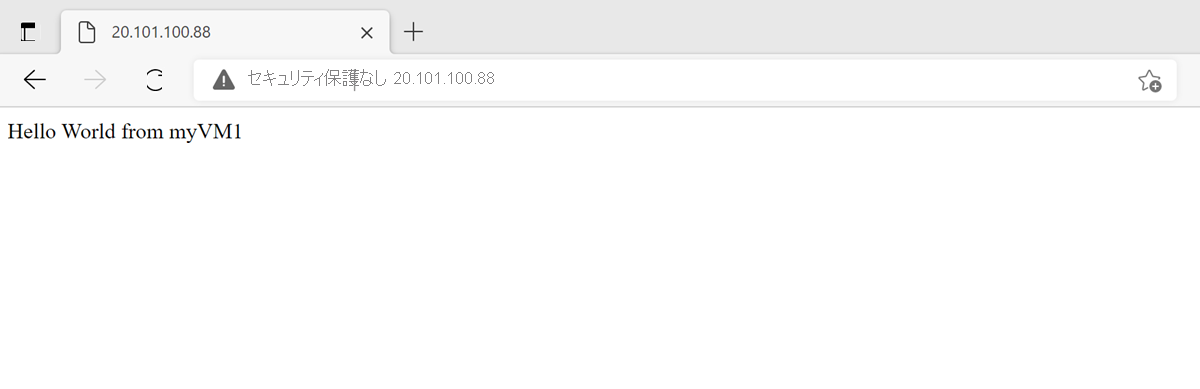
[IP アドレス]内の項目 をコピーします。 その URL をブラウザーのアドレス バーに貼り付けます。 IIS Web サーバーのカスタムの VM ページがブラウザーに表示されます。
リソースをクリーンアップする
リソースが不要になったら、リソース グループ、ロード バランサー、およびすべての関連リソースを削除します。 これを行うには、リソースを含むリソース グループ (load-balancer-rg) を選択し、[削除] を選択します。
次のステップ
このクイック スタートでは次の作業を行います。
- Azure Load Balancer を作成しました
- ロード バランサーに 2 つの VM を接続しました
- ロード バランサーをテストしました
Azure Load Balancer についてさらに学習するには、次の記事に進んでください。