この記事では、テンプレートの生成、ランディング ゾーンのデプロイ、サーバーの移行、自動で反復可能な移行用のディスク構成の統合を行うステップバイステップのガイダンスを使用して、コード としてのインフラストラクチャ (IaC) を使用して Windows および Linux サーバーを Azure に再デプロイする方法について説明します。
Azure Migrate では、コードとしてのインフラストラクチャ (IaC) を使用したサーバーの再デプロイがサポートされています。 手動の手順ではなく、宣言型スクリプトを使用して、Azure でサーバーを再構築および構成するプロセスを自動化できます。 この機能を利用すると、次のことができます。
- 評価に基づいて IaaS アプリケーション IaC を作成します。
- IaaS アプリケーション IaC をデプロイします。
- サーバー移行ツールを使用してサーバーを移行します。
- ディスク移行スクリプトを使用してデータ ディスクをデタッチし、ディスク IaC を生成します。
- ディスク IaC をアプリケーション IaC とマージします。
- アプリケーション IaC スクリプトを再適用します。
IaaS アプリケーション IaC を作成する
Azure Migrate を使用すると、評価されたワークロードまたはアプリケーション用の Infrastructure as Code (IaC) テンプレートを生成できます。 これらのテンプレートにより、Azure にアプリケーション ランディング ゾーンが作成され、自動デプロイと構成が可能になります。
[前提条件]
開始する前に、ワークロードの評価またはアプリケーションの評価を通じて、Azure Migrate で Azure VM の評価を完了します。
アプリケーション ランディング ゾーン IaC の生成
Azure Migrate で評価されたワークロードまたはアプリケーションに対して、コードとしてのインフラストラクチャ (IaC) を生成する手順に従います。
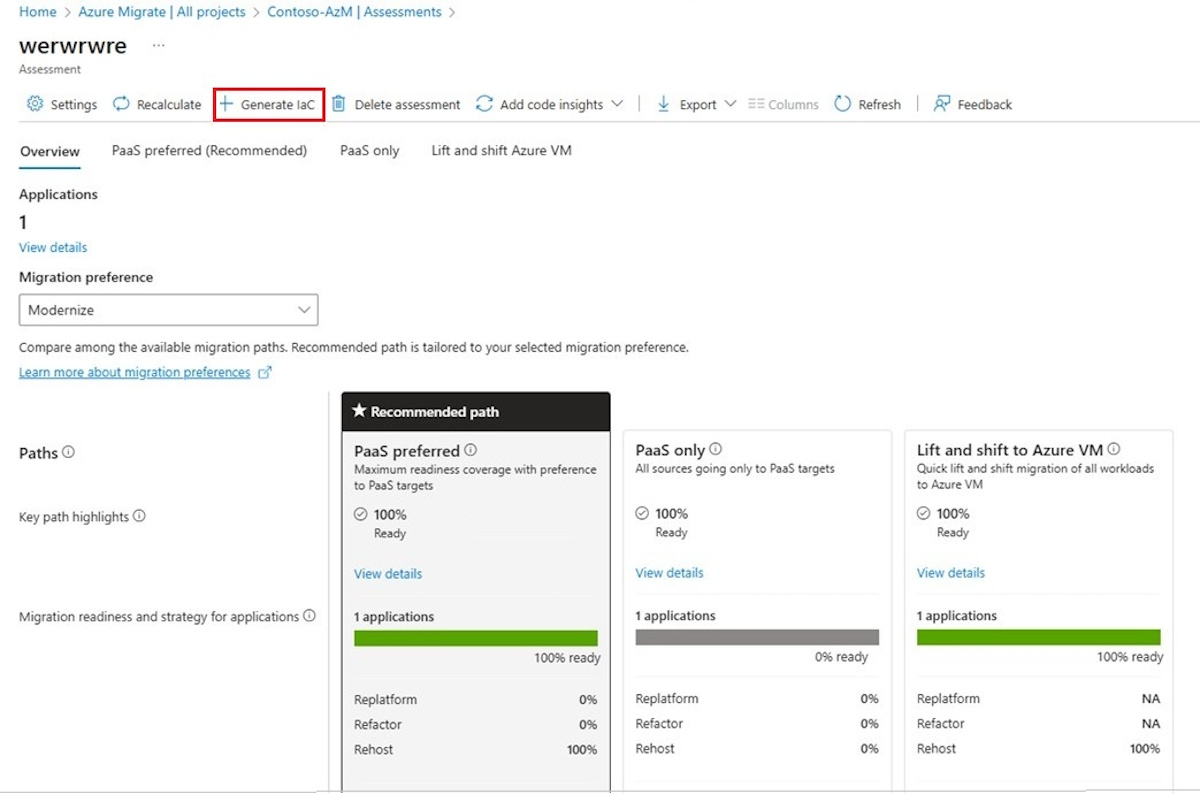
- ワークロードまたはアプリケーションの評価が完了したら、Azure Migrate ポータルの評価レポートに移動します。
- レポートの上部にある [Generate IaC ]\(IaC の生成\) を選択して、コード生成プロセスを開始します。
- ポータルによって IaC 生成フローにリダイレクトされます。ここで、コードを生成する前に詳細を確認して選択します。
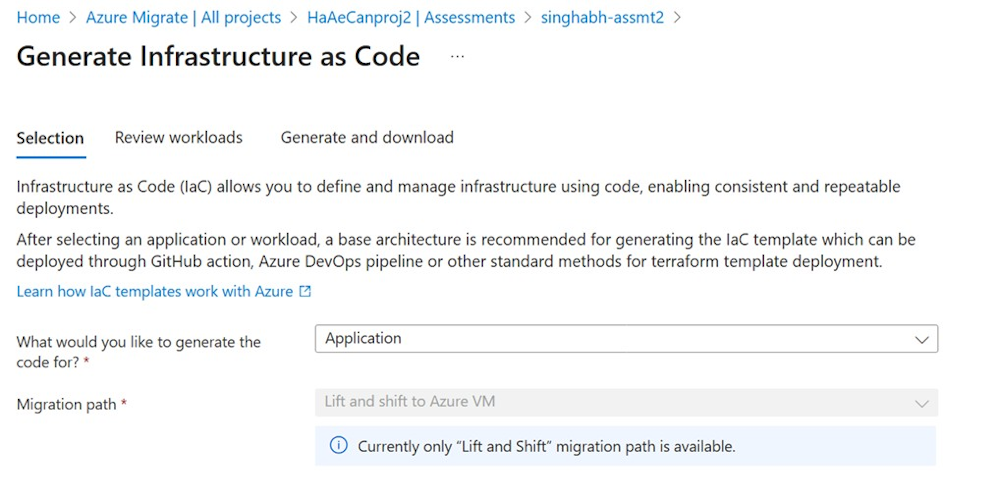
- IaC 世代では現在、IaaS (サービスとしてのインフラストラクチャ) ターゲットのみがサポートされています。
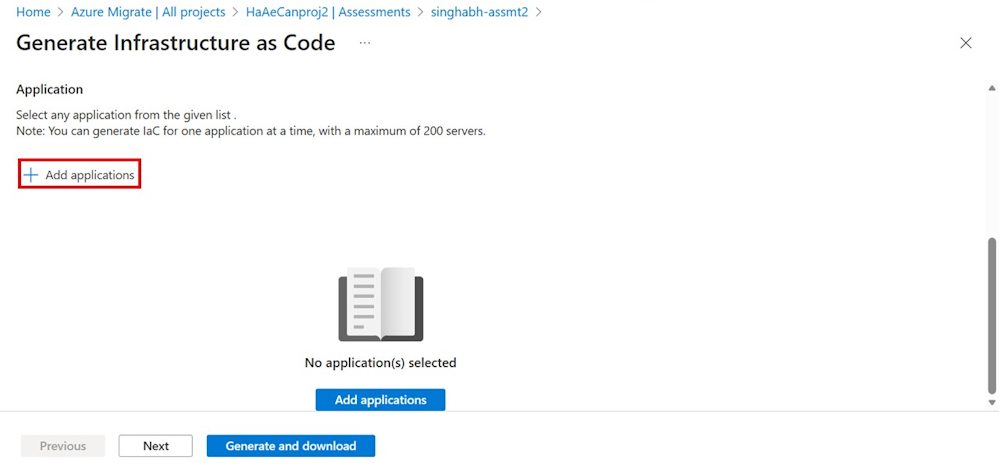
- ワークロード評価の場合は、生成されたアプリケーション コードに含めるワークロードを選択します。
- アプリケーション評価の場合は、IaC を生成するアプリケーションを選択します。 一度にコードを生成できるアプリケーションは 1 つだけです。
- ワークロードを確認し、[ 次へ] を選択します。
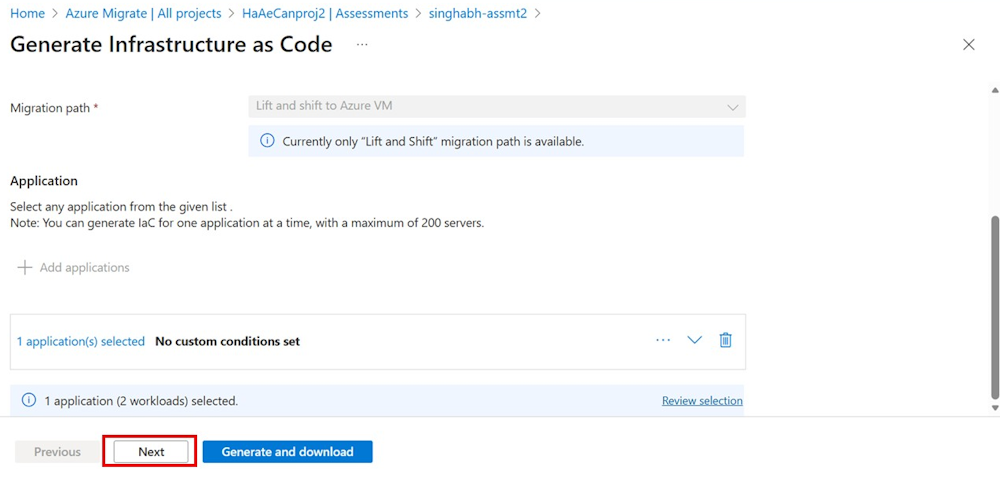
もう一度 [次へ ] を選択して [ 生成とダウンロード ] ページに移動し、基本アーキテクチャを確認します。
現在、IaC 生成機能では、1 つのアーキテクチャのみがサポートされています。これは、重要でない開発アプリケーション用に最適化されたフロントエンド、バックエンド、およびデータベース レイヤーを備えた基本的な 3 層設計です。 このアーキテクチャには、クラウド導入フレームワーク (CAF) に準拠したセキュリティのベスト プラクティスも含まれています。
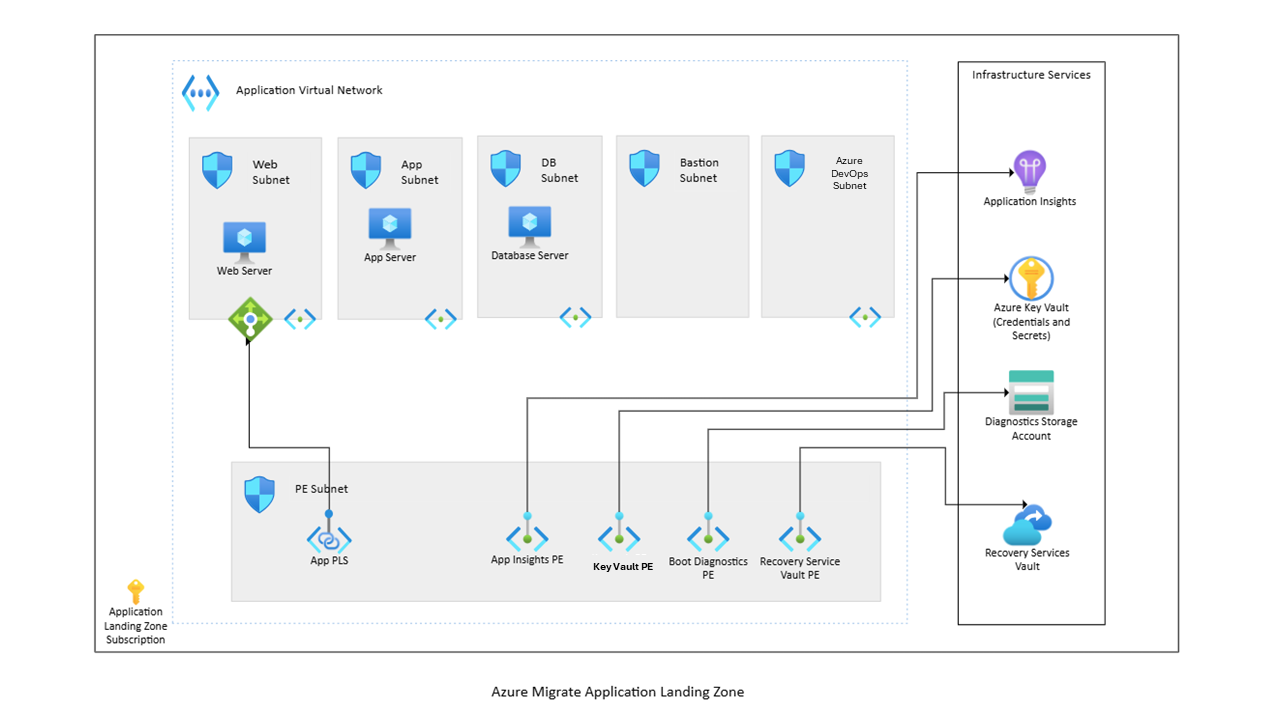
- アーキテクチャの確認が完了したら、[コードの生成] を選択します。 評価のベースライン アーキテクチャによって IaC が生成され、選択したワークロードが自動的に追加されます。
![スクリーンショットは、レビューが完了した後に [コードの生成] を選択する方法を示しています。](media/server-redeploy/generate-code.png?view=migrate#lightbox)
- ダウンロードが完了したら、ZIP ファイルを抽出し、 VISUAL Studio Code などの IDE 内のフォルダーに移動して、生成されたコードを探索します。
IaaS アプリケーション IaC をデプロイする
評価されたワークロード用の Infrastructure as Code (IaC) パッケージを生成したら、次の手順に従ってアプリケーションをデプロイします。
- VM 構成の詳細は、評価データから自動的に生成される vm_config.json ファイルに保存されます。
- コードをデプロイするには、ダウンロードしたフォルダーに含まれる readme.md ファイルの指示に従います。
サーバー移行ツールを使用してサーバーを移行する
Azure Migrate のサーバー移行ツールを使用して、オンプレミスのサーバーを Azure に移動します。 移行プロセスは、次のようなシナリオによって異なります。
- 物理マシンまたは仮想マシンのリフト アンド シフト移行。
- VMware 環境のエージェントレス移行。
- Hyper-V または物理サーバーのエージェント ベースの移行。
Azure Migrate を使用してデータ ディスクをデタッチし、IaC 構成を生成する
- この リポジトリ のディスク移行スクリプトを使用して、移行された VM からデータ ディスクをデタッチします。 このスクリプトは、ディスクのコードとしてのインフラストラクチャ (IaC) の詳細を含む
disk-config.jsonファイルを生成します。 - ダウンロードしたフォルダーに含まれる readme.md ファイルの指示に従って、デタッチ プロセスを完了します。
ディスク IaC とアプリケーション IaC のマージ
ディスクのコードとしてのインフラストラクチャ (IaC) 構成を生成したら、それを Application IaC パッケージと統合して、移行されたアプリケーションに正しいディスク設定が含まれていることを確認する必要があります。
ディスク IaC をマージする手順
ディスク IaC をマージするには、次の手順に従います。
-
ディスク構成ファイルのコピー: 手順 4 で生成された
disk-config.jsonファイルを見つけて、Application IaC コードが含まれているフォルダーにコピーします。 -
Terraform 変数を更新する: Application IaC フォルダー内の terraform.tfvars ファイルを開きます。
- 次の行のコメントを解除してください。
disk_config_file = "./disk-config.json"
- これにより、ディスク構成がアプリケーションのデプロイにリンクされます。
- 次の行のコメントを解除してください。
- 統合手順を確認する: ディスク構成ファイルの使用に関する詳細なガイダンスについては、手順 1 で生成された Application IaC パッケージに含まれている readme.md ファイルを参照してください。 README では、Terraform がディスク構成を処理し、デプロイ時にそれを適用する方法について説明します。
アプリケーション IaC スクリプトを再適用する
Application IaC パッケージに含まれている readme.md ファイルの指示に従って、スクリプトを再適用します。 この手順により、ディスクの変更が組み込まれ、移行が正常に完了します。
次のステップ
- 詳細については、 VMware VM を Azure (エージェントレス) に移行する方法に関するページを参照してください。
- VMware vSphere VM を Azure (エージェント ベース) に移行する方法の詳細について説明します。