この記事では、エージェントレス移行と共に移行 および最新化 ツールを使用して、オンプレミスの VMware または Azure VMware Solution (AVS) VM を Azure に移行する方法について説明します。 エージェントベース移行を使用して VMware VM を移行することもできます。 メソッドを比較します。
注
チュートリアルでは、概念実証をすばやく設定できるように、シナリオの最も簡単なデプロイ パスを示します。 チュートリアルではできるだけ既定のオプションを使用しており、使用可能な設定とパスをすべて示しているわけではありません。
このチュートリアルでは、以下の内容を学習します。
- アプライアンスのセットアップ、検出、必要なアクセス許可など、エージェントレス移行の実行の前提条件が満たされていることを確認します。
- 移行の実行を開始します。
- 移行を追跡および監視します。
- すべてが想定どおりに動作していることを確認するためにテスト移行を実行します。
- 完全な VM 移行を実行します。
Azure サブスクリプションをお持ちでない場合は、開始する前に 無料アカウント を作成してください。
[前提条件]
このチュートリアルを始める前に、次の準備が必要です。
- 最初のチュートリアルを完了して、移行のために Azure と VMware を準備します。
- 2 番目のチュートリアルを完了して、Azure に移行する前に VMware VM を評価しておくことをお勧めしますが、必須ではありません。
- 既に作成されているプロジェクトに移動するか、新しいプロジェクトを作成します。
- ご使用の Azure アカウントのアクセス許可を確認します。Azure アカウントには、VM を作成し、Azure マネージド ディスクに書き込むためのアクセス許可が必要です。
- プロジェクトを作成し、検出、評価、移行を実行するために必要な Azure Migrate の組み込みロールとアクセス許可の詳細については、「 Azure Migrate 用の Azure アカウントを準備する」を参照してください。
注
Windows オペレーティング システムのアップグレードを計画している場合、アップグレードが失敗した場合、エラーの詳細について Azure Migrate によって Windows SetupDiag がダウンロードされる場合があります。 移行後に Azure で作成された VM が、SetupDiag にアクセスできることを確認してください。 SetupDiag にアクセスできない場合は、詳細な OS アップグレード エラー コードを取得できない可能性がありますが、アップグレードは続行できます。
Azure Migrate アプライアンスを設定する
移行およびモダン化ツールでは、VMware VM の検出、評価、エージェントレス移行に使用される軽量の VMware VM アプライアンスを実行します。 評価チュートリアルに従う場合は、アプライアンスを既に設定しています。 まだ設定していない場合は、次のいずれかの方法を使用して設定します。
- OVA テンプレート: ダウンロードした OVA テンプレートを使用して VMware VM 上に設定します。
- スクリプト: PowerShell インストーラ スクリプトを使用して、VMware VM 上または物理マシン上に設定します。 OVA テンプレートを使用して VM を設定できない場合や、Azure Government をご利用の場合は、この方法を使用してください。
アプライアンスの作成後、Azure Migrate: Server Assessment に接続できることを確認し、最初の構成を行い、Azure Migrate プロジェクトに登録します。
移行の実行
アプライアンスを設定して検出を完了すると、Azure への VMware VM のレプリケーションを開始できます。
- 最大 500 件のレプリケーションを同時に実行できます。
- ポータルでは、移行の対象として一度に最大 10 台の VM を選択できます。 より多くのマシンを移行するには、10 台のバッチでグループに追加します。
注
Azure Migrate では、ASCII 以外の文字を含む VMDK を使用した VMware VM のエージェントレス移行はサポートされていません。
レプリケーションを有効にするには、次の手順に従います。
Azure Migrate プロジェクト >Execute>Migration で、Start execution を選択します。

Specify intent、>何を移行したいですかで、Servers または Virtual Machines(VM)を選択します。 移行先の場所で、Azure VM を選択します。
[ワークロードの選択方法] で、アプライアンス ソースの移行Azure次のいずれかのオプションを選択します。
- すべてのインベントリから サーバーを手動で選択する
- 既存の評価を使用するために、評価から
探索方法で、ソース環境 (この場合は VMware vSphere) に一致するアプライアンスを選択します。 [ 移行モード] で、[ エージェントレス移行] を選択します。
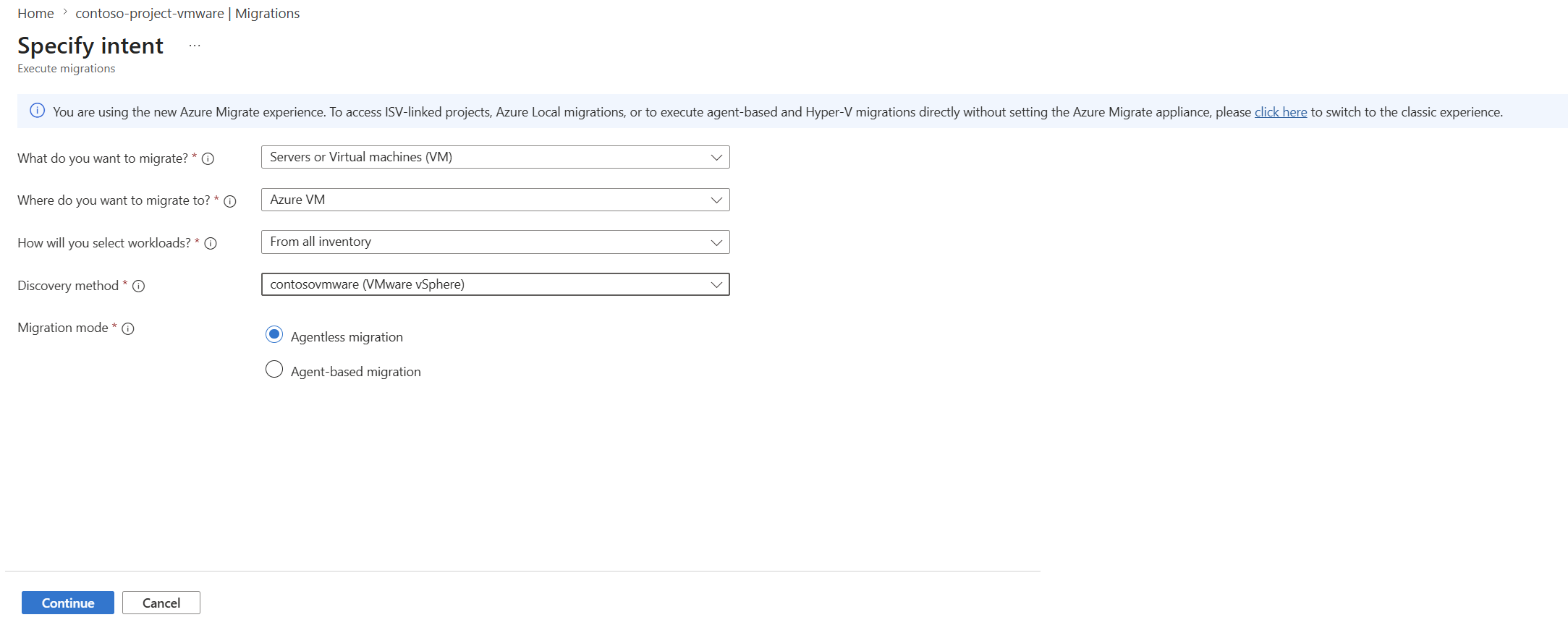
ワークロードでは、
-
ターゲット VM のセキュリティの種類を選択します。
- Azure Migrate では、トラステッド起動仮想マシン (TVM) への移行がサポートされています。 既定では、対象となる VM が TVM として移行されます。 これらの VM では、セキュア ブートや仮想 TPM などの強化されたセキュリティ機能が追加料金なしで提供されます。
- また、対象となるマシンを機密仮想マシンに移行することも可能です。詳細はこちらをご覧ください。 機密仮想マシンを選択すると、対象となるサーバーのみが選択可能で、それ以外はグレーアウトになります。CVMサポートマトリックスを参照してください。
- 次に、レプリケートして移行するマシンを選択し、[ 次へ] をクリックします。
-
ターゲット VM のセキュリティの種類を選択します。
[ターゲット設定] で、サブスクリプション、ターゲット リージョン、ストレージ アカウントを選択します。
- ストレージ アカウント: ポータルによってプロジェクト用に自動的に作成されるキャッシュ ストレージ アカウントを使用するには、既定のオプションをそのまま使用します。 レプリケーションに別のストレージ アカウントを使用するには、ドロップダウン リストから選択します。
注
- Azure Migrate プロジェクトの接続方法としてプライベート エンドポイントを使用する場合は、Recovery Services コンテナーにキャッシュ ストレージ アカウントへのアクセス権を付与します。 詳細情報
- プライベート ピアリングで ExpressRoute を使用してレプリケートするには、キャッシュ ストレージ アカウントのプライベート エンドポイントを作成します。 詳細情報
- VM の最初のレプリケーションを開始した後、ターゲット リージョンとストレージ アカウントを変更することはできません。 ドロップダウン リストで選択されている既定のオプションは、新しいストレージ アカウントの作成に使用されます。 オプションが選択されていない場合、レプリケーションを有効にする最後の手順でストレージ アカウントが作成されます。
Azure ハイブリッド特典: Azure ハイブリッド特典を適用し、対象となるWindows Serverまたは Enterprise Linux ライセンスを使用して、従量課金制のコストと比較して最大 76% を節約します。 ライセンスに適用できるチェック ボックス (Windows Server ライセンスまたは Enterprise Linux ライセンス) を選択します。
仮想ネットワーク: 移行後にAzure VM が参加するAzure仮想ネットワークとサブネットを選択します。
可用性オプション: 次のいずれかのオプションを選択します。
- 可用性ゾーン – 移行されたマシンをリージョン内の特定の可用性ゾーンにピン留めします。 マルチノード アプリケーション層の一部であるマシンをAvailability Zonesに分散するには、このオプションを使用します。 このオプションを選択した場合は、[コンピューティング] タブで選択した各マシンの可用性ゾーンを指定します。このオプションは、選択したターゲット リージョンがAvailability Zonesをサポートしている場合にのみ使用できます。
- 可用性セット – 移行されたマシンを可用性セットに配置します。 選択したターゲット リソース グループには、1 つ以上の可用性セットが含まれている必要があります。
- インフラストラクチャの冗長性は必要ありません。移行されたマシンにAvailability Zonesまたは可用性セットが不要な場合は、このオプションを選択します。
[ セキュリティの詳細] で、
選択したターゲット セキュリティの種類が Standard または Trusted Launch 仮想マシンの場合:
- セキュア ブート は既定で有効になっています (推奨)。 このオプションを削除することもできます。 次に、 ディスク暗号化の種類 の選択に進みます。
選択したターゲット セキュリティの種類が Confidential 仮想マシンの場合:
- 必要に応じて、OS ディスクを機密性の高い方法で暗号化することもできます。 この暗号化により、ディスク暗号化キーを仮想マシンの TPM にバインドし、ディスク コンテンツに VM のみがアクセスできるようにする追加の暗号化レイヤーが提供されます。
- この暗号化を有効にするには、[ コンフィデンシャル コンピューティング暗号化 ] オプションを選択し、 OS ディスク暗号化の種類 の選択に進みます。 それ以外の場合は、 ディスク暗号化の種類 の選択に進みます。
- [ OS ディスク暗号化の種類] で、次のいずれかのオプションを選択します。
- プラットフォーム管理キーを使用した保存時の暗号化 ( [Confidential compute encryption]\(機密コンピューティング暗号化\) を選択しなかった場合は既定)
- プラットフォームマネージド キーを使用した機密暗号化 ( Confidential コンピューティング暗号化を選択した場合に使用可能)
- カスタマー マネージド キーを使用した機密暗号化 ( Confidential コンピューティング暗号化を選択した場合に使用可能)
注
- Confidential OSのディスク暗号化を選択すると、ターゲットVMではデフォルトでセキュアブートが有効になります。
- 127 GB を超えるディスクの機密 OS ディスク暗号化では、カスタマー マネージド キー (CMK) のみがサポートされます。 127 GB 未満のディスクでは、プラットフォームマネージド キー (PMK) とカスタマー マネージド キー (CMK) の両方がサポートされます。
- 機密OSディスク暗号化は、暗号化プロセスのため、移行時の標準的な初期VM作成時間を長くする可能性があります。
- 現在、データ ディスクは機密暗号化をサポートしていません。 ただし、カスタマー マネージド キー (CMK) またはプラットフォームマネージド キー (PMK) を使用したホストベースの暗号化を使用してセキュリティで保護できます。
[ディスク暗号化の種類] で、次を選択します。
- プラットフォーム マネージド キーを使用した保存時の暗号化
- カスタマー マネージド キーを使用した保存時の暗号化
- プラットフォーム マネージド キーとカスタマー マネージド キーを使用した二重暗号化
注
- カスタマー マネージド キー (CMK) を使用して VM をレプリケートするには、ターゲット リソース グループの下に ディスク暗号化セットを作成 します。 ディスク暗号化セット オブジェクトは、SSE に使用する CMK を含む Key Vault にマネージド ディスクをマップします。
- シード ディスクは、カットオーバー前のレプリケーション/ステージング中にAzureに作成されます。 暗号化すると、Azureに存在している間、最初の書き込みから直接データが保護されます。 ディスク暗号化の種類の設定は、最終的な移行後にシード ディスクとマネージド ディスクの両方に適用されます。
[コンピューティング] で、VM の名前、サイズ、OS ディスクの種類、および可用性構成 (前の手順で選択した場合) を確認します。 VM がAzureの要件に準拠していることを確認します。
- VM サイズ: 評価の推奨事項を使用している場合は、VM サイズのドロップダウンに推奨サイズが表示されます。 それ以外の場合は、Azure Migrate によって、Azure サブスクリプション内の最も近いサイズが選択されます。 または、 [Azure VM サイズ] でサイズを手動で選択します。
- OS ディスク: VM の OS (ブート) ディスクを指定します。 OS ディスクは、オペレーティング システムのブートローダーとインストーラーがあるディスクです。
- 可用性ゾーン: 使用する可用性ゾーンを指定します。
- 可用性セット: 使用する可用性セットを指定します。
- 容量予約: ターゲット サブスクリプションと場所に VM SKU の容量予約が既にある場合は、このデプロイ用にここで指定します。 容量予約により、移行を開始するときに必要な VM SKU を使用できるようになります。 ここで予約を関連付けるか、この手順をスキップして、移行中に後で構成することができます。 SKU の容量予約は、ターゲット サブスクリプションと場所内の任意のリソース グループに含めることができます。詳細については、こちらをご覧ください。
注
仮想マシンのセットごとに別の可用性オプションを選択する場合は、手順 1 に進み、仮想マシンの 1 つのセットのレプリケーションを開始した後に別の可用性オプションを選択して各手順を繰り返します。
[ディスク] で、VM ディスクをAzureにレプリケートするかどうかを指定し、レプリケートされたディスクのディスクの種類 (Premium SSD v2、Ultra Disk、Standard SSD、Standard HDD、Premium SSD) を選択します。 次に、 [次へ] を選択します。
注
コストを最適化し、パフォーマンスを向上させるために、Premium SSD v2 にデータ ディスクとして移行できるようになりました。
[タグ] で、仮想マシン、ディスク、NIC にタグを追加することを選択します。
[ 実行の確認と開始] で設定を確認し、[ 確認して実行を開始 ] を選択して、サーバーの初期レプリケーションを開始します。

注
Azure接続が中断された場合、またはアプリ依存サービスが 90 分を超える間使用できない場合、レプリケーション サイクルは 0%からリセットされます。
移行を追跡する
Azure Migrate プロジェクトで、[> Migrations の実行] に移動します。 [ アプリケーション別に表示] または [ワークロード別に表示] を使用して、項目のグループ化方法を切り替えます。
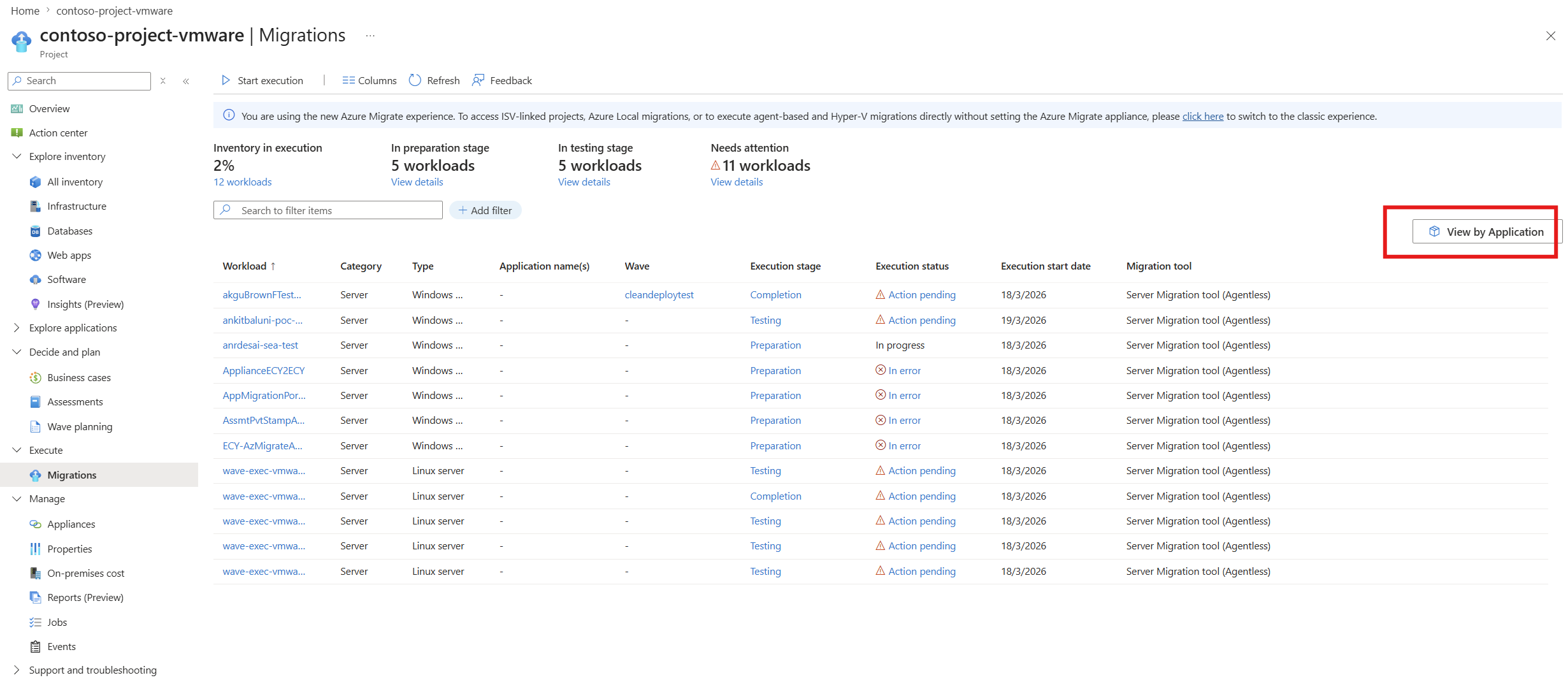
レプリケーションは、次のように行われます。
- レプリケーションの開始ジョブが正常に終了すると、マシンで Azure への初期レプリケーションが開始されます。
- 初期レプリケーション中に、VM スナップショットが作成されます。 スナップショットのディスク データは、Azureのレプリカ マネージド ディスク (シード ディスク) にレプリケートされます。
- 初期レプリケーションが完了すると、差分レプリケーションが開始されます。 ソース ディスクに対する増分変更は、Azureのレプリカ ディスクに定期的にレプリケートされ、差分レプリケーションで VM を移行する準備が整います。
実行の進行状況は、 実行ステージ と 実行状態に表示されます。
- 実行ステージ: 準備、テスト、または完了。
- 実行状態: 進行中、エラー中、アクション保留中、または完了。
実行の進行状況は、実行ステージの 3 つの ステージで追跡されます。
準備:
- レプリケーションが有効になっているサーバーは、初期レプリケーション (データ レプリケーション) の進行中に準備ステージに残ります。
- 必要に応じて、サーバーのドリルダウン ブレードで使用可能なドロップダウンを使用して、レプリケーションの 停止 と レプリケーションの開始 操作をこのステージで実行できます。
- 初期レプリケーションが完了すると、サーバーは テスト ステージに移動します。
![[準備] ステージを示すスクリーンショット。](media/tutorial-migrate-vmware/preparation.png?view=migrate)
テスト:
- 初期レプリケーションが完了し、差分レプリケーションが進行中のサーバーは、テスト フェーズに移行します。
- 実際の移行の前に、テスト仮想ネットワークでテスト移行を実行することを選択できます (推奨)。
- [ 完了] ドロップダウン メニューで使用できるアクションを使用して、テスト ステージをスキップし、直接移行を開始できます。
完了:
- テスト移行が完了またはスキップされたサーバーは、このステージに移動します。 これらのサーバーに対して最終的な移行 (カットオーバー) を実行できます。
- 移行が完了したら、 完全な移行 を実行し、サーバーのドリルダウン ブレードで使用可能なドロップダウンを使用して移行リソースをクリーンアップします。
![[準備] ステージを示すスクリーンショット。](media/tutorial-migrate-vmware/preparation.png?view=migrate#lightbox)
移行を監視し、遅延または停止したレプリケーションを修正するために迅速に進めます
PowerShellを使えば、Azure Migrateのサーバー移行のすべての段階にわたる残り時間を確認できます。 これにより、レプリケーションの進行状況を監視し、遅いまたは詰まったレプリケーションを修正し、カットオーバーを正確に計画できます。 Azure portal では、PowerShell、Windows PowerShell、または Cloud Shell を使用できます。
Azure ポータルを開き、上部にあるCloud Shellを選択します。 メッセージが表示されたら 、PowerShell を選択します。
Azure Cloud Shell で次のコマンドを実行して、必要なサーバーの移行状態を監視します。
Get-AzMigrateServerMigrationStatus -ProjectName "<your-project-name>" -ResourceGroupName "<your-resource-group>" -MachineName "<your-server-name>"your-project-name、your-resource-group、およびyour-server-nameを、実際の Azure Migrate プロジェクト、リソース グループ、およびサーバー名に置き換えます。このコマンドを実行すると、次の出力が表示されます。
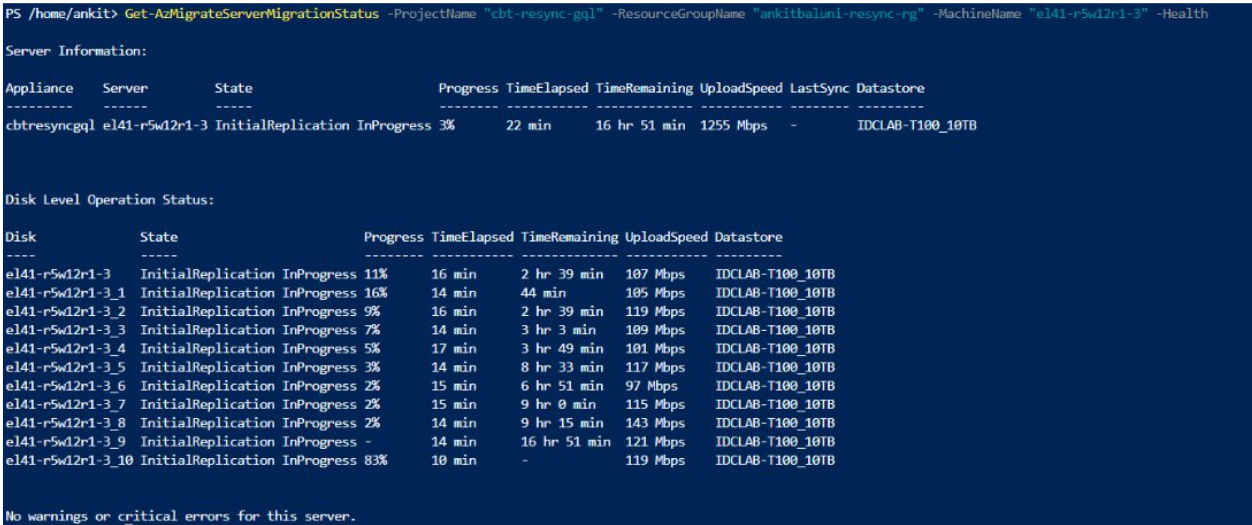
出力には、サーバー レプリケーションの状態、ディスクの進行状況、残り時間、アップロード速度、データストアの詳細が表示されます。
「Expedite」コマンドを使用して遅いまたは停止したレプリケーションに対処: アプライアンスの動作パラメータと、指定されたサーバーの残りの移行時間を短縮するのに役立ち、遅いまたは停止したレプリケーションに対処するための推奨アクションの優先順位付きリストを取得します。 Expediteフラグでコマンドを実行してください。
Get-AzMigrateServerMigrationStatus -ProjectName "<your-project-name>" -ResourceGroupName "<your-resource-group>" -MachineName "<your-server-name>" -Expedite次の出力が得られます。
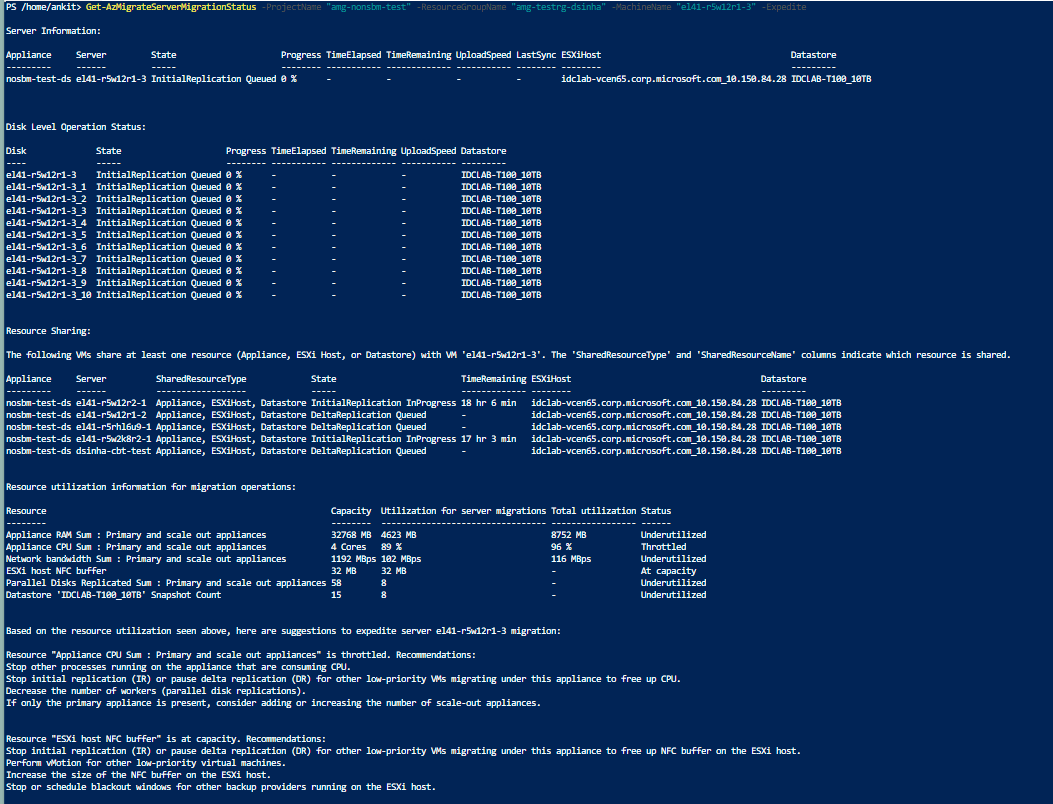
-MachineNameなしでコマンドを実行すると、プロジェクト内のすべてのサーバーの移行状態と残り時間を表示できます。 例えば次が挙げられます。Get-AzMigrateServerMigrationStatus -ProjectName "<your-project-name>" -ResourceGroupName "<your-resource-group>"your-project-nameとyour-resource-groupを実際の Azure Migrate プロジェクト名とリソース グループ名に置き換えます。このコマンドを実行すると、次の出力が表示されます。
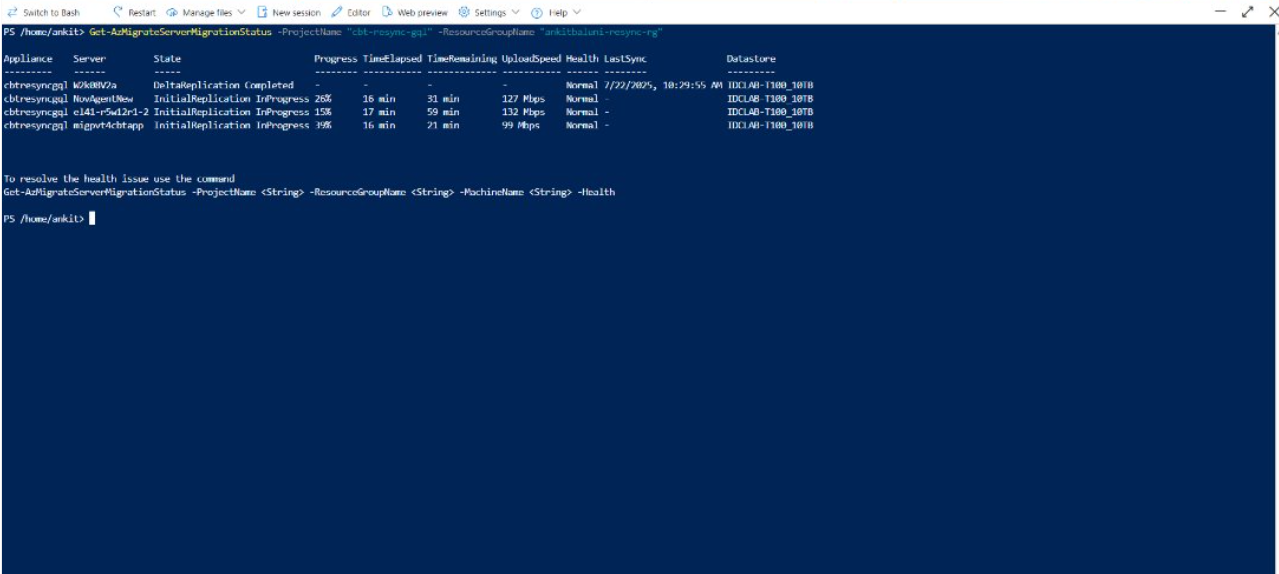
レプリケーションまたはカットオーバーに問題がある場合、
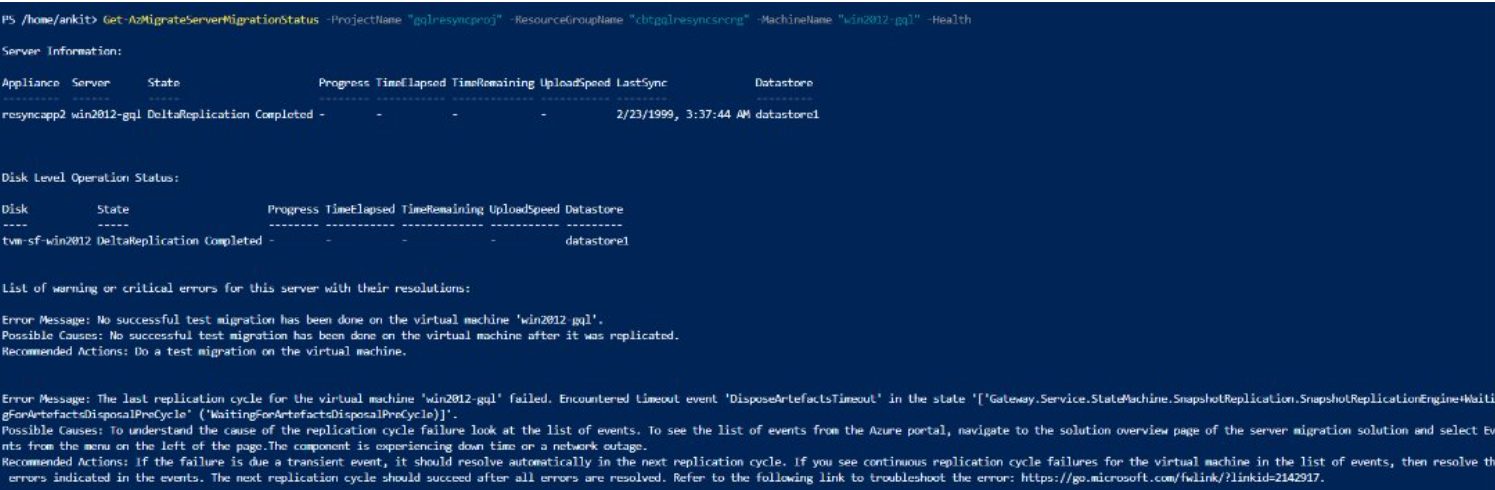
-Healthフラグには 、エラー、考えられる原因、および 移行のトラブルシューティングに推奨されるアクションが表示されます。
Get-AzMigrateServerMigrationStatus -ProjectName "<your-project-name>" -ResourceGroupName "<your-resource-group>" - MachineName "<your-server-name>" -Health
- このコマンドを実行すると、次の出力が表示されます。
-
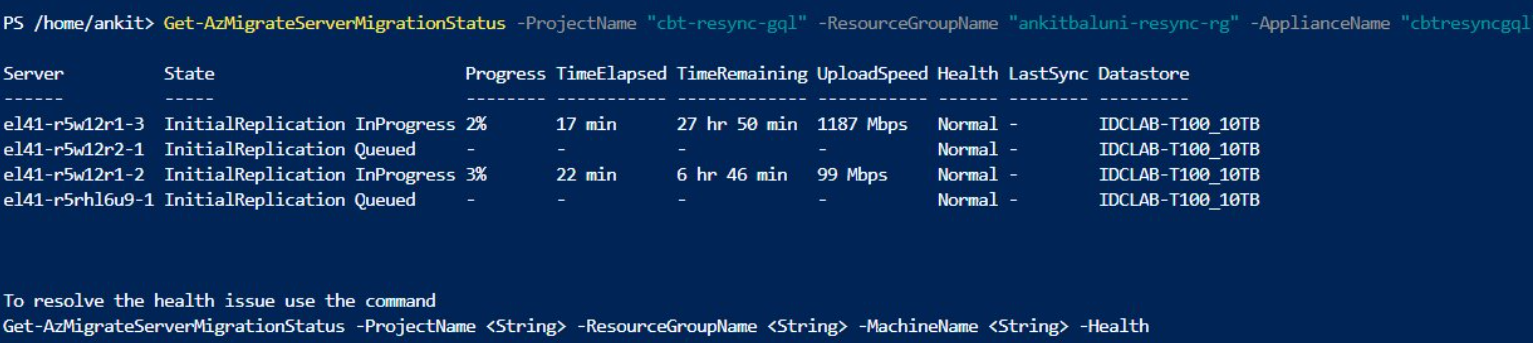
そのアプライアンスに接続されているすべてのサーバーの移行状態、残り時間、正常性の詳細を表示するには、
-ApplianceNameのみを使用してコマンドを実行します。
Get-AzMigrateServerMigrationStatus -ProjectName "<your-project-name>" -ResourceGroupName "<your-resource-group>" - ApplianceName "<your-appliance-
your-project-name、your-resource-group、およびyour-appliance-nameを、Azure Migrate セットアップの実際の値に置き換えます。次の出力を取得するには、次のコマンドを実行します。
注
上記のコマンドは、Azure Cloud Shell で実行できます。 任意の Windows コンピューターで PowerShell または Windows PowerShell を使用することもできます。 マシンは、Azure Migrate プロジェクトにアクセスできる限り、アプライアンスやサーバーではなく、任意の Windows PC を参照します。
テスト移行を実行する
差分レプリケーションが開始されるとき、Azure への完全な移行を実行する前に、VM のテスト移行を実行できます。 各マシンで少なくとも 1 回は、移行前にこれを実行することを強くお勧めします。
- テスト移行を実行すると、移行元 (オンプレミスまたは AVS) マシンに影響を与えずに移行が正常に動作するかどうかが確認されます。このマシンは動作し続け、レプリケートを続行します。
- テスト移行では、レプリケートされたデータを使用して Azure VM を作成することによって、移行がシミュレートされます (通常は、自分の Azure サブスクリプション内の非運用 VNet に移行されます)。
- レプリケートされたテスト Azure VM を使用して、移行を検証し、アプリのテストを実行して、完全な移行前に問題に対処することができます。
テスト移行を実行するには、次のようにします。
Azure Migrate プロジェクトで、Execute>Migrations>Workloads 列の下にあるサーバー名をクリックして、移行をテストするサーバーを選択します。
ドリルダウン ブレードの [ テスト ] ドロップダウンで、[ テスト移行の開始] を選択します。

[テスト移行] で、テスト中に Azure VM が配置される Azure VNet を選びます。 非運用環境の VNet を使用することをお勧めします。
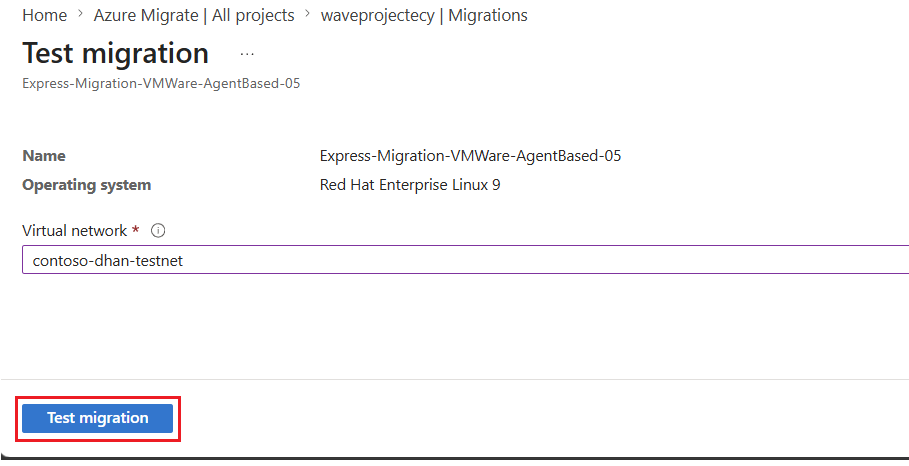
割り当て済み VM の各ネットワーク インターフェイス カード (NIC) に関連付けるサブネットを選択します。
テスト移行中に Windows Server OS をアップグレードするオプションがあります。 アップグレードするには、[ 利用可能なアップグレード ] オプションを選択します。 表示されたウィンドウで、アップグレード先の OS バージョンを選択し、[ 適用] を選択します。 詳細については、こちらを参照してください。
[ 移行のテスト ] を選択してジョブを開始します。 ポータルの [実行状態] でジョブの状態を監視します。 テスト移行が完了したら、サーバーに移動し、[テスト] ドロップダウンから [ テスト移行のクリーンアップ ] を選択して 、テスト リソースをクリーンアップします。
注
SQL Server を実行しているサーバーを SQL VM RP に登録できるようになりました。これにより、SQL IaaS Agent 拡張機能を使用した自動修正、自動バックアップ、簡略化されたライセンス管理を利用できるようになります。
- [実行移行] ページの [>] 列でサーバーを選択します。 [コンピューティングとネットワークの設定] で、SQL IaaS 拡張機能への登録に関連付けられているチェック ボックスをオンにします。
- アクティブなソフトウェア アシュアランスまたは SQL Server サブスクリプションの対象となっている SQL Server インスタンスがあり、移行するマシンに特典を適用する場合は、[SQL Server の Azure ハイブリッド特典] を選択します。

VM の移行
テスト移行が期待どおりに動作することを確認したら、ソース (オンプレミスまたは AVS) マシンを移行できます。
- Azure Migrate プロジェクトで、Execute>Migrations>Workloads 列の下にあるサーバー名をクリックして、最終的な移行を行うサーバーを選択します。
- ドリルダウン ブレードの [ 完了] ドロップダウンで、[ 移行] を選択します。
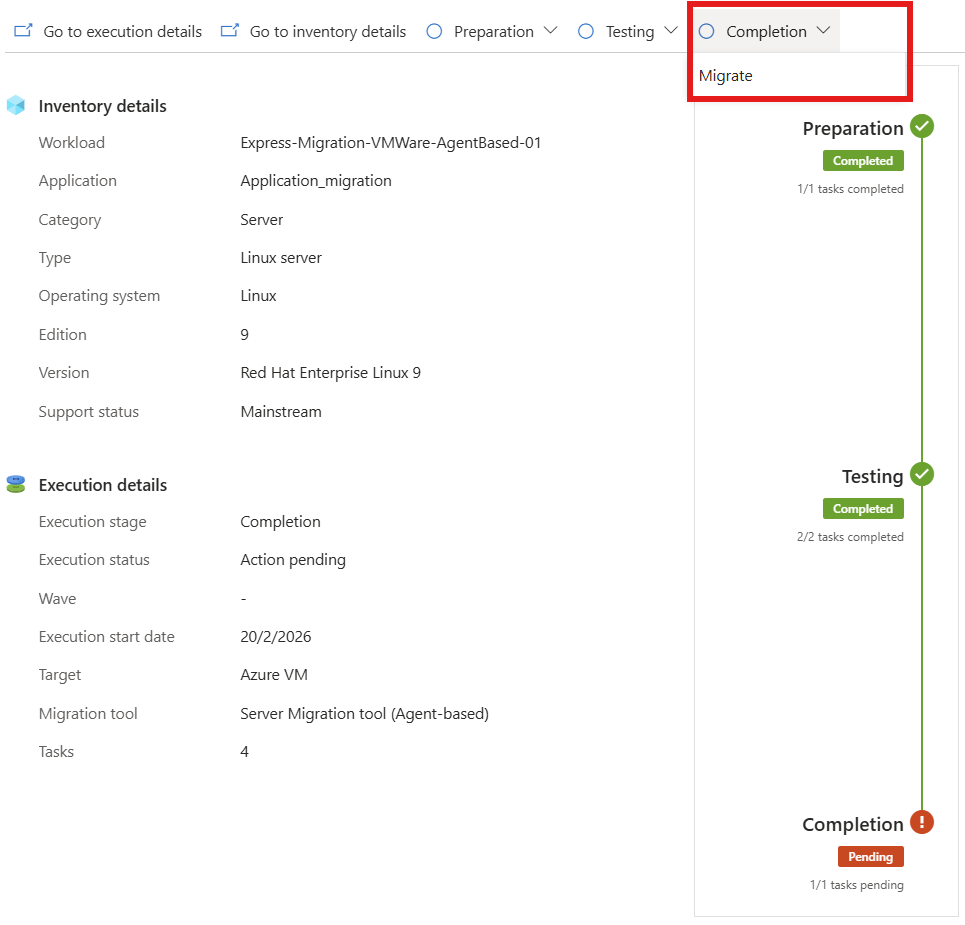
-
[移行>仮想マシンをシャットダウンし、データ損失なしで計画的な移行を実行するには、[はい>OK] を選択します。
- 既定では、Azure Migrate はソース (オンプレミスまたは AVS) VM をシャットダウンし、オンデマンド レプリケーションを実行して、前回のレプリケーションが発生した後に発生したすべての VM の変更を同期します。 こうすることで、データ損失がなくなります。
- VM をシャットダウンしない場合は、[いいえ] を選択します
- 移行中に Windows Server OS をアップグレードするオプションがあります。 アップグレードするには、[ 利用可能なアップグレード ] オプションを選択します。 表示されたウィンドウで、アップグレード先の OS バージョンを選択し、[ 適用] を選択します。 詳細については、こちらを参照してください。
- ターゲット サブスクリプションと場所に VM SKU の容量予約が既にある場合は、このデプロイ用にここで指定します。 容量予約により、移行を開始するときに必要な VM SKU を使用できるようになります。 SKU の容量予約は、ターゲット サブスクリプションと場所内の任意のリソース グループに含めることができます。 詳細については、こちらを参照してください。
- サーバーの移行ジョブが開始されます。 Azure 通知でジョブを追跡します。
- ジョブが完了したら、完了ステージで追跡される [移行] ページからサーバーを表示および管理できます。
移行を完了する
移行が完了したら、サーバーのドリルダウン ページの [完了] ドロップダウンで、[ 移行の完了] を選択します。 これにより、ソース (オンプレミスまたは AVS) マシンのレプリケーションが停止され、VM のレプリケーション状態情報がクリーンアップされます。
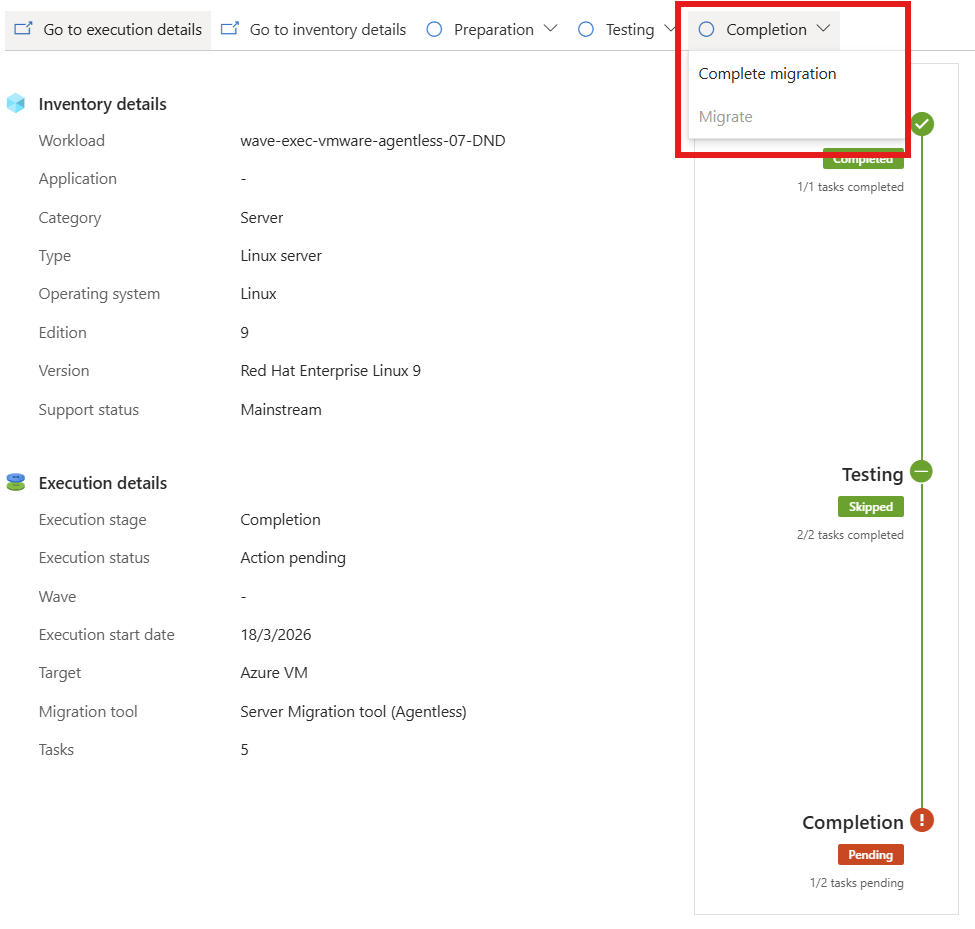
Windows VM および Linux の VM エージェントは、移行中に自動的にインストールされます。
ホスト名、データベース接続文字列、および Web サーバー構成の更新など、移行後のアプリの微調整を実行します。
Azure で現在実行されている移行後のアプリケーション上で、最終的なアプリケーションと移行の受け入れのテストを実行します。
移行された Azure VM インスタンスにトラフィックを切り替えます。
ローカル VM インベントリからソース (オンプレミスまたは AVS) VM を削除します。
ローカル バックアップからソース (オンプレミスまたは AVS) VM を削除します。
Azure VM の新しい場所と IP アドレスを示すように内部ドキュメントを更新します。
移行後のベスト プラクティス
- 復元性の向上:
- Azure Backup サービスを使用して、Azure VM をバックアップすることで、データの安全性を保持します。 詳細については、こちらを参照してください。
- Azure VM を Site Recovery のセカンダリ リージョンにレプリケートし、継続的にワークロードを実行して利用可能にします。 詳細については、こちらを参照してください。
- パフォーマンスの向上:
- 既定では、データ ディスクは、ホスト キャッシュが "なし" に設定された状態で作成されます。 データ ディスクのキャッシュを確認し、ご自身のワークロードのニーズに合わせて調整します。 詳細については、こちらを参照してください。
- セキュリティの強化:
- Microsoft Defender for Cloud - Just-In-Time 管理を使用して、受信トラフィック アクセスをロックダウンして制限します。
- Azure Update Manager を使って、Windows および Linux マシンの更新プログラムを管理します。
- ネットワーク セキュリティ グループを使用して、管理エンドポイントへのネットワーク トラフィックを制限します。
- Azure Disk Encryption をデプロイしてディスクをセキュリティで保護し、盗難や不正アクセスからデータを安全に保ちます。
- IaaS リソースのセキュリティ保護の詳細については、Microsoft Defender for Cloud をご覧ください。
- 監視と管理:
- リソースの使用状況と支出を監視するために 、Microsoft Cost Management をデプロイすることを検討してください。
次のステップ
Azure クラウド導入フレームワークで クラウド移行の過程 を調査します。