注
オペレーション センター (プレビュー) へのアクセスは、Azure Copilot のエージェント (プレビュー) の一部です。 アクセスを要求するには、 Azure Copilot のエージェント (プレビュー) へのアクセスの管理に関するページを参照してください。
オペレーション センターの [最適化] メニューを使用すると、Azure リソースのコスト効率と炭素排出量を向上させる機会を特定できます。 ベスト プラクティスと使用パターンに基づいて分析情報と推奨事項を提供し、Optimize エージェントを活用してプロアクティブな推奨事項とガイド付き支援を提供します。
[最適化] メニューでは、次の Azure サービスを使用します。
メニュー項目
[最適化] メニューには、次のメニュー項目が含まれています。
| メニュー | Description |
|---|---|
| 最適化 | コストと炭素の使用量と最適化に関する推奨事項の概要。 詳細については、「 最適化の概要 」を参照してください。 |
| コスト + 排出量 | サブスクリプションの炭素排出量とコストの概要。 |
| CO2 最適化 | Azure フットプリントの炭素影響を測定して最小限に抑えます。 このページの上部にあるタブは、[カーボン最適化] メニューのメニュー項目に対応しています。 これらのページの詳細については、「 炭素の最適化 」を参照してください。 |
| 推奨事項 | コストに関連する Azure Advisor の推奨事項。 このページは、[サブスクリプション] メニューの [コスト管理] セクションの Advisor の推奨事項項目と同じです。 詳細については、 推奨事項からのコストの最適化に関する ページを参照してください。 |
最適化の概要
最適化の概要ページには、最適化作業を推進するために、サブスクリプション全体のコスト、炭素、および最適化メトリックの単一ペイン スナップショットが表示されます。 総コスト、炭素排出量、アクティブな推奨事項、潜在的な節約などの重要な情報をまとめます。
![Azure portal の [最適化] メニューのスクリーンショット](media/optimization/optimization-menu.png#lightbox)
[最適化の概要] ページには、次のセクションが含まれています。 ページの上部にある [サブスクリプション ] フィルターを選択して、タイルのスコープを変更します。
| セクション | Description |
|---|---|
| 上位のアクション | コストと炭素削減を最大化するために、最もインパクトのある実用的な推奨事項を示します。 これは、コストに関する推奨事項とコスト アラート全体で統一された優先順位付けされた一覧であるため、注意を集中させる場所をすぐに特定できます。 これらのアクションの一部では 、Optimize エージェント を開いて、推奨事項に基づいて Azure Copilot と対話することができます。 |
| コストと炭素排出量の概要 | 前月のデータを要約し、選択したすべてのサブスクリプションと上位の投稿サブスクリプションの翌月を予測します。 これらのビューにドリルダウンして、[最適化] メニューで他のページを開き、詳細を確認します。 |
| 最適化に関する推奨事項 | 最適化に関連する Azure Advisor の推奨事項。 詳細については、 Azure Advisor ポータルの基本 を参照してください。 |
コスト + 排出量
[コスト + 排出量] ページには、オープン コストアラートに加えて、当月のコストと炭素排出量の簡単な概要が表示されたサブスクリプションが一覧表示されます。 これらの値のいずれかをクリックして、[ コスト分析 ] または [ 排出量] 詳細 ページを開くか、詳細を表示します。
![Azure portal の [コスト + 排出量] ページのスクリーンショット](media/optimization/cost-emissions.png#lightbox)
最適化エージェント
オペレーション センターの 最適化エージェントは、 コスト削減と炭素削減の対策を特定して実装するのに役立つエージェント エクスペリエンスを提供します。 エージェントは、Azure Copilot を使用してリソースの使用パターンを分析し、Azure 環境を最適化するためのアクションを推奨します。 プロンプトを使用してエージェントとの会話を開始するか、特定の推奨事項を選択してガイド付きサポートを受けることができます。
Optimize エージェントで実行できるタスクの例を次に示します。
- サブスクリプション全体で上位の推奨事項を特定する
- 推奨事項を理解し、代替の推奨事項を特定する
- 推奨事項に基づいて動作するように生成された PowerShell または CLI スクリプト
エージェントを開く
オペレーション センターで Optimize エージェントを開くには、複数の方法があります。 開く方法によって、会話のコンテキストが決まります。
[最適化] オプション
次のどちらの場合も、Azure Copilot は Optimize エージェントを呼び出し、選択した推奨事項に関する会話を開始します。 会話のスコープは、Optimize エージェントに制限されます。 別のエージェントまたは一般的な Azure Copilot エクスペリエンスに切り替える場合は、ポータルの上部から Azure Copilot を開きます。
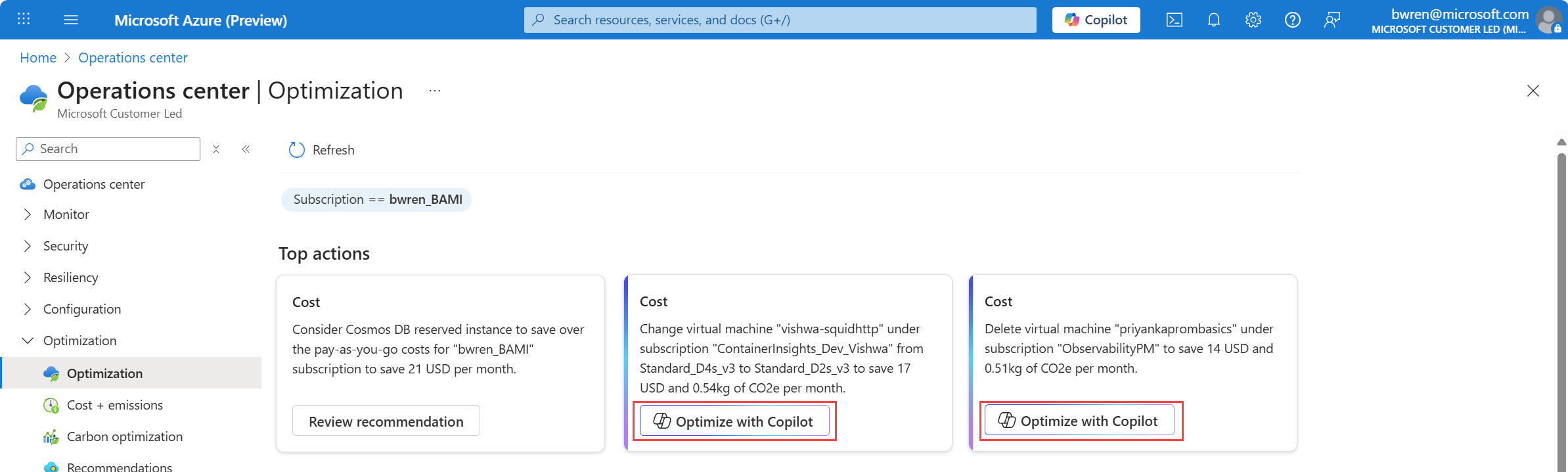
[最適化の概要] ページで、そのオプションを提供する推奨事項の [ Copilot で 最適化 ] ボタンをクリックします。
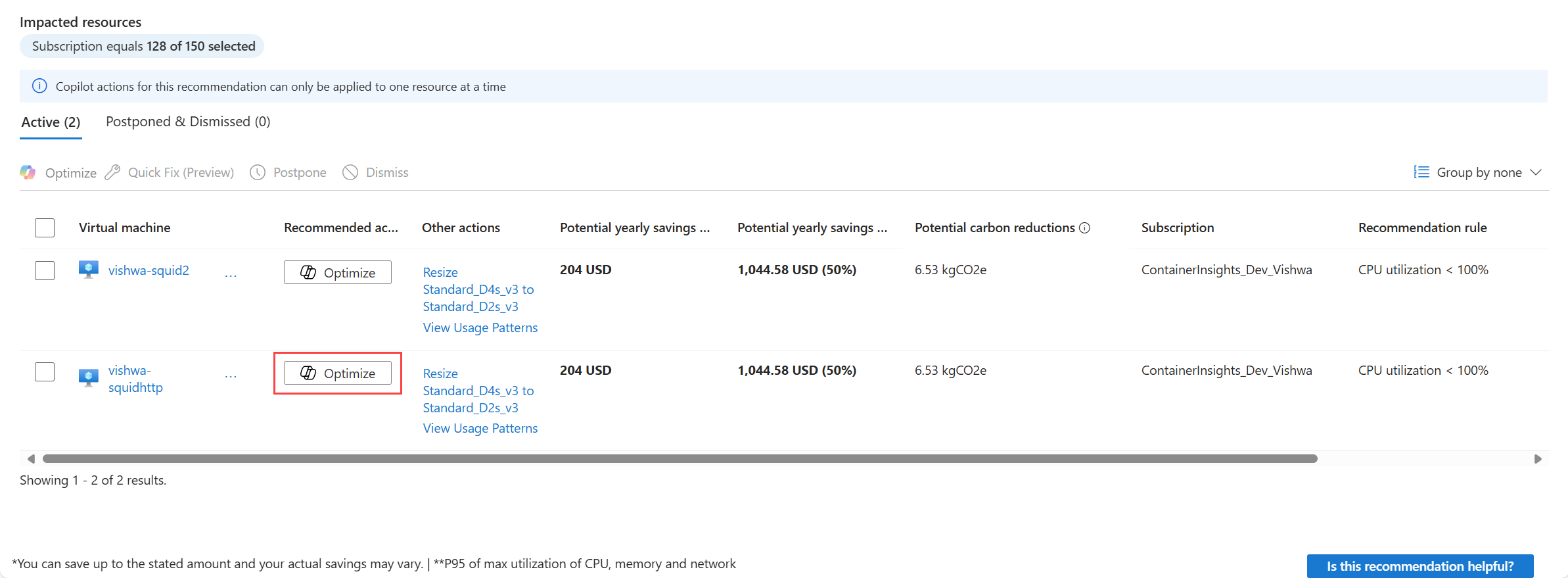
[推奨事項] ページで、そのオプションを提供する推奨事項の [ 最適化 ] ボタン を クリックします。
注
[最適化] オプションを使用した推奨事項は、現在、VM と VM スケール セットに関連する推奨事項に限定されています。
Azure Copilot オプション
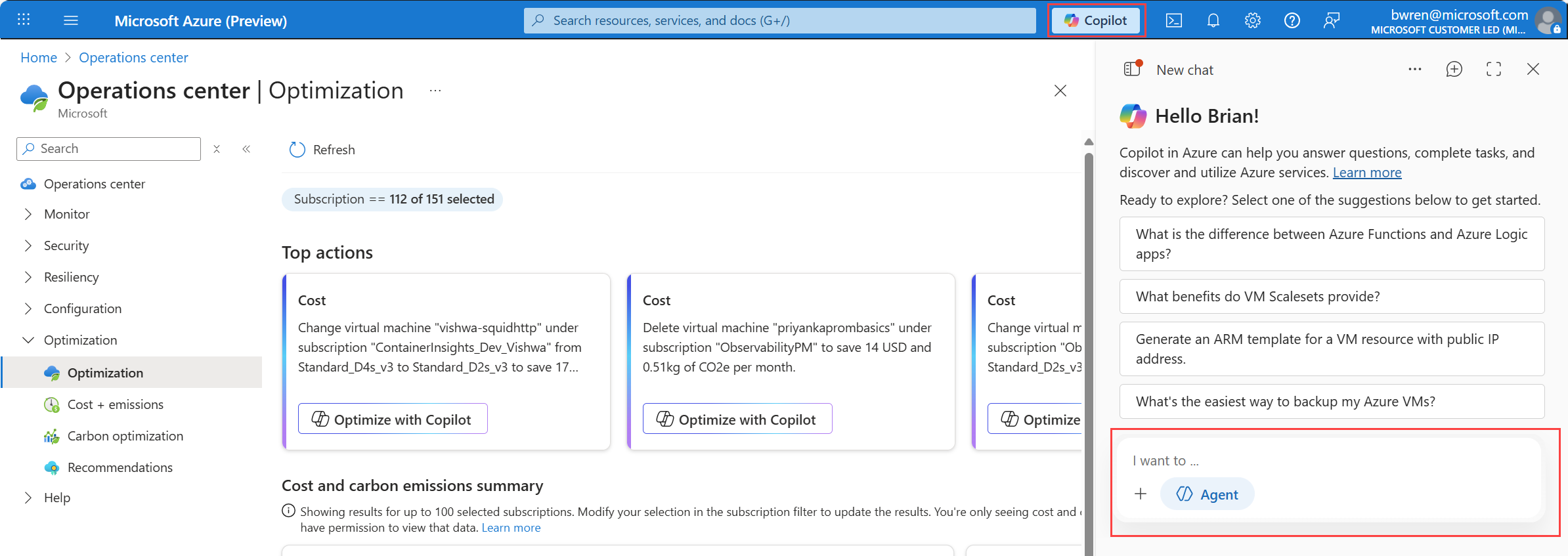
ポータルの上部にある [Copilot ] ボタンをクリックします。 エージェントが有効になっていることを確認し、最適化に関連するプロンプトを入力します。 Azure Copilot は、会話に基づいて使用するエージェントを決定します。また、会話を最適化トピックに限定する必要はありません。 例については 、サンプル プロンプト を参照してください。 また、Azure Copilot が提供する推奨されるプロンプトをクリックすることもできます。
エージェントを使用する
Optimize エージェントが開いたら、自然言語プロンプトを使用して操作できます。 また、推奨されるアクションを実行したり、追加情報を取得したりするためのリンクも提供されます。 エージェント エクスペリエンスを最適に使用する方法の詳細については、 Copilot のドキュメント を参照してください。
サンプル プロンプト
Optimize エージェントの使用を開始するためのプロンプトと応答のサンプルを次に示します。
- "コスト削減に関する最も高い推奨事項は何ですか?
- "代替の推奨事項は何ですか?
- "リソース ContosoWebPOC のコスト削減に関する推奨事項を表示してください。"
- "サブスクリプション aaaa0a0a-bb1b-cc2c-dd3d-eeeeee4e4e4e4e の上位 5 件のコスト削減に関する推奨事項を表示してください。"
- "サブスクリプション aaaa0a0a-bb1b-cc2c-dd3d-eeeeee4e4e4e4e の追加コスト削減に関する推奨事項を表示してください。"
- "すべてのアクティブな推奨事項からの潜在的なコストと炭素削減の合計を要約する"
- "FakeVMSS-011 の推奨事項について説明します。"
- "この推奨事項の代替手段は何ですか?
- "rightsize レコメンデーション用の PowerShell スクリプトを生成します。"
- "rightsize 推奨事項用の Azure CLI スクリプトを生成します。"
次のステップ
- オペレーション センターの詳細