この記事では、GeoCatalog リソースをデプロイするプロセスについて説明します。 GeoCatalog リソースは、Microsoft プラネタリー コンピューター Pro を使用して格納される地理空間データの最上位のコンテナーです。 GeoCatalog リソースがデプロイされると、ユーザーは地理空間データのプラネタリー コンピューター Pro への取り込みを開始できます。 GeoCatalog に格納されている地理空間データは、SpatioTemporal Access Catalog (STAC) オープン標準を使用してインデックス作成、クエリ、および取得されます。 STAC の詳細については、 STAC の概要を参照してください。
注
最近の Azure Front Door の問題からの復旧により、ユーザーはデプロイに最大 2 時間かかると予想できます。
[前提条件]
- Azure アカウントとサブスクリプション アカウントを無料で作成します。
- Azure CLI (REST API を使用する場合)
メソッド
この記事では、惑星コンピューター Pro GeoCatalog を展開するための 2 つの方法について説明します。
- Azure portal の使用。
- Azure REST API の使用。
Azure portal を使用して GeoCatalog をデプロイする
Azure Portal に移動します
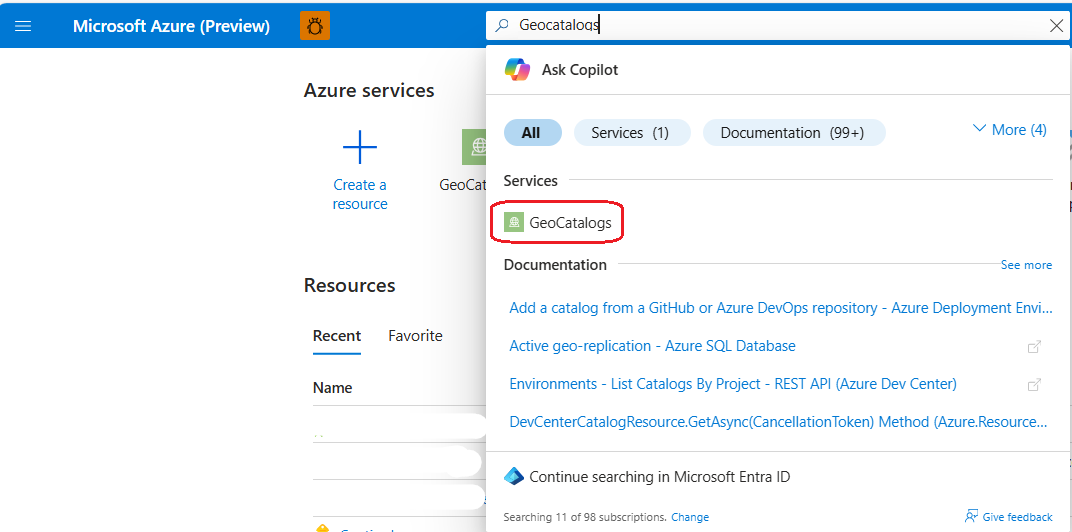
GeoCatalogs リソースの種類を検索するには、ページの上部にある Azure portal 検索バーを使用します。サービスの一覧から [GeoCatalogs] を選択します。
GeoCatalog 作成プロセスを開始するには、1) 画面の左上にある [作成 ] ボタンを選択するか、2) 画面の下部中央にある [ geo カタログの作成 ] ボタンを選択します。 1 つ以上の既存 の GeoCatalog がある場合、[geocatalog の作成 ] ボタンは表示されません。
![Azure portal の [GeoCatalog の作成] ボタンのスクリーンショット。](media/create-geocatalogs-button.png)
[GeoCatalog リソースの作成] ワークフローの [基本] タブで、GeoCatalog をデプロイするサブスクリプションとリソース グループを選択します。 GeoCatalog リソースの一意の名前を指定し、デプロイする Azure リージョンを選択します。 [次へ] を選択して、次のタブに進みます。
![GeoCatalog リソースの作成ワークフローの [基本] タブのスクリーンショット。](media/complete-basics-tab-geocatalog.png)
[ネットワーク] タブで、ネットワーク オプションを選択します。 [次へ] を選択して、次のタブに進みます。
注
プレビューでは 、[すべてのネットワークからのパブリック アクセスを有効にする ] オプションのみがサポートされています。
![GeoCatalog リソースの作成ワークフローの [ネットワーク] タブのスクリーンショット。](media/enable-public-access-from-networks.png)
[タグ] タブから、必要なタグを新しい GeoCatalog リソースに追加します。 タグは省略可能です。Azure タグの使用方法に関するガイダンスについては、「 名前付けとタグ付けのベスト プラクティス 」を参照してください。 [次へ] を選択して、次のタブに進みます。
![GeoCatalog リソースの作成ワークフローの [タグ] タブのスクリーンショット。](media/create-geocatalog-tags.png)
[確認と作成] タブで、前の手順で行った選択内容を確認します。 ページの下部にある [ 前 へ] ボタンを選択して、前のセクションで必要な修正を行います。 また、そのタブの名前を選択して、ワークフロー内のタブに直接移動することもできます。 設定と選択内容に問題がなければ、[ 作成 ] ボタンを選択します。
![GeoCatalog リソースの作成ワークフローの [確認と作成] タブのスクリーンショット。](media/review-create-geocatalog-resource.png)
GeoCatalog のデプロイが完了するまで待っている間、"デプロイが進行中です" ページが表示されます。 このプロセスには 10 分以上かかることがあります。 リソースのデプロイの "状態" には、デプロイが完了する前でも "作成済み" と表示されます。
![Azure portal の [デプロイが進行中] ページのスクリーンショット。](media/geocatalog-deployment-in-progress.png)
デプロイが完了すると、デプロイ ページが "デプロイが完了しました" に更新されます。 [リソースに移動] を選択して、新しく作成した GeoCatalog リソースに直接移動できます。
![Azure portal の [デプロイが完了しました] ページのスクリーンショット。](media/geocatalog-deployment-complete.png)
![Azure portal の [GeoCatalog の作成] ボタンのスクリーンショット。](media/create-geocatalogs-button.png#lightbox)
![GeoCatalog リソースの作成ワークフローの [基本] タブのスクリーンショット。](media/complete-basics-tab-geocatalog.png#lightbox)
![GeoCatalog リソースの作成ワークフローの [ネットワーク] タブのスクリーンショット。](media/enable-public-access-from-networks.png#lightbox)
![GeoCatalog リソースの作成ワークフローの [タグ] タブのスクリーンショット。](media/create-geocatalog-tags.png#lightbox)
![GeoCatalog リソースの作成ワークフローの [確認と作成] タブのスクリーンショット。](media/review-create-geocatalog-resource.png#lightbox)
![Azure portal の [デプロイが進行中] ページのスクリーンショット。](media/geocatalog-deployment-in-progress.png#lightbox)
![Azure portal の [デプロイが完了しました] ページのスクリーンショット。](media/geocatalog-deployment-complete.png#lightbox)
次のステップ
- STAC コレクションを作成する
- API から STAC コレクションを作成する
- GeoCatalog リソースへのアクセスを管理する
- GeoCatalog リソースにユーザー割り当てマネージド ID を割り当てる