Visual Studio Code用 PostgreSQL 拡張機能を使用すると、サポートされているAzure Database for PostgreSQL リソースをVisual Studio Codeから直接管理できます。 Azure Database for PostgreSQLフレキシブル サーバーに接続したら、サーバー ダッシュボードを開いてサーバー のライフサイクルの制御、ネットワーク アクセスの管理、パラメーターの変更、バックアップの作成または復元、サーバーの複製、キャプチャされたログのダウンロードを行うことができます。 Azure HorizonDB (プレビュー) 接続では、ファイアウォール規則用の小さなネットワーク構成ページがサポートされます。
Note
この記事のほとんどのタスクは、フレキシブル サーバー接続Azure Database for PostgreSQLにのみ適用されます。 Azure HorizonDB (プレビュー) では、ファイアウォール規則の管理のみがサポートされます。 ローカル PostgreSQL インスタンスと Docker コンテナーでは、これらのAzure管理ページは公開されません。
Tip
サーバーを作成する必要がある場合、またはサーバーに接続する必要がある場合は、「 PostgreSQL サーバーの作成 」または「 接続と ID」から始めます。
Azure管理ページを開く
- [接続] ツリーで、管理するAzure Database for PostgreSQL リソースに接続します。
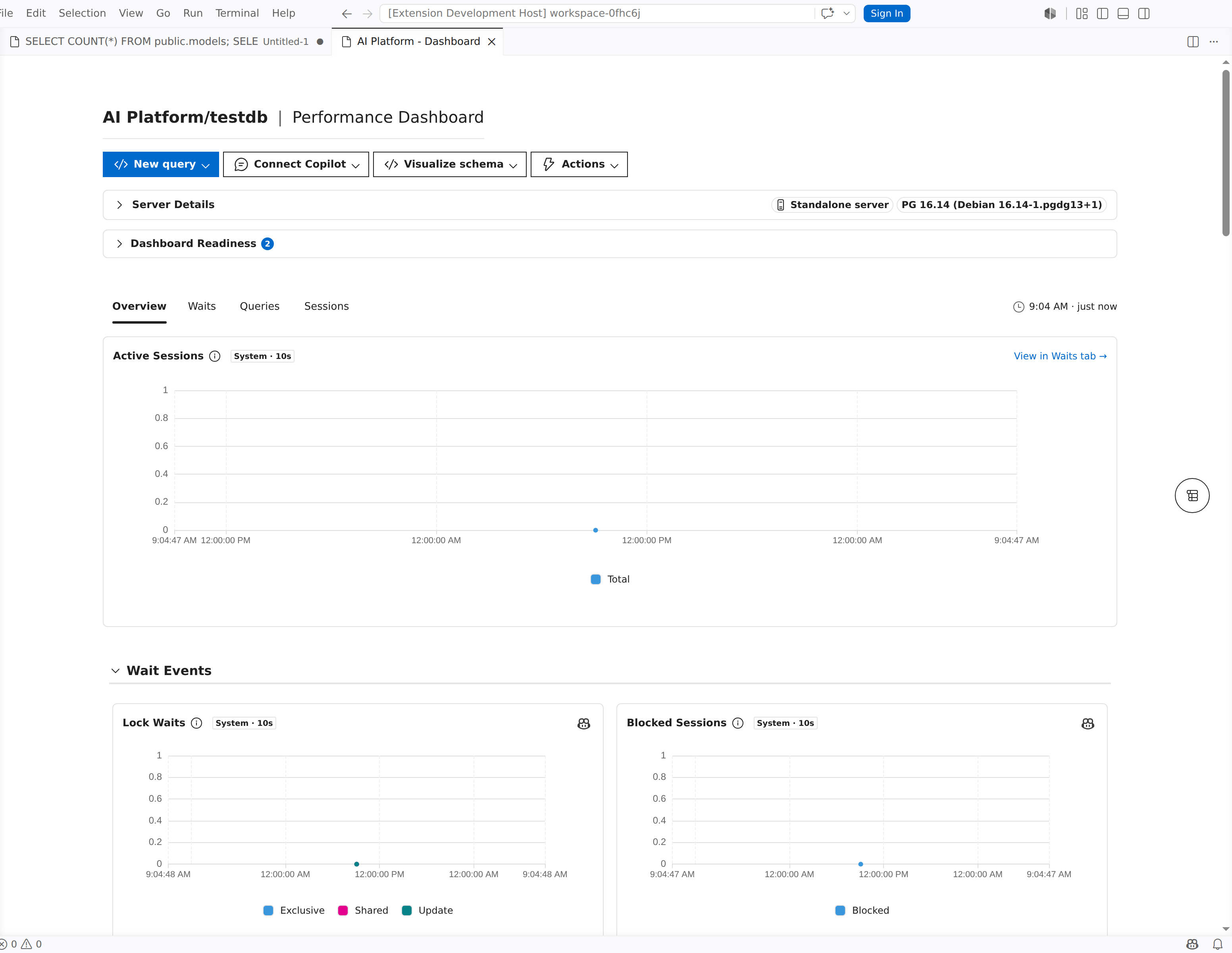
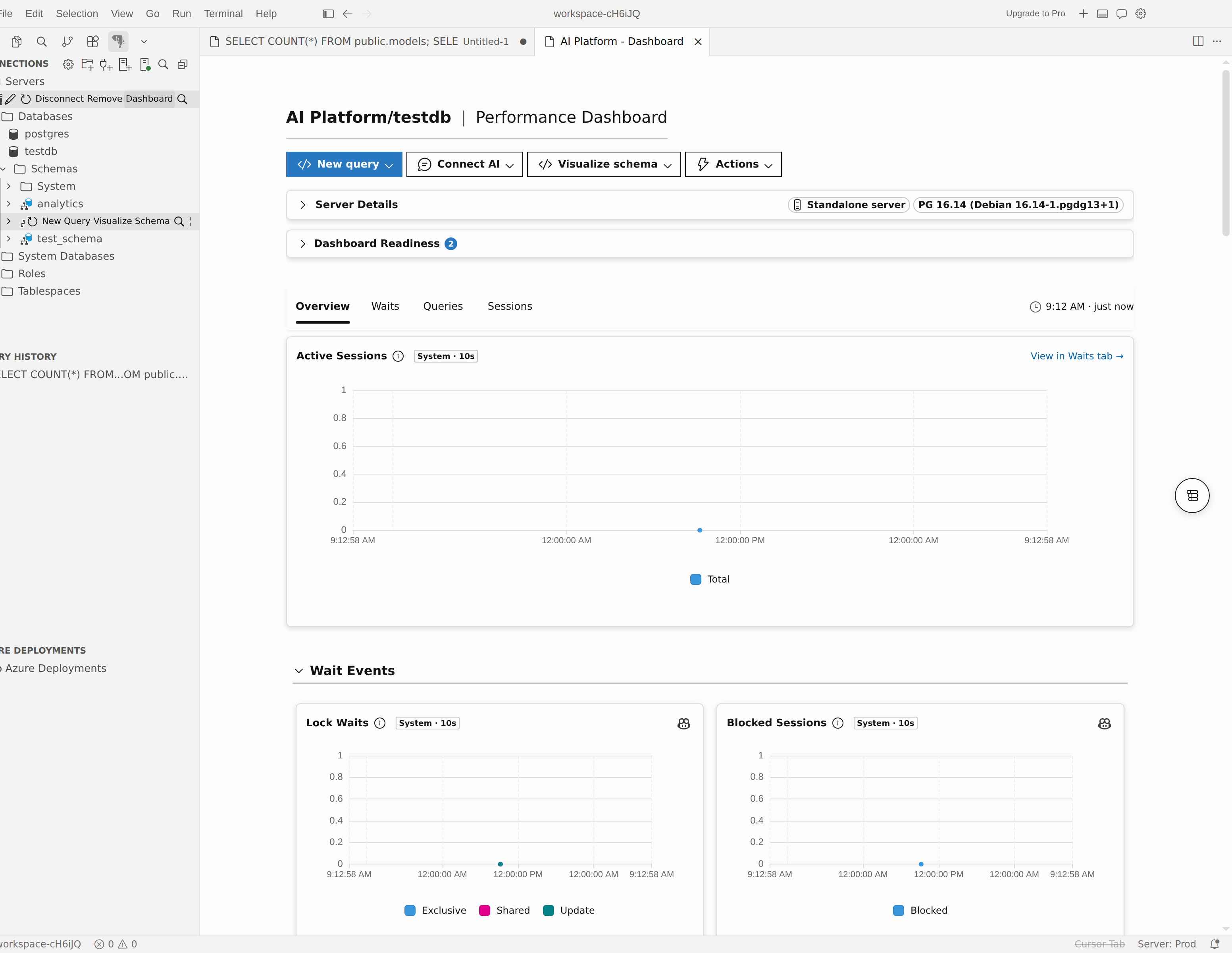
- サーバー ノードを右クリックし、[ ダッシュボード] を選択します。
- 柔軟なサーバー ライフサイクル アクションAzure Database for PostgreSQL場合は、サーバー ダッシュボードで [アクション>開始、停止、または再起動] を選択します。
- Azure管理ページを開くには、[サーバー設定] を選択し、ネットワーク構成、サーバー パラメーター、バックアップ、サーバー ログなどのサポートされているページを選択します。
サーバーを起動、停止、または再起動する
ライフサイクル アクションは、ダッシュボード ツール バーの [アクション] メニューから、または [接続 ] ツリーのサーバーのコンテキスト メニューから実行できます。
サーバーを起動する
- [接続] ツリーで、サーバーを右クリックして [サーバーの開始] を選択するか、ダッシュボードを開いて [アクション>開始] を選択します。
- 拡張機能が進行状況通知を表示し、操作の結果をAzureポーリングするまで待ちます。
- 管理ページを再接続または開く前に、サーバーが 準備完了 状態に戻っていることを確認します。
サーバーを停止する
- [接続] ツリーで、サーバーを右クリックして [サーバーの停止] を選択するか、ダッシュボードを開いて [アクション>ストップ] を選択します。
- 確認ダイアログで、[停止] を選択 します。
- 拡張機能が停止操作を完了するまで待ちます。
- サーバーを再度起動した後に再接続します。
Caution
サーバーを停止すると、現在の 接続 セッションが切断されます。 拡張機能は、停止操作の完了後に接続を自動的に閉じます。
Note
サーバーが停止すると、Azureはコンピューティングの課金を停止しますが、ストレージ料金は引き続き適用されます。
サーバーを再起動する
再起動が必要なパラメーターを保存し、再起動プロンプトで [はい ] を選択すると、拡張機能によって再起動が自動的に開始されます。 サーバーを自分で再起動する場合は、次の手順に従います。
- [接続] ツリーで、サーバーを右クリックして [サーバーの再起動] を選択するか、ダッシュボードを開いて [アクション>Restart を選択します。
- 拡張機能がサーバーを再起動し、サーバーの状態を更新するまで待ちます。
- サーバーが 準備完了 状態に戻った後も作業を続けます。
ネットワークアクセスの管理
ネットワーク アクセスを管理するには>を開きます。
| Platform | サポートされているネットワーク構成設定 |
|---|---|
| Azure Database for PostgreSQL - フレキシブル サーバー | ファイアウォール規則、パブリック アクセス、Azure サービス アクセス、および広範な IPv4 許可リスト規則 |
| Azure HorizonDB (プレビュー) | ファイアウォール規則とAzure サービスのアクセス |
フレキシブル サーバー Azure Database for PostgreSQL場合、[ネットワーク構成] ページでは、パブリック アクセスが有効になるまでファイアウォールの編集が無効になります。 また、有効な変更を行うまで 、保存 は無効に維持されます。 Azure HorizonDB (プレビュー) にはパブリック アクセス制御は表示されませんが、[このサーバーへのAzure内の任意のAzure サービスからのパブリック アクセスを許可する] チェック ボックスが含まれています。
ファイアウォール規則を追加または編集する
- サーバー設定>Network 構成を開きます。
- フレキシブル サーバー Azure Database for PostgreSQL場合は、[パブリック アクセス] で、現在オフになっている場合はパブリック アクセスを有効にします。
- ファイアウォール規則の表で、空の行を使用して 、ファイアウォール規則名、 開始 IP アドレス、 および終了 IP アドレスを入力するか、既存の行を更新します。
- 保存を選びます。
ルールを編集するときは、次の検証規則を使用します。
| フィールド | 要件 |
|---|---|
| ファイアウォール規則名 | 必須、一意であること。使用できるのは1~80文字の英字、数字、ハイフン (-)、アンダースコア (_) のみです |
| 開始 IP アドレス | 必須、有効な IPv4 アドレス |
| 終了 IP アドレス | 必須、有効な IPv4 アドレス、および開始 IP アドレスより低くない |
Note
このページには検証エラーがインラインで表示され、編集されたすべてのルールが有効になるまで 保存 がブロックされます。
現在のクライアント IP アドレスを許可する
- サーバー設定>Network 構成を開きます。
- [ファイアウォール規則] テーブルで、[ 現在のクライアント IP アドレスの追加] で始まるリンクを選択します。
- 挿入されたルールを確認し、[ 保存] を選択します。
ダッシュボードでパブリック IP アドレスを検出できない場合、リンクは [ 現在の IP アドレスを自動的に特定できない] に変わります。 代わりに、空のファイアウォール規則行にアドレスを手動で入力します。
より広範なアクセス設定を構成する
個々の IP 規則で十分でない場合は、[ネットワーク構成] ページで次のAzure Database for PostgreSQLフレキシブル サーバー オプションを使用します。
| Option | 次の場合に使用します。 |
|---|---|
| パブリック アクセス | サーバーがパブリック IP アドレス経由の接続を受け入れるようにします。 |
| Azure 内の任意の Azure サービスにこのサーバーへのパブリック アクセスを許可する | Azureホストされるサービスは、各サービス IP 範囲を手動で追加せずにサーバーに到達する必要があります。 |
| 0.0.0.0 - 255.255.255.255 を追加 | 任意の IPv4 アドレスを許可するルールを作成する必要があります。 これは、厳密に制御された環境でのみ使用します。 |
Important
開始 IP アドレスと終了 IP アドレスの両方に 0.0.0.0 を入力しないでください。 拡張機能は、その範囲を無効として扱います。 Azureホステッド サービスを接続する場合は、代わりに、Azure内の任意のAzure サービスからこのサーバーへのパブリック アクセスを許可するを使用します。
Note
Azure HorizonDB (プレビュー) ネットワーク構成には、パブリック アクセス、パラメーター、バックアップ、サーバー ログ、複製、ライフサイクル アクションは含まれません。
Tip
Azure ID 情報が不足しているために、Azure HorizonDB (プレビュー) 接続に対して利用不可のメッセージが ネットワーク構成 ページに表示される場合は、ページで メタデータの取得 を選択してその情報を取得してください。 これは、 サーバー ダッシュボードで使用できるのと同じメタデータ フェッチです。
パラメーターの変更
サーバーの設定>サーバーパラメーターを開き、サーバーの PostgreSQL パラメーターを検索、フィルター処理、編集、リセットします。
パラメーターを検索する
- >を開きます。
- [すべて]、[変更済み]、[静的]、[動的]、[読み取り専用] などのフィルター ボタンを使用して、リストを絞り込みます。
- テキスト ボックスを使用して、パラメーター名または説明で検索します。
- より大きなワーキング セットが必要な場合は、 ページあたりの行数 を
25、50、または100に変更します。 - 同様の設定を編集する前にグループ化する場合は、列を並べ替えます。
パラメーターの変更を保存する
- >を開きます。
- 変更するパラメーターを見つけます。
- [値] 列で値を直接編集します。
- パラメーターに情報ボタンが表示されている場合は、そのボタンをポイントして許可された値を確認します。
- 保存を選びます。
パラメーターの再起動が必要な場合、ページはパラメーターの下に [保留中の再起動] 行を追加します。 1 つ以上の静的パラメーターを保存すると、拡張機能によってサーバーを直ちに再起動するかどうかを確認するメッセージが表示されます。
パラメーターを既定値にリセットする
- >を開きます。
- リセットするパラメーターを見つけます。
- パラメーターの横にあるリセット アイコンを選択します。
- 保存を選びます。
バックアップの管理
サーバー設定>バックアップを開き、自動バックアップとオンデマンド バックアップを操作します。
オンデマンド バックアップを作成する
- サーバー設定>Backups を開きます。
- [今すぐバックアップ] を選択します。
- [ バックアップの作成] に、 バックアップ名を入力します。
- を選択してを作成します。
バックアップ名には、文字、数字、ハイフン (-)、アンダースコア (_) のみを含めることができます。
Note
このページでは、サーバーが準備完了状態でない間、別のバックアップが既に実行されている間、または現在のワークロードで手動バックアップがサポートされていない場合に、バックアップを無効にすることができます。
バックアップから復元する
- サーバー設定>Backups を開きます。
- 使用するバックアップを見つけます。
- [このバックアップから復元] を選択します。
- 復元ワークフローを完了して、そのバックアップから新しいAzure Database for PostgreSQLフレキシブル サーバーを作成します。
オンデマンド バックアップを削除する
- サーバー設定>Backups を開きます。
- 削除するオンデマンド バックアップを見つけます。
- を選択して、を削除します。
- [ バックアップの削除] で、もう一度 [削除 ] を選択して確認します。
自動バックアップはAzureによって管理され、拡張機能から削除することはできません。
バックアップの保持期間を変更する
- サーバー設定>Backups を開きます。
- 保持スライダーを目的の日数に移動します。
- 保存を選びます。
自動またはオンデマンドでバックアップ リストをフィルター処理し、過去 24 時間や過去 7 日間などの時間フィルターで絞り込み、テーブルを名前、状態、完了時刻、保持期間、または種類で並べ替えることもできます。
pg_dumpを使用してデータベースをバックアップする (プレビュー)
Backup... コマンドは、単一データベースのクライアント側pg_dumpバックアップを実行し、選択した出力フォルダーに結果を書き込みます。 Azureマネージド バックアップとは異なり、このワークフローは PostgreSQL 接続ローカル、Docker、またはAzureに対して機能します。
この機能は、既定でオフになっているプレビューです。 有効にするには、VS Code の設定で pgsql.enablePgDumpRestoreUI を true に設定します。
Note
Backup... コマンドには、pg_dump クライアント ツールが必要です。
pg_dumpが見つからない場合は、PostgreSQL クライアント ツールをインストールするか、バイナリを含むディレクトリを pgsql.pgBinaryDirs (絶対ディレクトリ パスの一覧) に追加してエディターを再起動します。
バックアップを作成する
[接続] ツリーで、データベース ノードを右クリックし、[バックアップ...] を選択します。Azure サーバー (フレキシブル サーバーまたは HorizonDB) の場合は、サーバー ノードを右クリックし、[サーバー管理>バックアップ...] を選択することもできます。
[ データベースのバックアップ ] パネルで、バックアップする データベース を選択します。
バックアップ 出力の出力フォルダー と ファイル名 を設定します。
形式を選択します:
フォーマット Description カスタム (.backup) 圧縮と並列復元をサポートするバイナリ形式。 ほとんどのバックアップに推奨されます。 プレーン SQL (.sql) 人間が判読できる SQL スクリプト。 圧縮なし。 Directory テーブルごとに 1 つのファイル。 並列バックアップと復元をサポートします。 Tar (.tar) SQL ファイルのアーカイブ。 圧縮なし。 カスタムまたはディレクトリ形式の場合は、圧縮レベルを設定します。 レベル 6 をお勧めします。
[ コンテンツ] で、[ スキーマ + データ]、[ スキーマのみ]、または [データのみ] を選択します。
生成されたコマンドを実行する前に確認するには、 コマンド プレビューを参照してください。 [コピー] コマンドを選択してコピーします。
[ バックアップの開始] を選択します。
パネルは、バックアップの実行時 pg_dump 出力をストリーミングします。 完了したら、[ バックアップを開く ] を選択して出力フォルダーを開くか、 別のバックアップを作成 してもう一度開始します。 バックアップが失敗した場合は、[詳細については完全なログを表示する] を選択し、AI 支援型のトラブルシューティングでは [Copilotを使用してデバッグ] を選択します。
![[データベース]、[出力フォルダー]、[ファイル名]、[形式]、[圧縮]、[コンテンツ] フィールド、[コマンド プレビュー]、[バックアップの開始] ボタンが表示されている [データベースのバックアップ] パネルのスクリーンショット。](media/azure-server-management/default-server-dashboard-pg-dump-backup.png#lightbox)
![[データベース]、[出力フォルダー]、[ファイル名]、[形式]、[圧縮]、[コンテンツ] フィールド、[コマンド プレビュー]、[バックアップの開始] ボタンが表示されている [データベースのバックアップ] パネルのスクリーンショット。](media/azure-server-management/cursor-editor-server-dashboard-pg-dump-backup.png#lightbox)
バックアップを微調整する
詳細オプション を選択して、追加設定を含むドロワーを開きます:
- スコープ: バックアップを特定のスキーマまたはテーブル に 制限 します。
- 内容: [データ前]、[ データ]、[ データ後 ] セクションを含めるか除外し、ラージ オブジェクトを含めるかどうかを選択します。
- パフォーマンスとログ: 並列ジョブ(ディレクトリ形式のみ)を設定し、詳細ログ記録のオン/オフを切り替えます。
- 復元動作: 所有権と特権 (GRANT) を含めるかどうか、および後の復元中にデータが読み込まれるときにトリガーを無効にするかどうかを選択します。
-
SQL 形式のオプション: プレーン SQL 形式の場合は、clean、create-database、または
INSERTベースのステートメントを追加します。 - セキュリティ: [行セキュリティの有効化] を切り替えて、ダンプ内の行レベルのセキュリティ処理を制御します。
Note
Backup... コマンドはバックアップのみを作成します。復元されません。 バックアップを復元するには、 pg_restore や psqlなどの PostgreSQL クライアント ツールを使用します。
サーバーを複製する
現在のサーバーに基づいて新しい Azure Database for PostgreSQL フレキシブル サーバーを作成する場合は、Clone Server を使用します。
- ダッシュボードを開きます。
- [サーバー設定]>[サーバーの複製] を選択します。
- 複製ワークフローを完了して、新しいサーバーを作成します。
サーバー ログのキャプチャとダウンロード
サーバー設定>サーバー ログを開いて診断ログをキャプチャし、トラブルシューティング用にダウンロードします。
ログ キャプチャのオンとオフを切り替える
- サーバー設定>サーバー ログを開きます。
- [Capture logs for download]\(ログのキャプチャ\) をオンまたはオフにします。
- ログ キャプチャがオンの場合は、 ログの保持期間を設定します。
- 保存を選びます。
ログ ファイルのフィルター処理とダウンロード
- サーバー設定>サーバー ログを開きます。
- リストを絞り込む には、すべての種類、 サーバー ログ、または アップグレード ログ を使用します。
- 時間フィルターまたはファイル名検索ボックスを使用して、必要なファイルを見つけます。
- 1 つ以上のログ ファイルを選択するか、1 行のダウンロード ボタンを使用します。
- [ダウンロード] を選択します。
ログ テーブルでは、 名前、 最終更新日時、 サイズ (KB)、 および種類による並べ替えがサポートされています。 100 を超えるファイルが現在のフィルターと一致すると、ページに改ページ コントロールが表示されます。
アクティビティの表示
サーバー設定>Activity ログを開き、操作の変更、正常性イベント、ユーザーが開始した管理アクション (開始、停止、構成操作など) を含む、サーバーのコントロール プレーン アクティビティAzure確認します。 このページは、Azure Database for PostgreSQLフレキシブル サーバーと Azure HorizonDB (プレビュー) 接続の両方で使用できます。
- サーバー設定>Activity ログを開きます。
- Timespan、Severity、Status フィルターを使用してリストを絞り込むか、操作、イニシエーター、または状態で検索します。 [ フィルターのリセット ] を選択してフィルターをクリアします。
- イベントを選択して、操作名、状態、イベント時刻、イニシエーターなどの詳細を展開します。
- 分析用のコピーを保持するには、[ CSV としてダウンロード] を選択します。
Note
Azureは、過去 90 日間のアクティビティ ログ レコードを保持します。 90日前より前の開始時刻は指定できません。