PostgreSQL 拡張機能のサーバー ダッシュボードには、PostgreSQL 接続の詳細、ライブおよび履歴のパフォーマンス メトリック、サポートされている管理ツールが表示されます。 サーバー アクティビティの監視、クエリの開き、スキーマ ビジュアライザーの起動、サーバー構成Azureアクセスはすべて、エディターを離れることなく実行できます。 ダッシュボードは、Visual Studio Codeとカーソルで同じように実行されます。ダッシュボードの AI ボタンから開く AI チャット パネルのみが異なります。
Tip
最初にサーバー接続を設定します。 接続と ID を参照してください。 ダッシュボードから使用できるAzure固有の管理アクションについては、サーバー管理Azure参照してください。
サーバー ダッシュボードを開く
- [接続] ツリーで、サーバー ノードを右クリックします。
- ダッシュボードを選択します。
ダッシュボードが <profileName> - Dashboard という名前のタブで開き、ページ ヘッダー <connectionLabel が表示されます> |パフォーマンス ダッシュボード。
Note
サーバー ダッシュボードは、既定で有効になっているプレビュー機能です。 無効にするには、VS Code の設定で pgsql.enableServerDashboard を false に設定します。
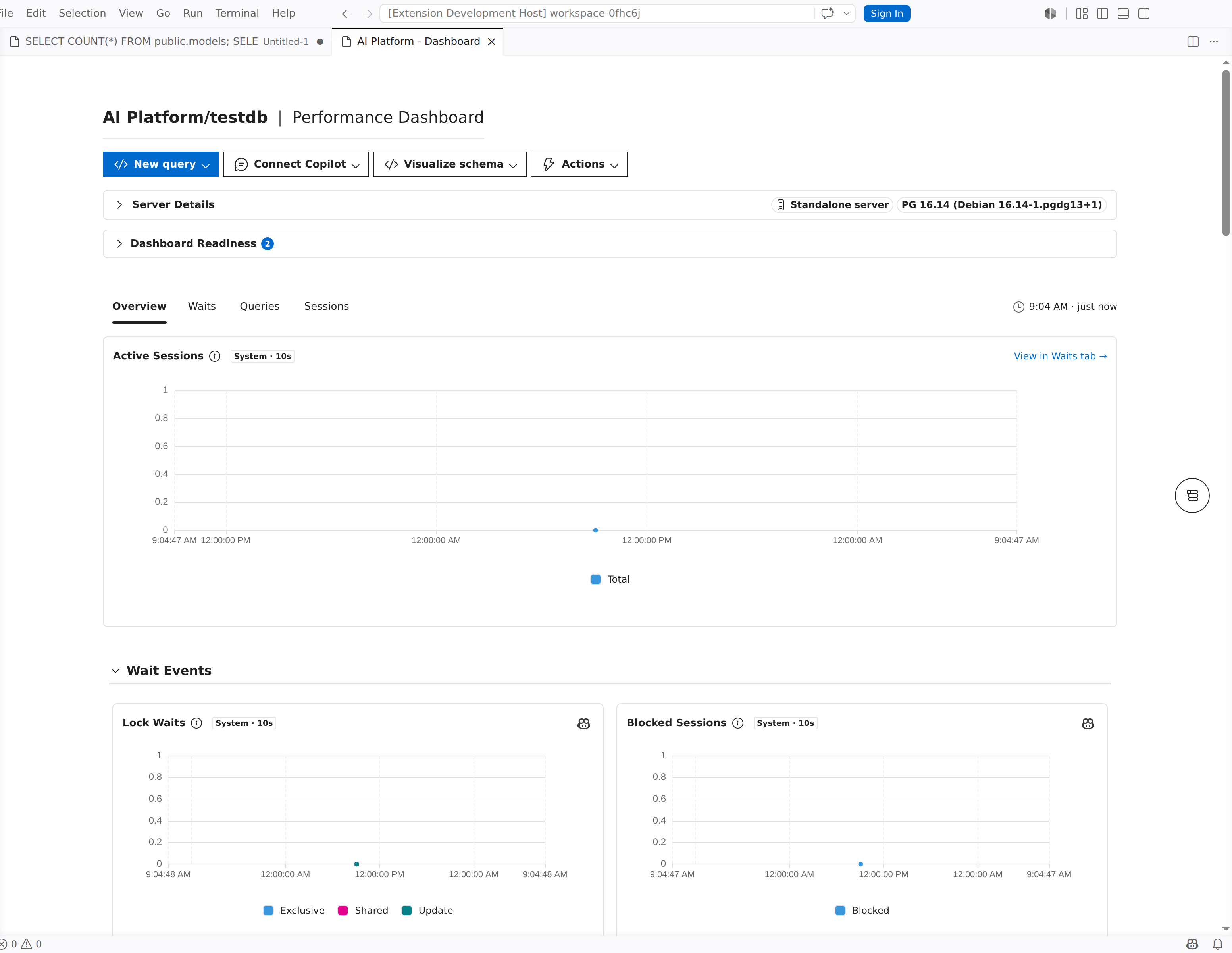
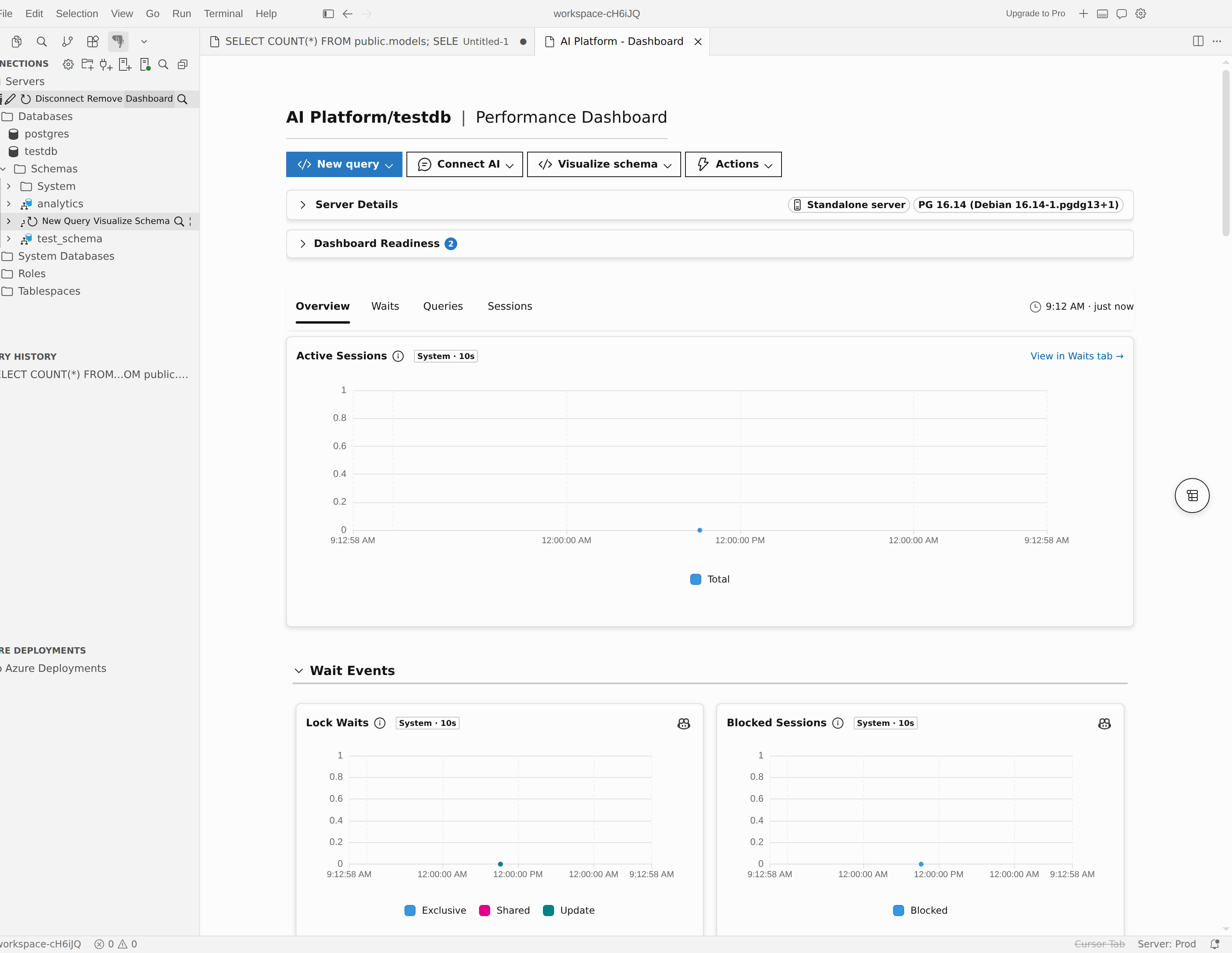
サーバーの詳細カード
ダッシュボードの上部には、現在の接続を要約した詳細カードが表示されます。
| フィールド | 説明 |
|---|---|
| サーバー | PostgreSQL サーバーのアドレス。 |
| Version | サーバーによって報告される PostgreSQL バージョン。 |
| ポート | 接続に使用される TCP ポート (既定値は 5432)。 |
| User | この接続の認証済みユーザー。 |
| 既定の DB | 接続の対象となるデータベース (既定値は postgres)。 |
| 状態 | (Azureのみ) Azure Database for PostgreSQLフレキシブル サーバーの現在の状態 (準備完了、停止、開始など)。 状態を更新するには、値の横にある更新ボタンを選択します。 |
Note
[状態] フィールドは、フレキシブル サーバー接続Azure Database for PostgreSQLにのみ表示されます。
ツールバー
ダッシュボードの上部にあるツール バーを使用すると、一般的な操作にすばやくアクセスできます。 一部のボタンは、特定の条件が満たされた場合にのみ表示されます。
接続アクション
| Button | 説明 |
|---|---|
| 接続 | サーバーが切断されたときに表示されます。 接続を再確立するには、それを選択します。 接続中に、ボタンが [接続中] ... に変わります。 |
| アクション>切断 | サーバーから切断します。 接続されている場合は、[ アクション] ドロップダウン メニューから使用できます。 |
サーバーが切断されると、ツール バーのデータベース関連のボタンが無効になり、ツール ヒントが表示されます。"データベース接続が必要です。 この機能を有効にするには、データベースに接続します。
データベース アクション
| Button | 説明 |
|---|---|
| 新しいクエリ | このサーバー上のデータベースに接続されている新しいクエリ エディターを開きます。 データベース ピッカーを使用すると、ターゲット データベースを選択できます。 |
| AI の接続 / Copilotを接続する | このサーバーのスキーマとデータをスコープとするエージェント モード セッションを開きます。 表示されるチャット パネルは、Visual Studio Codeの GitHub Copilot Chatと Cursor の Cursor のネイティブ AI パネルです。 Copilot の統合を参照してください。 |
| スキーマを視覚化する | このサーバー上のデータベースのスキーマ ビジュアライザーを起動します。 データベース ピッカーを使用すると、ターゲット データベースを選択できます。 スキーマ ビジュアライザーを参照してください。 |
Azure サーバー アクション
フレキシブル サーバー接続Azure Database for PostgreSQLの場合、[アクション] ドロップダウン メニューにはサーバー ライフサイクル操作が含まれており、ツール バーに追加のポータル ボタンが表示されます。
| Button | 説明 |
|---|---|
| アクション>開始 | 停止しているAzureサーバーを起動します。 |
| アクション>停止 | 実行中のAzure サーバーを停止します。 停止すると、コンピューティング リソースの割り当てが解除され、コンピューティングの課金が一時停止されます。 |
| アクション>再起動 | Azure サーバーを再起動します。 再起動が必要なパラメーターを変更した後に使用します。 |
| Azure portal | 既定のブラウザーの Azure ポータルで、サーバーの管理ブレードを開きます。 |
Note
開始、停止、再起動のアクションには、サーバー リソースに対する適切なAzureロールベースのアクセス制御 (RBAC) アクセス許可が必要です。
[サーバーの設定] メニュー
サポートされているAzure接続の場合、ツール バーに [サーバー設定] ドロップダウン リスト ボタンが表示されます。 VS Code 内で開くAzure管理ページへのナビゲーションを提供します。
| メニュー項目 | 説明 |
|---|---|
| ネットワークの構成 | フレキシブル サーバー Azure Database for PostgreSQL場合は、ファイアウォール規則とパブリック アクセス設定を表示および変更します。 Azure HorizonDB (プレビュー) の場合は、ファイアウォール規則とAzure サービスアクセスを表示および変更します。 |
| サーバー パラメーター | PostgreSQL パラメーター (静的と動的の両方) を参照して更新します。 |
| Backups | バックアップ履歴を表示し、バックアップ保持ポリシーを構成します。 |
| サーバー ログ | トラブルシューティングのために PostgreSQL サーバー ログにアクセスしてダウンロードします。 |
| アクティビティ ログ | Azureコントロール プレーン アクティビティで、サーバー運用上の変更、正常性イベント、およびユーザーが開始した管理アクションを確認します。 期間、重大度、状態でフィルター処理するか、ログを CSV としてダウンロードします。 |
| サーバーの複製 | バックアップ ポイントからAzure サーバーを複製します。 |
Azure Database for PostgreSQL フレキシブル サーバーの接続では、完全なメニューを表示できます。 Azure HorizonDB (プレビュー) 接続では、接続に完全な Azure リソース ID とプール ID がある場合、Network Configuration を表示できます。 パラメーター、バックアップ、サーバー ログ、複製、ライフサイクル アクションは、Azure HorizonDB (プレビュー) 接続では使用できません。
Note
[サーバーの設定] ボタンは、拡張機能がサーバーのメタデータAzure検出し、少なくとも 1 つの設定ページが使用可能な場合にのみ表示されます。
Azure メタデータ プロンプト
拡張機能で、サーバーがサポートされているAzure Database for PostgreSQL リソースと思われるが、Azureメタデータがまだ使用できないことが検出されると、ツール バーに Azure Server Detected プロンプトが表示されます。 メタデータを取得 を選択して、メタデータを取得します。 メタデータをフェッチすると、Azure Database for PostgreSQLフレキシブル サーバーのサーバー設定とアクション、Azure HorizonDB (プレビュー) ネットワーク構成、サポートされているAzure Monitorメトリックなど、リソース ID に依存するAzure管理機能が有効になります。
メタデータのフェッチが失敗した場合は、詳細が表示 された [メタデータのフェッチに失敗 しました] エラー メッセージが表示されます。
不完全なメタデータ バナー
Azureメタデータがフェッチされてもテナント ID が不足している場合は、ダッシュボードの上部に、不完全なAzureメタデータというタイトルの警告バナーが表示されます。 再試行するには、バナーで [メタデータのフェッチ] を選択します。 テナント ID は、サーバーのライフサイクル操作 (開始、 停止、 再起動) に必要です。
調査タブ
ツール バーと詳細カードの下にあるダッシュボードでは、監視データが 4 つの調査タブに整理されます。 サーバーの機能によって、表示されるタブが決まります。
| タブ | 表示される内容 |
|---|---|
| Overview | カテゴリ別にグループ化されたメトリック グラフ。各グループにすばやくアクセスするための目次ナビゲーターが含まれます。 |
| クエリ | 実行時間、呼び出し数、またはその他のメトリックでランク付けされた上位の SQL ステートメント。個々のクエリの詳細にドリルダウンします。 |
| 待機 | ランク付けテーブルと、サーバーが待機時間を費やしている場所を示す超過時間グラフを使用した待機イベント分析。 |
| セッション | アクティブ セッションとアイドル セッション、ブロッキングツリー ビュー、ロック アクティビティ チャート、セッション レベルの詳細パネル。 |
タブを選択してコンテンツ領域を切り替えます。 ダッシュボードには、現在のセッション内のアクティブなタブが記憶されます。
概要
[ 概要 ] タブは、既定のランディング ビューです。 折りたたみ可能なグループに編成された対話型グラフとしてサーバー メトリックが表示されます。
メトリック グループ
メトリックは、次のグループに編成されます。 すべてのグループがサーバーごとに表示されるわけではありません。ダッシュボードには、使用可能なデータを持つグループのみが表示されます。
| グループ | 内容 |
|---|---|
| リソース | CPU 使用率、メモリ使用量、コンピューティング レベルのメトリック。 |
| つながり | アクティブな接続、状態別の接続数、接続プールのメトリック。 |
| ディスク I/O | 読み取りと書き込みのスループット、IOPS、待機時間。 |
| Storage | 使用されているディスク領域、使用可能な記憶域、および記憶域の割合。 |
| トランザクションとワークロード | トランザクション率、コミット、ロールバック、処理行数。 |
| 待機イベント | 上位待機イベントの種類とその頻度の概要。 |
| メンテナンスと自動バキューム | 自動バキュームの稼働状況とデッドタプル数。 |
| トランザクション ID の安全性 | トランザクション ID の有効期間とラップアラウンド メトリック。 |
| レプリケーション | レプリケーションのラグとレプリカの状態 (レプリケーションが構成されている場合)。 |
サイドの目次ナビゲーターを使用して、特定のグループに直接ジャンプします。 グループ ヘッダーを選択して、グラフを展開または折りたたみします。
メトリックの取得元
各メトリック グラフには、データの発生元を示すソース バッジが表示されます。
| Badge | Source | 可用性 |
|---|---|---|
| System | サーバーの組み込みの統計コレクター | すべての PostgreSQL サーバー |
| Azure | Azure Monitor | Azure メタデータを使用した Azure Database for PostgreSQL フレキシブル サーバーへの接続 |
両方のソースが使用可能な場合、概要には両方のソースのメトリックが一緒に表示され、各グラフにはソース バッジのラベルが付けられます。
時間枠とタイムゾーン
タイムゾーン セレクターで [ローカル ] または [UTC] を選択して、グラフの軸とツールヒントにタイムスタンプを表示する方法を制御します。
Azure Monitorメトリックの場合、時間枠セレクターを使用して日付範囲を選択できます。
- 1 時間
- 6 時間
- 12 時間
- 1 日
- 7 日間
- 30 日間
グラフの相互作用
- 凡例: 各グラフには凡例が含まれています。 凡例エントリを選択して、その系列を非表示にします。もう一度選択して復元します。
- クロスヘア同期: 1 つのグラフにカーソルを合わせると、同じタブ内のすべてのグラフが同じタイムスタンプにクロスヘアを同期するので、グラフ間でメトリックを関連付けることができます。
- ズーム: グラフのズーム コントロールを使用して、関心のある時間範囲にフォーカスします。
クエリ
[ クエリ ] タブには、PostgreSQL 統計コレクターからのクエリ パフォーマンス データが表示されます。 低速または頻繁に呼び出される SQL ステートメントを識別するために使用します。
クエリ統計では、接続されている PostgreSQL サーバーで pg_stat_statements 拡張機能を有効にする必要があります。
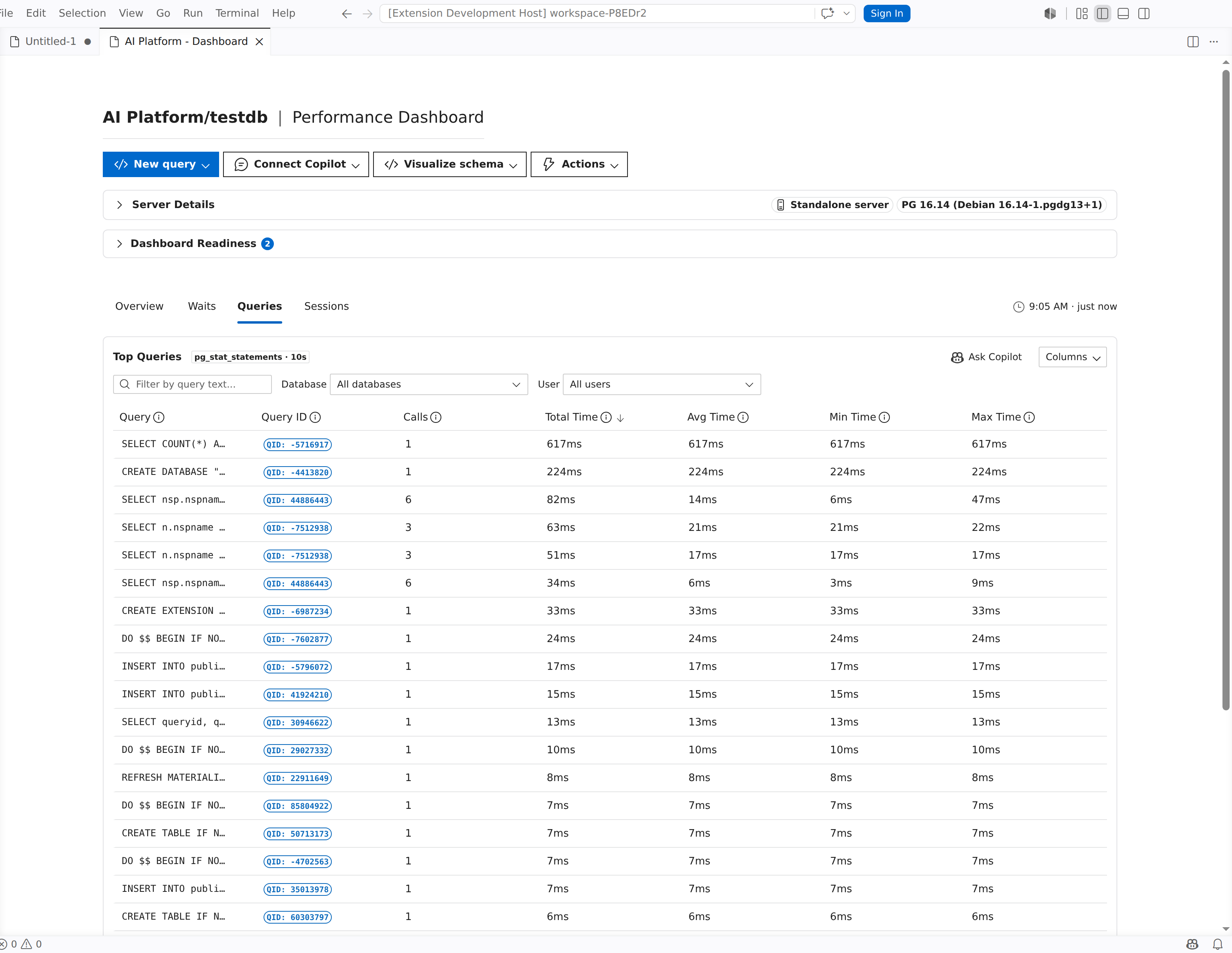
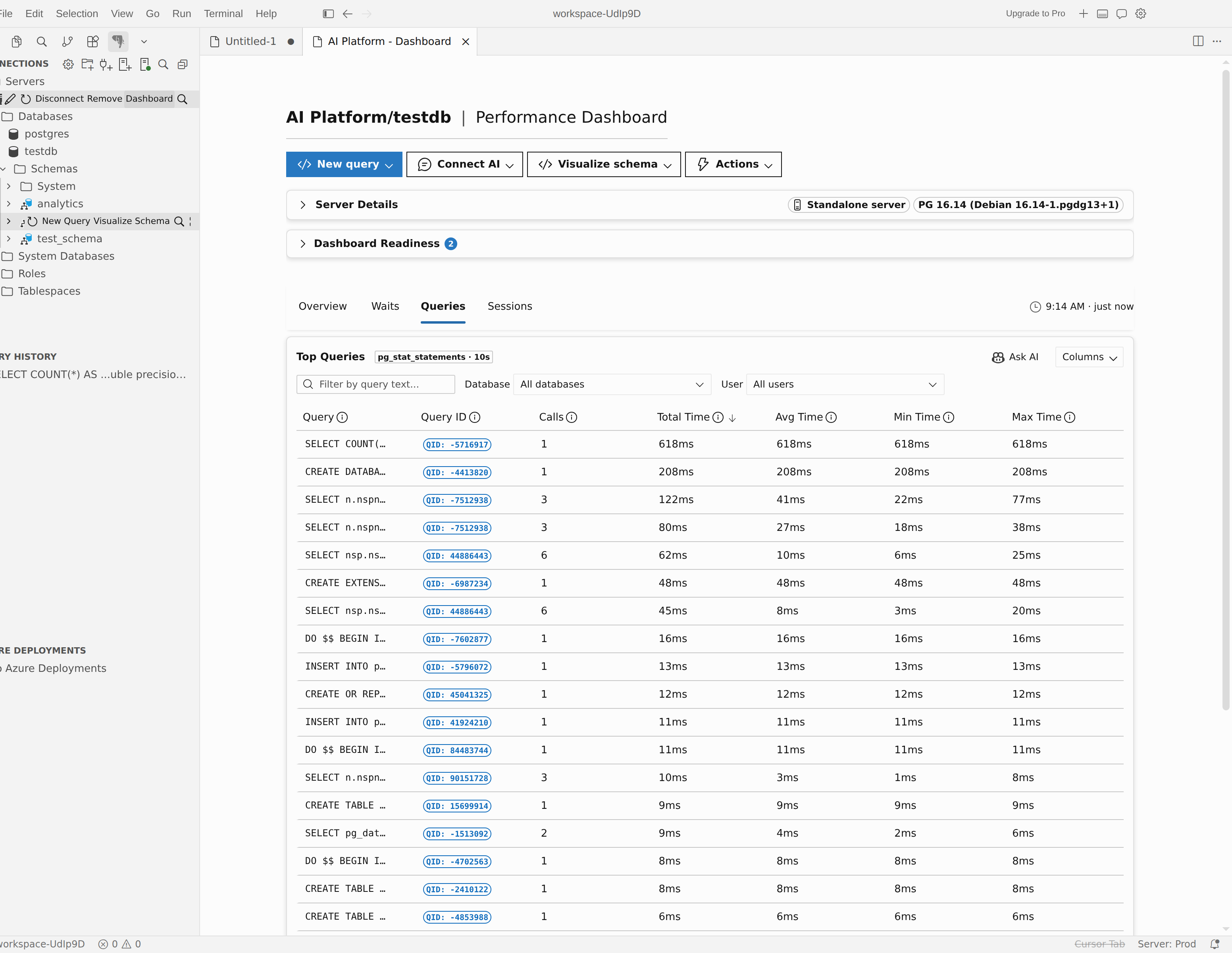
上位 SQL テーブル
メイン ビューは、SQL ステートメントのランク付けされたテーブルです。 各行には次の情報が表示されます。
| Column | 説明 |
|---|---|
| Query | 正規化された SQL テキスト。 行を選択して詳細パネルを開きます。 |
| クエリ ID | PostgreSQL クエリ識別子。 |
| 通話 | ステートメントが実行された合計回数。 |
| 合計時間 | 累積実行時間。 |
| 平均時間 | 呼び出しあたりの平均実行時間。 |
| 行 | 返された行または影響を受ける行の合計数。 |
| データベース | ステートメントが実行されたデータベース。 |
| User | ステートメントを実行した PostgreSQL ロール。 |
結果を絞り込むには、テーブルの上にある [データベース ] と [ ユーザー ] フィルターのドロップダウンを使用します。
クエリ詳細パネル
上部の SQL テーブルで行を選択して、右側の詳細パネルを開きます。 詳細パネルには、次の情報が表示されます。
- 構文が強調表示された完全な SQL テキスト
- 実行統計 (呼び出し、合計時間、平均時間、最小/最大時間、標準偏差)
- 時間の経過に伴うステートメントのパフォーマンスを視覚化する実行グラフ
詳細パネルで Copilot に質問 (またはカーソルで AI に質問) を選択して、クエリのコンテキストがプリロードされた AI チャット セッションを開きます。
待機
[ 待機 ] タブは、サーバーが待機に費やす時間を把握するのに役立ちます。 これは、ランク付けされたテーブルと時間の経過に伴うグラフを組み合わせたものです。
- ランク付けされたテーブル: 合計待機時間で並べ替えられた待機イベントの種類を一覧表示します。 各行には、待機イベント名、カテゴリ、累積時間が表示されます。
- 時間の経過に伴うグラフ: 一定期間にわたってスタックされた待機イベントを視覚化するため、監視期間中に待機パターンがどのように変化するかを確認できます。
![ランク付けされた待機イベントと時間経過グラフを含む [waits investigation]\(待機調査\) タブのスクリーンショット。](media/server-dashboard/default-server-dashboard-waits-tab.png#lightbox)
![ランク付けされた待機イベントと時間経過グラフを含む [waits investigation]\(待機調査\) タブのスクリーンショット。](media/server-dashboard/cursor-editor-server-dashboard-waits-tab.png#lightbox)
[ 待機 ] タブのグラフでは十字線の同期が使用されるため、1 つのグラフの上にカーソルを合わせると、もう一方のグラフの同じタイム ポイントが強調表示されます。
Copilot に質問 (またはカーソルで AI に質問) を選択して、現在の待機イベント データをコンテキストとして使用して AI チャット セッションを開きます。
セッション
[ セッション ] タブにはアクティブなデータベース セッションが表示され、ブロック関係を特定するのに役立ちます。
![アクティブなセッション テーブルと概要カードを含む [sessions investigation]\(セッション調査\) タブのスクリーンショット。](media/server-dashboard/default-server-dashboard-sessions-tab.png#lightbox)
![アクティブなセッション テーブルと概要カードを含む [sessions investigation]\(セッション調査\) タブのスクリーンショット。](media/server-dashboard/cursor-editor-server-dashboard-sessions-tab.png#lightbox)
セッションの概要カード
上部の概要カードには、 アクティブ、 アイドル、 ブロック されたセッションなどのセッション カテゴリの数が表示されます。
セッション テーブル
セッション テーブルには、次の列を含む個々のセッションが一覧表示されます。
| Column | 説明 |
|---|---|
| Pid | バックエンドのプロセス ID。 |
| User | セッションの PostgreSQL ロール。 |
| データベース | 接続されているデータベース。 |
| アプリケーション | クライアント アプリケーション名。 |
| 状態 | セッション状態 (アクティブ、アイドル、トランザクション内でアイドルなど)。 |
| 待機タイプ | 現在の待機の種類 (存在する場合)。 |
| 待機イベント | 特定の待機イベント名。 |
| Query | 現在または最後に実行されたクエリ テキスト。 |
| Duration | 現在の状態が保持されている期間。 |
| バックエンドの種類 | バックエンド プロセスの種類 (クライアント バックエンド、自動バキューム ワーカーなど)。 |
テーブルの上にあるフィルター コントロールを使用して、ワークロードの種類、アプリケーション、または状態ごとにセッションを絞り込みます。
セッション テーブル ヘッダーから Copilot に質問 (またはカーソル内の AI を確認) を選択して、セッション データをコンテキストとして使用して AI チャット セッションを開きます。 ブロック チェーンが存在する場合、分析では、ブロック関係とセッションの正常性に焦点を当てます。
ブロックツリー
セッション間にブロック 関係が存在する場合、他のセッションをブロックしているセッションを視覚化するブロック ツリーがダッシュボードに表示されます。 ツリー ノードを展開して、ブロッキング セッションから待機中のセッションまでの連鎖をたどります。
アクティビティ グラフをロックする
ロック アクティビティ グラフには、時間の経過に伴うロックの取得と待機のパターンが表示され、競合の概要が視覚的に示されます。
セッションの詳細パネル
セッション行を選択すると、詳細パネルが開き、完全なクエリ テキストやセッション プロパティなど、セッション情報全体が表示されます。
レプリカ トポロジ
読み取りレプリカを使用する Azure Database for PostgreSQL フレキシブル サーバー接続の場合、ダッシュボードに レプリカ トポロジ パネルが表示されます。 プライマリ サーバーとそのレプリカが、状態インジケーター、スイッチオーバーの準備状況、およびトポロジの警告と共に表示されます。
ダッシュボードから AI に質問する
Copilot に質問 ボタン (カーソルで AI に質問する) は、いくつかのダッシュボード コンテキストで表示されます。[クエリ] タブ ヘッダー、[待機] タブ、[セッション] タブ、および個々のメトリック グラフ。 選択すると、拡張機能によってエージェント モードで AI チャット セッションが開き、関連するダッシュボード データ (メトリック、クエリの詳細、待機イベント、またはセッション情報) がコンテキストとして事前に読み込まれます。
Note
Copilot に質問 / Ask AI ボタンを使用するには、有効な AI アシスタントが必要です。Visual Studio Code では、GitHub Copilot がインストールされ、サインインしている必要があります。Cursor では、Cursor 組み込みの AI が必要です。 このボタンは、データの読み込み中、またはデータが使用できない場合に無効になります。
切断状態
サーバーが切断されると、データベース接続が必要であることを示すプロンプトがダッシュボードに表示されます。 [接続] を選択して接続を再確立し、ダッシュボード データを読み込みます。
Azure メトリックのステータス メッセージ
Azure Monitor のメトリックを表示すると、メトリックを利用できない場合に、ダッシュボードにステータス メッセージが表示されることがあります。
- Azureメタデータがありません:履歴メトリックにはAzureメタデータが必要です。 Fetch Metadata を選択して取得できます。
- アクセス許可が不十分: Azure Monitorからメトリックを照会するために必要なAzureアクセス許可がありません。 詳細については 、[必要なアクセス許可の表示 ] を選択します。