PostgreSQL 拡張機能のスキーマ ビジュアライザーは、拡張機能で既に使用しているデータベースのテーブルと外部キーリレーションシップをマップする Web ビューを開きます。 これを使用して、未知のスキーマを理解したり、テーブルを変更する前にテーブルがどのように関連付けられているかを確認したり、SQL を記述する前に 1 つのスキーマに焦点を当てたりします。 ビジュアライザーは、Visual Studio Codeと Cursor で同じように実行されます。
スキーマ ビジュアライザーを使用するタイミング
次の必要がある場合は、スキーマ ビジュアライザーを使用します。
- 多数のテーブルを含むデータベースのリレーションシップ マップを取得する
- データベースの残りの部分を完全に非表示にすることなく、1 つのスキーマに集中する
- Connections ツリー、サーバー ダッシュボード、またはエージェント モードのツール ワークフローから、ビジュアル スキーマ ビューに移動できます。
Tip
構造とリレーションシップにはスキーマ ビジュアライザーを使用します。 オブジェクト定義、直接検索、またはスクリプト生成が必要な場合は、 オブジェクト エクスプローラーを使用します。
前提条件
スキーマ ビジュアライザーを開く前に、次の内容を確認してください。
- ターゲットのPostgreSQLデータベースへの有効な接続、および
- エージェント モードからビジュアライザーを開く場合にのみ、エディターで使用できる AI アシスタント。
スキーマ ビジュアライザーを開く
データベース マップ全体を開く
- [接続] ツリーで、データベース ノードを右クリックします。
- [ スキーマの視覚化] を選択します。
- [スキーマの 視覚化 ] タブがエディターで開くのを待ちます。
ビジュアライザーによって新しいエディター タブが開き、そのデータベースのテーブル、列、および外部キーのリレーションシップが読み込まれます。
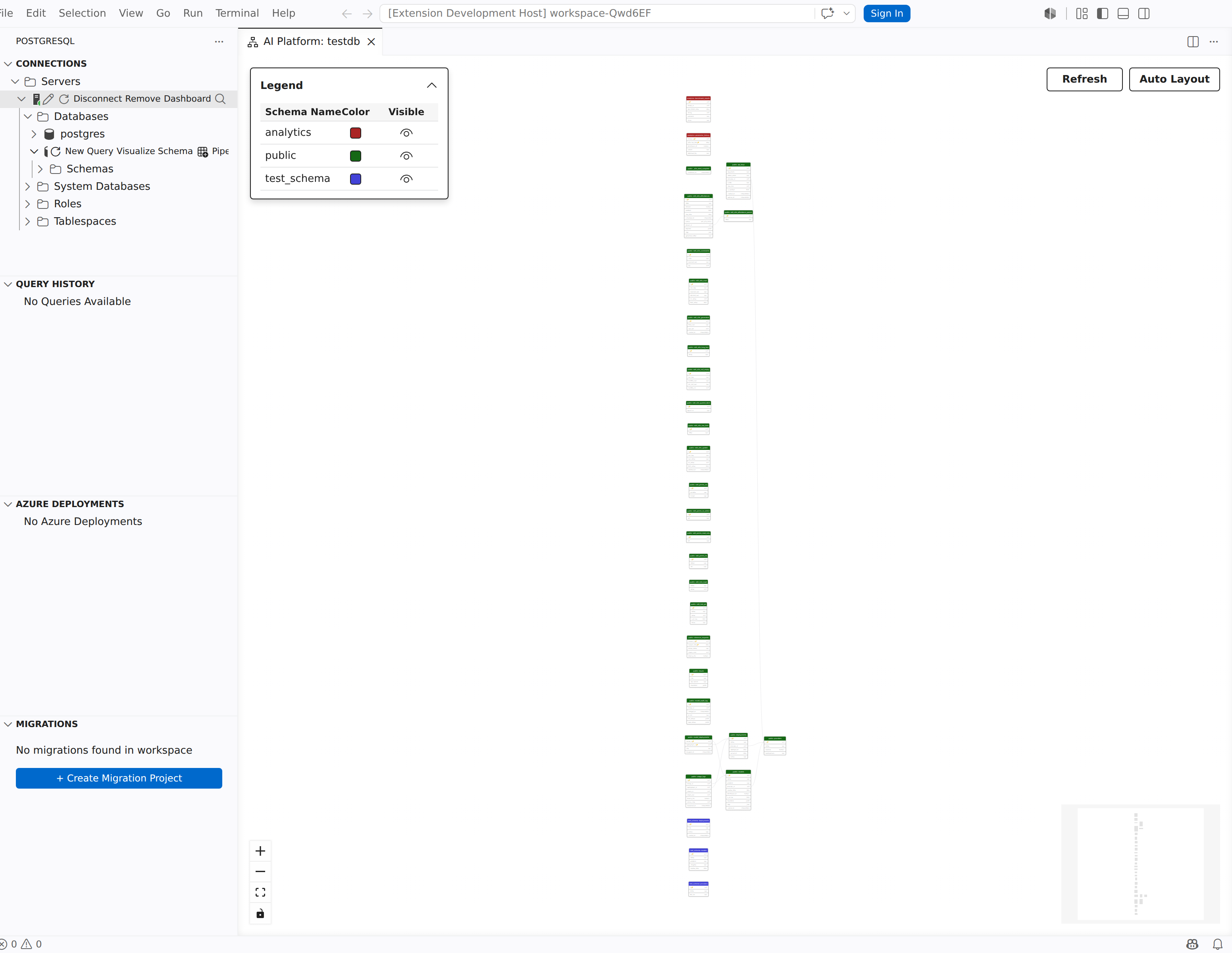
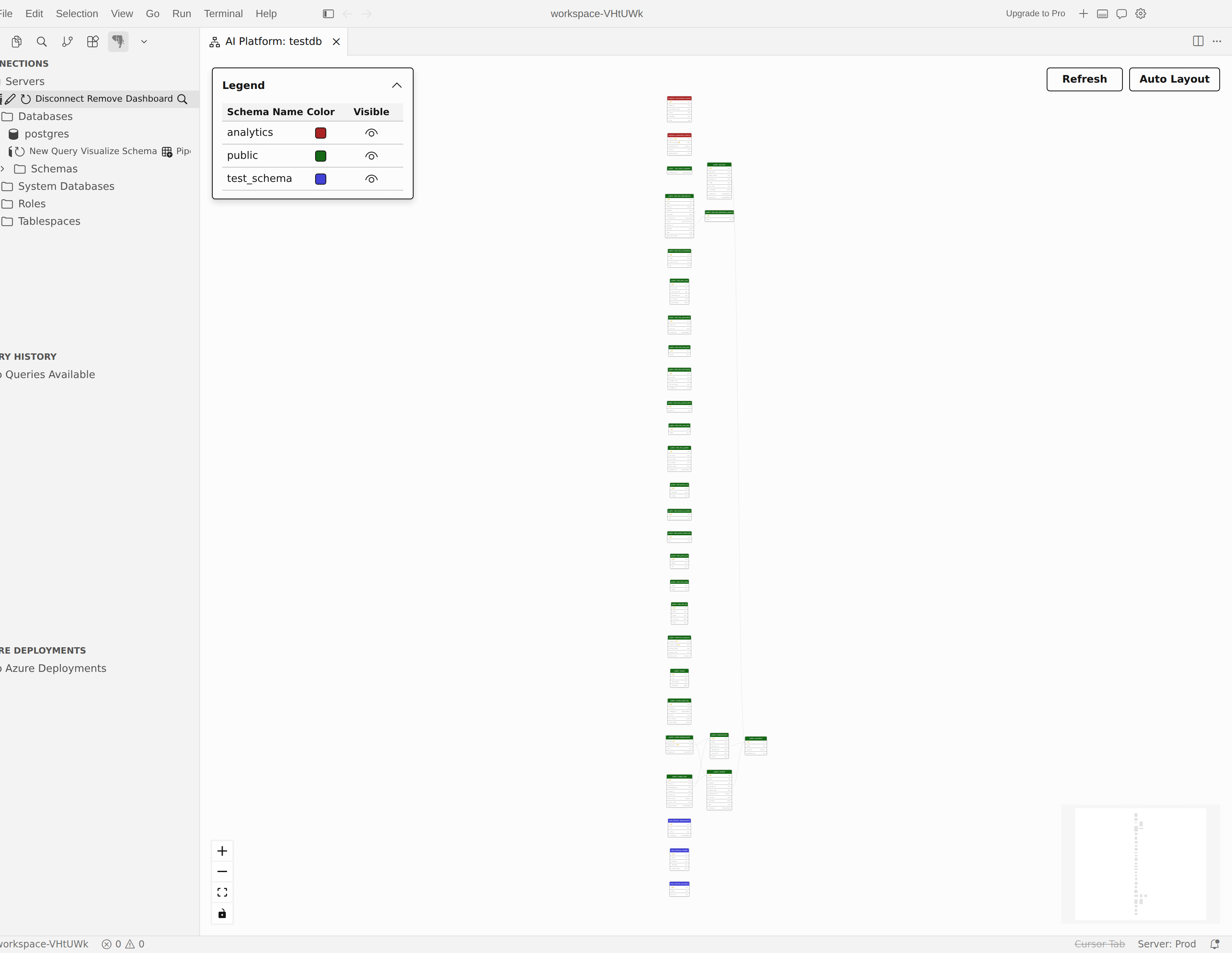
既にサーバー ダッシュボードから作業している場合は、ツール バーの [スキーマの視覚化] を選択し、開くデータベースを選択します。
1 つのスキーマに焦点を当てる
- [ 接続 ] ツリーで、検査するスキーマを含むデータベースを展開します。
- スキーマ ノードを右クリックします。
- [ スキーマの視覚化] を選択します。
ビジュアライザーが開き、そのスキーマが最初に表示され、他のスキーマは非表示になります。 データベース ダイアグラム全体が高密度すぎて最初の読み込み時に読み取れなすぎる場合は、このパスを使用します。
エージェント モードから開く
エージェント モードで既に作業している場合は、AI アシスタントに接続されたデータベース スキーマを視覚化するよう依頼します。 拡張機能は、そのワークフローの pgsql_visualize_schema ツールを公開するため、AI は最初に 接続 ツリーに戻すことなく、同じスキーマ ビジュアライザーを開くことができます。
図を読む
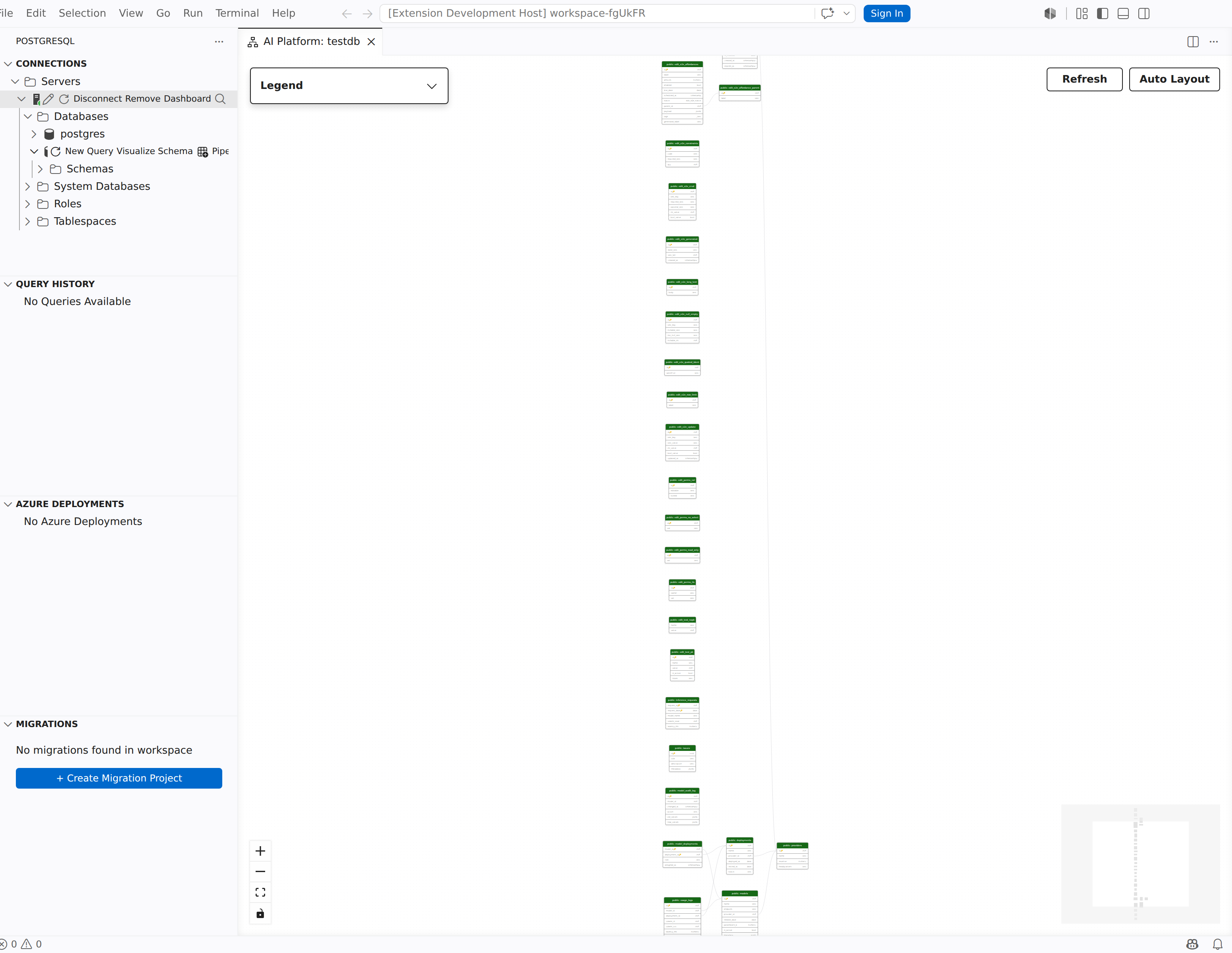
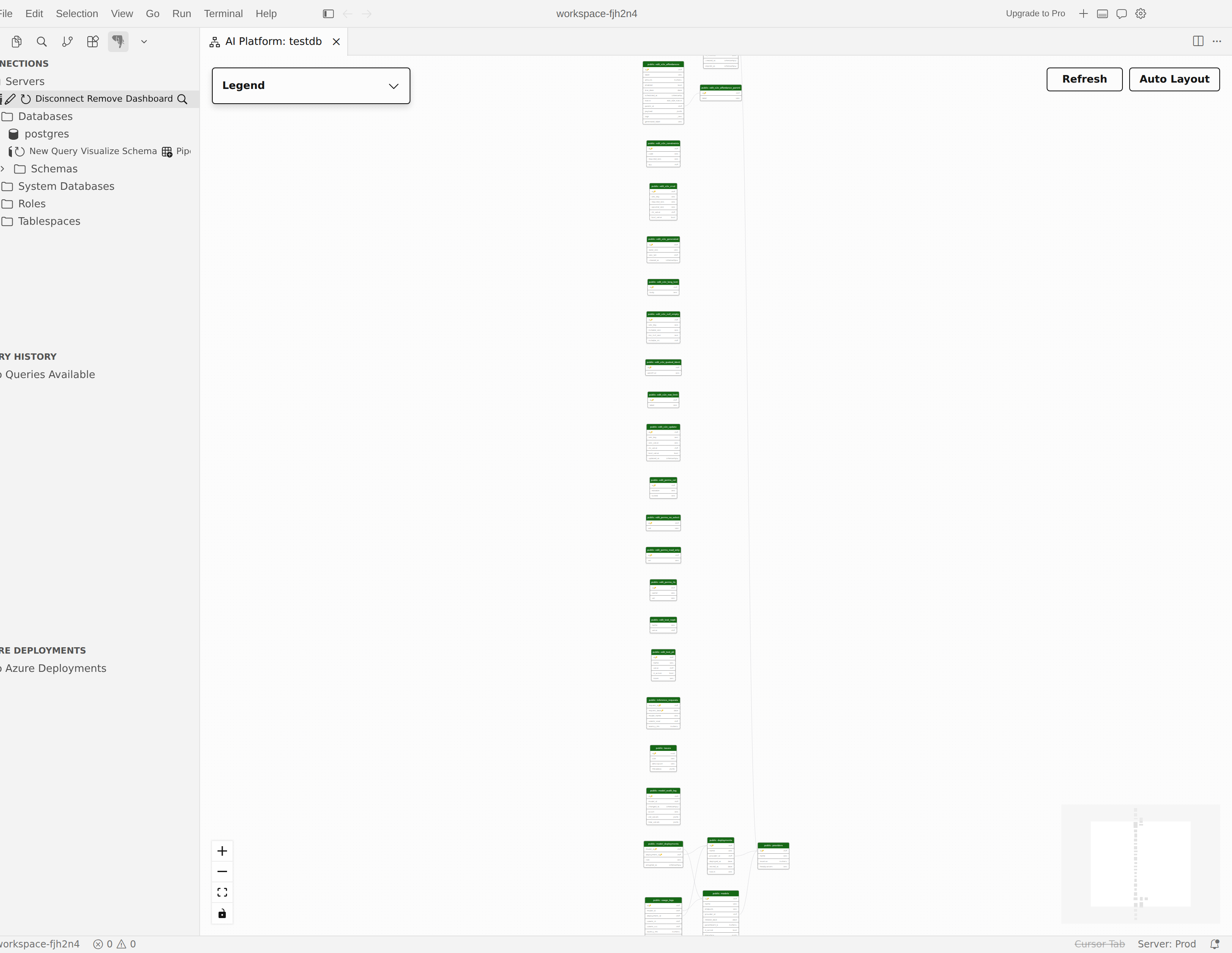
各テーブルは、キャンバス上のノードとして表示されます。 ノード ヘッダーにはスキーマとテーブル名が表示され、本文にはテーブルの列とそのデータ型が一覧表示されます。 主キー列にはキー インジケーターが含まれているため、すばやく識別できます。
リレーションシップ行は、外部キー列を関連テーブルの参照先列に接続します。 結合パス、親子関係、またはスキーマ間の依存関係を理解する必要がある場合は、これらの行に従います。
Note
スキーマ ビジュアライザーは、テーブルのリレーションシップに重点を置いています。 テーブルと外部キー制約のみが表示されます。 ビュー、関数、シーケンス、およびオブジェクト定義の場合は、 オブジェクト エクスプローラーを使用します。
スキーマのフィルター処理と比較
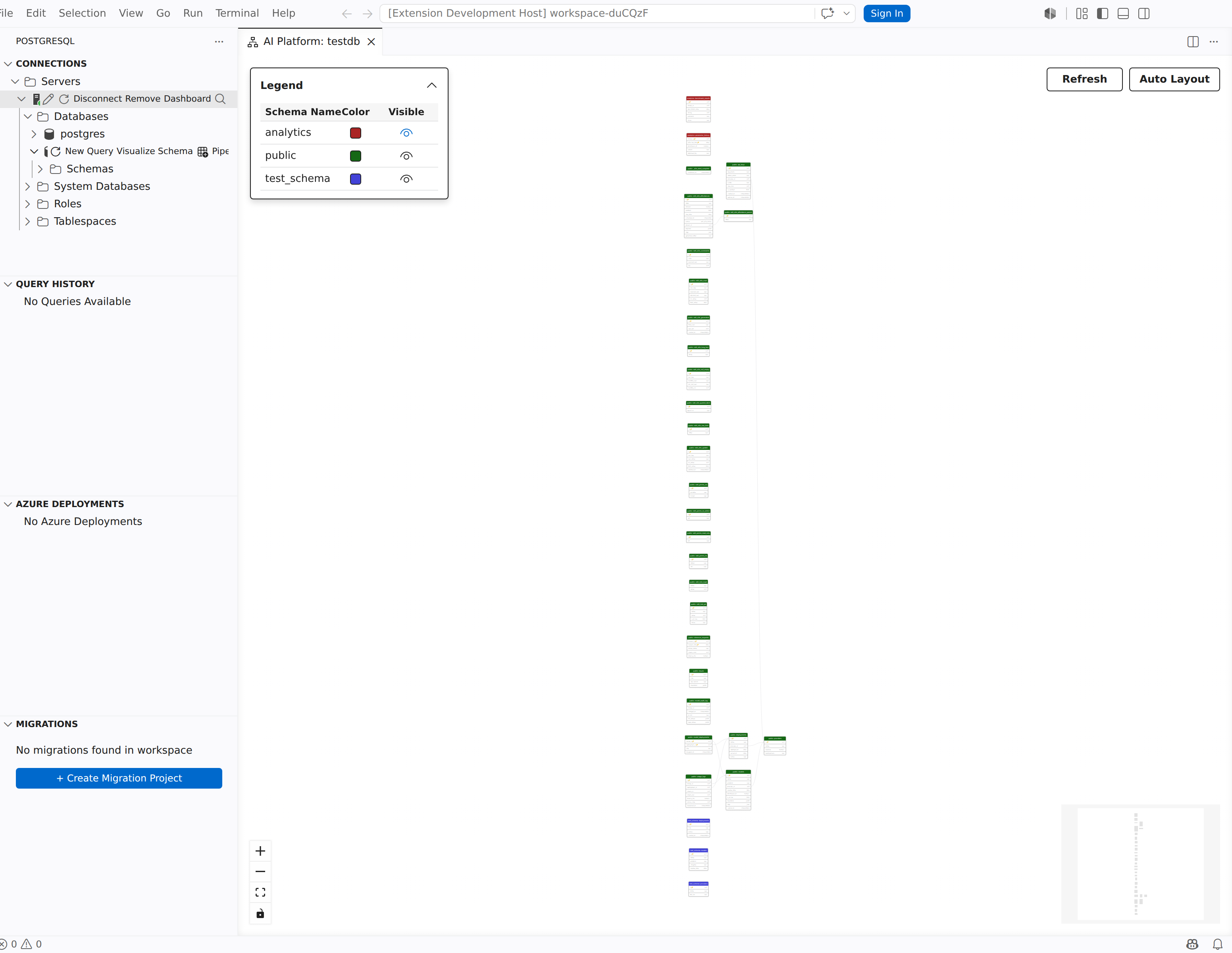
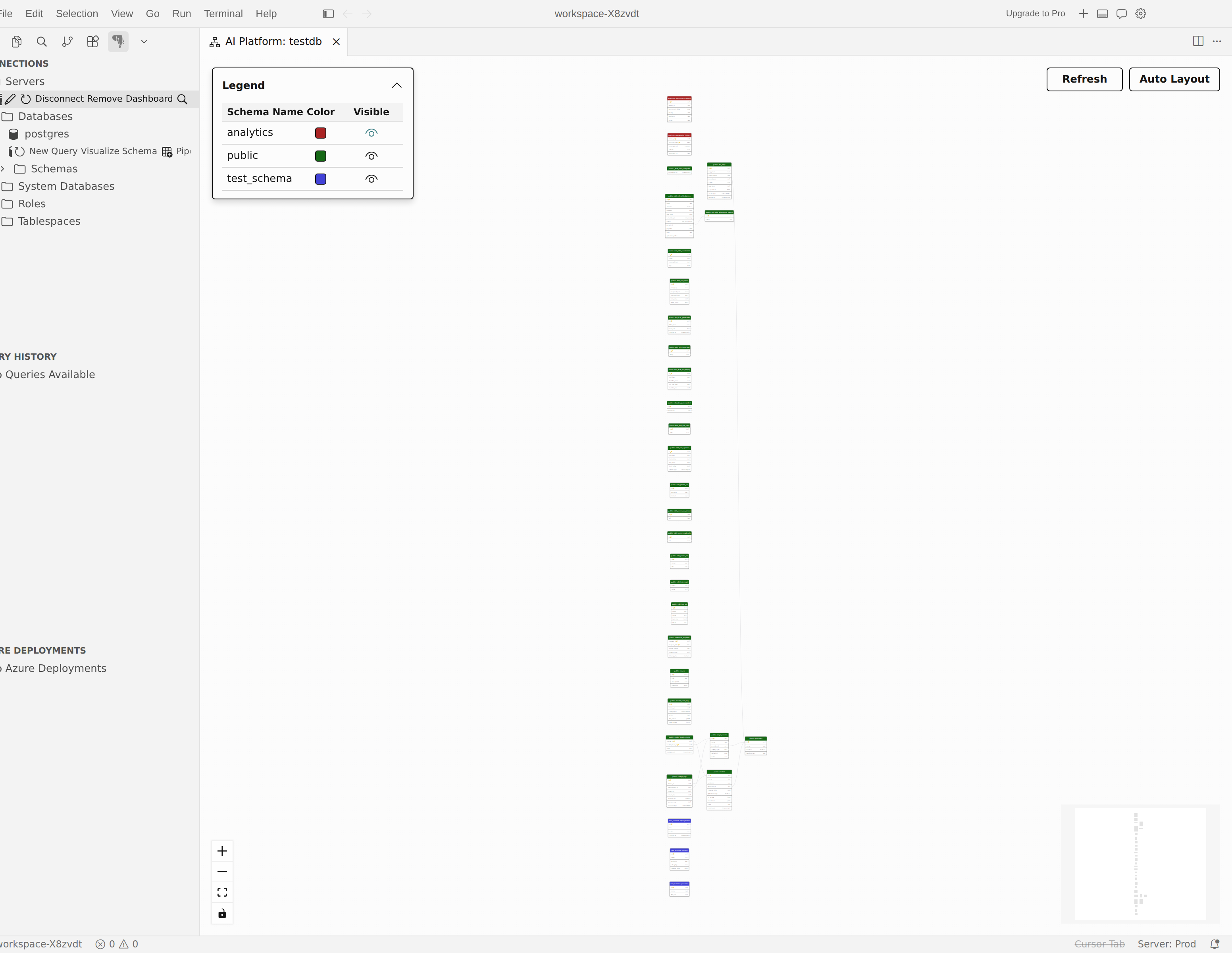
データベースに複数のスキーマが含まれている場合、凡例には、それぞれのスキーマが独自の色と可視性コントロールで一覧表示されます。 凡例を使用して、煩雑さを軽減し、データベースの現在のタスクに重要な部分のみを比較します。
- 凡例で、非表示または再表示するスキーマを探します。
- そのスキーマの [表示] ボタンを使用します。
- 更新された図を確認します。
スキーマを非表示にしても、残りのテーブルには、非表示のスキーマ間リレーションシップの色付きインジケーターが表示されます。 これは、関連するスキーマが一時的に非表示になっている場合でも、重要な依存関係を表示したままにするのに役立ちます。
大規模なスキーマを操作する
スキーマ ビジュアライザーにはナビゲーションコントロールとレイアウト コントロールが含まれているため、表示テーブルの変更に応じてダイアグラムを再フレームできます。
- パン: キャンバスの空の領域を選択してドラッグし、図の周りを移動します。
- ズーム: スクロール ホイール、トラックパッドのピンチ、またはコントロール オーバーレイの + ボタンと - ボタンを使用して、拡大/縮小します。
- 表示に合わせる: コントロール オーバーレイの [表示に合わせる] ボタンを選択すると、表示されているすべてのテーブルがビューポート内に収まるようにダイアグラムが自動的に拡大および中央揃えされます。
- ミニマップ: 大きなスキーマの場合は、キャンバスの隅にあるミニマップを使用して、完全な図に対する現在のビューポート位置を確認します。
- 自動レイアウト: 表示されているテーブルのレイアウトを再計算するには、[ 自動 レイアウト] を選択します。
スキーマ変更後の更新
データベースを変更した後、スキーマ ビジュアライザーは自動的に更新されません。 テーブル、列、または外部キーを追加または削除する場合は、[ 最新の情報に更新 ] を選択して現在のスキーマ モデルを再読み込みし、リレーションシップ マップを再描画します。