Microsoft Sentinelの概要ルールを使用して、バックグラウンドで大量のデータ セットを集計し、すべてのログ層にわたってよりスムーズなセキュリティ操作エクスペリエンスを実現します。 サマリー データはカスタム ログ テーブルでプリコンパイルされ、 低コストのログ層から派生したデータに対してクエリが実行されるなど、高速なクエリ パフォーマンスが提供されます。 サマリー ルールは、次の目的でデータを最適化するのに役立ちます。
- セキュリティとインシデント分析、月単位または年次ビジネス レポートなどに必要な、特に大規模なデータ セットと時間範囲に対する分析とレポート。
- 詳細ログのコストを削減します。このログは、コストの低いログ層で必要なだけ、または必要な限り保持でき、分析とレポートのために集計データとして Analytics テーブルにのみ送信できます。
- セキュリティとデータのプライバシー。要約された共有可能なデータのプライバシーの詳細を削除または難読化し、生データを含むテーブルへのアクセスを制限します。
Microsoft Sentinelでは、集計ルールの結果が Analytics データ プランのカスタム テーブルに格納されます。 データ プランとストレージ コストの詳細については、「 ログ テーブル プラン」を参照してください。
この記事では、Microsoft Sentinelにおけるサマリールールの作成方法、事前構築されたテンプレートの展開方法、一般的な使用シナリオのレビュー方法について説明します。
重要
2027 年 3 月 31 日以降、Microsoft SentinelはAzure portalでサポートされなくなり、Microsoft Defender ポータルでのみ使用できるようになります。 Azure portalでMicrosoft Sentinelを使用しているすべてのお客様は、Defender ポータルにリダイレクトされ、Defender ポータルでのみMicrosoft Sentinelを使用します。 2025 年 7 月以降、多くの新規顧客が自動的にオンボードされ、Defender ポータルにリダイレクトされます。
Azure portalでMicrosoft Sentinelを引き続き使用している場合は、スムーズな移行を確保し、Microsoft Defenderによって提供される統合セキュリティ操作エクスペリエンスを最大限に活用するために、Defender ポータルへの移行の計画を開始することをお勧めします。 詳細については、「移動する時間: セキュリティを強化するためにMicrosoft SentinelのAzure portalを廃止する」を参照してください。
前提条件
Microsoft Sentinelでサマリー ルールを作成するには:
Microsoft Sentinelは、少なくとも 1 つのワークスペースで有効にし、ログをアクティブに使用する必要があります。
Microsoft Sentinel Contributor のアクセス許可で Microsoft Sentinel にアクセスできる必要があります。 詳細については、「Microsoft Sentinelのロールとアクセス許可」を参照してください。
Microsoft Defender ポータルでサマリー ルールを作成するには、まずワークスペースを Defender ポータルにオンボードする必要があります。 詳細については、「Microsoft Defender ポータルにMicrosoft Sentinelを接続する」を参照してください。
ルールを作成する前に、[ ハント ] ページでサマリー ルール クエリを試することをお勧めします。 クエリが 概要ルールの制限と制限に達していないか、または近くにないことを確認し、クエリによって意図したスキーマと予想される結果が生成されることを確認します。 クエリがクエリの制限に近い場合は、小さな binSize を使用して、ビンあたりのデータ処理量を減らすことを検討してください。 クエリを変更して、返されるレコード数を減らしたり、ボリュームが多いフィールドを削除したりすることもできます。
新しいサマリー ルールを作成する
特定の大きなデータ セットを動的テーブルに集計する新しいサマリー ルールを作成します。 ルールの頻度を構成して、集計データ セットが生データから更新される頻度を決定します。
概要ルール ウィザードを開きます。
Defender ポータルで、[Microsoft Sentinel > 構成 > 集計ルール] を選択します。
Azure portalの [Microsoft Sentinel] ナビゲーション メニューの [構成] で、[概要ルール] を選択します。 例:
![Azure portalの [概要ルール] ページのスクリーンショット。](media/summary-rules/summary-rules-azure.png)
[ + 作成] を 選択し、次の詳細を入力します。
名前。 ルールのわかりやすい名前を入力します。
説明。 省略可能な説明を入力します。
宛先テーブル。 データを集計するカスタム ログ テーブルを定義します。
[ 既存のカスタム ログ テーブル] を選択した場合は、使用するテーブルを選択します。
[ 新しいカスタム ログ テーブル] を選択した場合は、テーブルのわかりやすい名前を入力します。 完全なテーブル名では、次の構文が使用されます:
<tableName>_CL。
ワークスペースで SummaryLogs 診断設定を有効にして、過去の実行履歴と失敗を確認できるようにすることをお勧めします。 SummaryLogs 診断設定が有効になっていない場合は、[診断設定] 領域で有効にするように求められます。
SummaryLogs 診断設定が既に有効になっているが、設定を変更する場合は、[高度な診断設定の構成] を選択します。 [概要ルール ウィザード] ページに戻ったら、[更新] を選択して設定の詳細を更新してください。
重要
SummaryLogs 診断設定には追加のコストがあります。 詳細については、「Azure Monitor の診断設定」を参照してください。
続行するには、[次へ: サマリー ロジック >を設定する] を選択します。
[ 概要ロジックの設定 ] ページで、サマリー クエリを入力します。 たとえば、Google Cloud Platform のデータを要約するには、次のように入力します。
GCPAuditLogs
| where ServiceName == 'pubsub.googleapis.com'
| summarize count() by Severity
詳細については、「Azure Monitor のサンプル サマリー ルール シナリオとKusto 照会言語 (KQL)」を参照してください。
[ プレビュー結果 ] を選択すると、構成されたクエリで収集するデータの例が表示されます。
[ クエリ スケジューリング ] 領域で、次の詳細を定義します。
- ルールを実行する頻度
- 任意の種類の遅延でルールを実行するかどうか (分単位)
- ルールの実行を開始する場合
スケジュールで定義された時間は、データ内の
timegenerated列に基づいています次へ: 確認および作成 >>保存 を選択して、サマリー ルールを完了します。
![Azure portalの [概要ルール] ページのスクリーンショット。](media/summary-rules/summary-rules-azure.png#lightbox)
[概要ルール] ページに既存の サマリー ルール が表示され、ルールの状態を確認できます。 ルールごとに、行の末尾にあるオプション メニューを選択して、次のいずれかのアクションを実行します。
- クエリをすぐに実行するかのように、[ ログ ] ページでルールの現在のデータを表示する
- 選択したルールの実行履歴を表示する
- ルールを無効または有効にします。
- ルール構成を編集する
Warning
概要ルールの削除は元に戻すことができません。
ルールを削除するには、ルール行を選択し、ページの上部にあるツール バーの [削除] を選択 します 。
注:
Azure Monitor では、API または Azure Resource Monitor (ARM) テンプレートを使用したサマリー ルールの作成もサポートされています。 詳細については、「 概要ルールを作成または更新する」を参照してください。
事前構築済みのサマリー ルール テンプレートをデプロイする
サマリー ルール テンプレートは、そのままデプロイしたり、ニーズに合わせてカスタマイズしたりできる、事前に構築されたサマリー ルールです。
サマリー ルール テンプレートをデプロイするには:
[コンテンツ ハブ] を開き、[概要ルール] で [コンテンツ タイプ] をフィルター処理して、使用可能なサマリー ルール テンプレートを表示します。
![概要ルール テンプレートを示すMicrosoft Sentinelの [Content Hub] ページのスクリーンショット。](media/summary-rules/summary-rule-templates-content-hub.png)
サマリー ルール テンプレートを選択します。
概要ルール テンプレートに関する情報を含むパネルが開き、説明、サマリー クエリ、変換先テーブルなどのフィールドが表示されます。
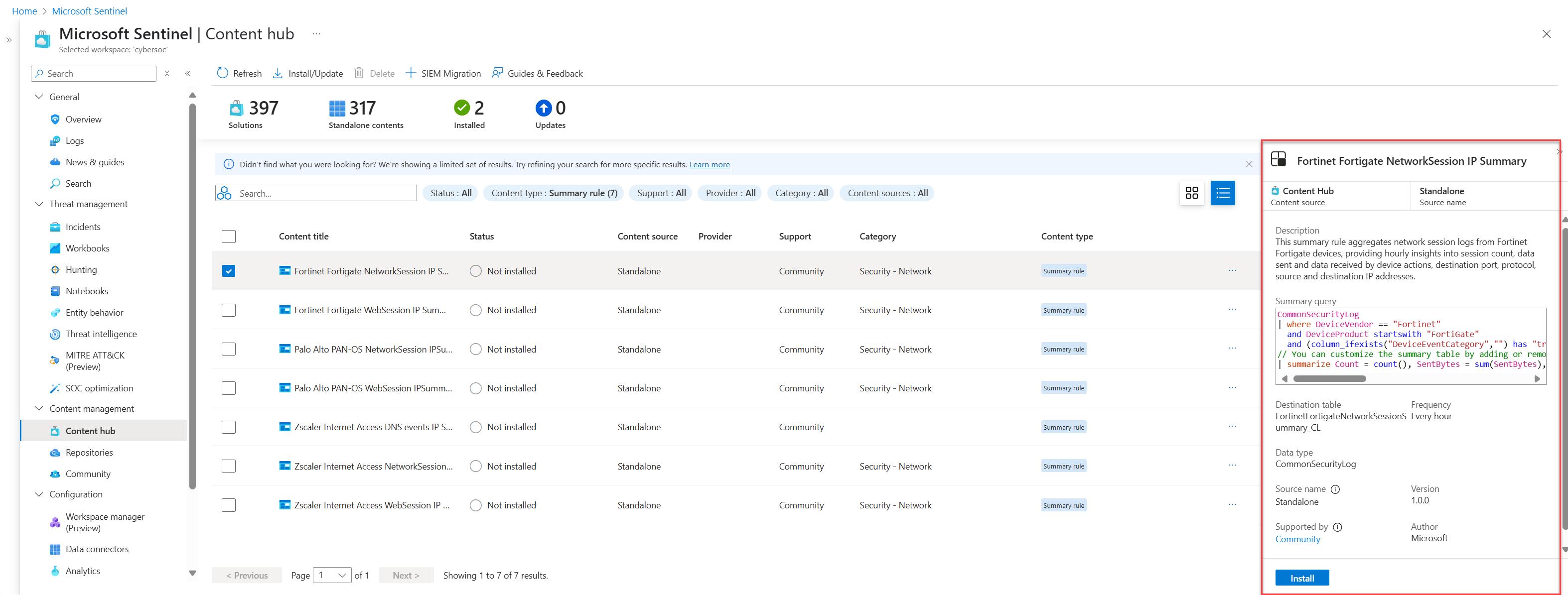
[ インストール] を選択してテンプレートをインストールします。
[概要ルール] ページの [テンプレート] タブを選択し、インストールしたサマリー ルールを選択します。
![[概要ルール] ページの [テンプレート] タブのスクリーンショット。](media/summary-rules/summary-rule-template-create.png)
[ 作成 ] を選択して、すべてのフィールドが事前入力されているサマリー ルール ウィザードを開きます。
概要ルール ウィザードを実行し、[ 保存] を選択してサマリー ルールを展開します。
概要ルール ウィザードの詳細については、「 新しいサマリー ルールを作成する」を参照してください。
![概要ルール テンプレートを示すMicrosoft Sentinelの [Content Hub] ページのスクリーンショット。](media/summary-rules/summary-rule-templates-content-hub.png#lightbox)
![[概要ルール] ページの [テンプレート] タブのスクリーンショット。](media/summary-rules/summary-rule-template-create.png#lightbox)
Microsoft Sentinelでの概要ルールのシナリオの例
このセクションでは、Microsoft Sentinelでサマリー ルールを作成するための一般的なシナリオと、各ルールを構成する方法に関する推奨事項について説明します。 詳細と例については、補助テーブルの生データから Microsoft Sentinel の分析テーブルに分析情報を要約するおよびAuxiliary Logs のインジェストに使用するログ ソースを参照してください。
ネットワーク トラフィック内の悪意のある IP アドレスをすばやく見つける
シナリオ: 脅威ハンターであり、チームの目標の 1 つは、アクティブなインシデントのネットワーク トラフィック ログで悪意のある IP アドレスが過去 90 日間に対話したときのすべてのインスタンスを特定することです。
課題: Microsoft Sentinel現在、1 日に複数テラバイトのネットワーク ログを取り込みます。 悪意のあるIPアドレスに一致するものを見つけるには、それらを素早く確認していく必要があります。
解決策: サマリー ルールを使用して、次の操作を行うことをお勧めします。
サマリー データ セットを作成します。対象はインシデントに関連する各 IP アドレスで、
SourceIP、DestinationIP、MaliciousIP、RemoteIPを含め、それぞれにIPType、FirstTimeSeen、LastTimeSeenなどの重要な属性を一覧表示します。サマリー データセットを使用すると、特定の IP アドレスをすばやく検索し、IP アドレスが見つかった時間範囲を絞り込みます。 これは、検索されたイベントが 90 日以上前に発生し、ワークスペースの保持期間を超えた場合でも実行できます。
この例では、クエリが有効期限が切れるまで毎日新しいサマリー レコードを追加するように、サマリーを毎日実行するように構成します。
概要データセットに対して 2 分以内に実行される分析ルールを作成し、悪意のある IP アドレスが会社のネットワークと対話したときに特定の時間範囲をすばやく掘り下げる。
さまざまなサマリー ペイロード サイズに対応するために、少なくとも最大 5 分の実行間隔を構成してください。 これにより、イベント インジェストの遅延が発生しても損失が発生しません。
例:
let csl_columnmatch=(column_name: string) {
summarized_CommonSecurityLog
| where isnotempty(column_name)
| extend
    Date = format_datetime(TimeGenerated, "yyyy-MM-dd"),
    IPaddress = column_ifexists(column_name, ""),
    FieldName = column_name
| extend IPType = iff(ipv4_is_private(IPaddress) == true, "Private", "Public")
| where isnotempty(IPaddress)
| project Date, TimeGenerated, IPaddress, FieldName, IPType, DeviceVendor
| summarize count(), FirstTimeSeen = min(TimeGenerated), LastTimeSeen = min(TimeGenerated) by Date, IPaddress, FieldName, IPType, DeviceVendor
};
union csl_columnmatch("SourceIP")
    , csl_columnmatch("DestinationIP")
    , csl_columnmatch("MaliciousIP")
    , csl_columnmatch("RemoteIP")
// Further summarization can be done per IPaddress to remove duplicates per day on larger timeframe for the first run
| summarize make_set(FieldName), make_set(DeviceVendor) by IPType, IPaddress
後続の検索または他のデータとの相関関係を実行 して、攻撃ストーリーを完了します。
ネットワーク データに対する脅威インテリジェンスの一致に関するアラートを生成する
ノイズが多く、大量で、セキュリティ上の価値が低いネットワークデータに対する脅威インテリジェンスの一致に基づいてアラートを生成します。
シナリオ: 脅威インテリジェンス ドメイン名リストに対してアクセスされたシステム内のドメイン名と一致するように、ファイアウォール ログの分析規則を構築する必要があります。
ほとんどのデータ ソースは、ノイズが多くボリュームが多い生ログですが、IP アドレス、Azure Firewall トラフィック、Fortigate トラフィックなど、セキュリティ値は低くなります。 1 日あたり約 1 TB の合計ボリュームがあります。
課題: 個別のルールを作成するには、複数のロジック アプリが必要であり、追加のセットアップとメンテナンスのオーバーヘッドとコストが必要です。
解決策: サマリー ルールを使用して、次の操作を行うことをお勧めします。
サマリー ルールを作成します。
クエリを拡張して、ソース アドレス、宛先アドレス、宛先ポートなどのキー フィールドを 、補助 プランの CommonSecurityLog であるCommonSecurityLog_CL テーブルから抽出します。
アクティブな脅威インテリジェンス インジケーターに対して内部参照を実行して、ソース アドレスとの一致を特定します。 これにより、既知の脅威とデータを相互参照できます。
生成された時間、アクティビティの種類、悪意のあるソース IP、宛先の詳細など、プロジェクト関連情報。 クエリを実行する頻度と、対象テーブル ( MaliciousIPDetection など) を設定します。 このテーブルの結果は分析レベルにあり、それに応じて課金されます。
アラートを作成します。
Microsoft Sentinelで分析ルールを作成し、MaliciousIPDetection テーブルからの結果に基づいてアラートを生成します。 事前の脅威検出とインシデント対応には、分析ルールを作成することが重要です。
サンプルの概要ルール:
CommonSecurityLog_CL
| extend sourceAddress = tostring(parse_json(Message).sourceAddress), destinationAddress = tostring(parse_json(Message).destinationAddress), destinationPort = tostring(parse_json(Message).destinationPort)
| lookup kind=inner (ThreatIntelligenceIndicator | where Active == true ) on $left.sourceAddress == $right.NetworkIP
| project TimeGenerated, Activity, Message, DeviceVendor, DeviceProduct, sourceMaliciousIP =sourceAddress, destinationAddress, destinationPort