注
Basic、Standard、および Enterprise プランは、2025 年 3 月 17 日に廃止期間に入りました。 詳細については、「Azure Spring Apps の廃止のお知らせ」を参照してください。
この記事の適用対象:✅️ Java ❎ C#
この記事の適用対象:
✅ ベーシック/スタンダード ❎ エンタープライズ
この記事では、Azure Spring Apps にデプロイされている運用アプリケーションを監視し、運用環境の問題を診断して調査する方法について説明します。 監視は、ログ、メトリック、トレース、警告を通じて分析情報、分析、アクションにつながるインテリジェンスを収集する機能です。
アプリケーションが予期したとおりであるかを確認し、すべてのアプリケーションの問題を検出して予測するには、次の領域に注目します。
- 可用性: アプリケーションが使用可能であり、ユーザーがアクセス可能であることを確認します。
- 信頼性: アプリケーションが信頼でき、正常に使用できることを確認します。
- 失敗: アプリケーションが正常に動作しておらず、修正がさらに必要であることを理解します。
- パフォーマンス: アプリケーションで発生するパフォーマンスの問題のうち、さらに注意が必要な問題を理解し、問題の根本原因を特定します。
- 警告: アプリケーションの現在の状態を把握します。 アプリケーションが正常に動作していないときに、他のユーザーに事前に通知し、必要なアクションを実行します。
この記事では、よく知られている PetClinic サンプル アプリを運用アプリケーションとして使用します。 PetClinic を Azure Spring Apps にデプロイし、永続ストアとして MySQL を使用する方法の詳細については、次の記事をご覧ください。
Log Analytics と Application Insights は、Azure Spring Apps と緊密に統合されています。 Log Analytics を使用して、さまざまなログ クエリでアプリケーションを診断し、Application Insights を使用して運用環境の問題を調査できます。 詳細については、次の記事を参照してください。
前提条件
- Azure サブスクリプション。 Azure アカウントをお持ちでない場合は、開始する前に無料アカウントを作成してください。
アプリケーションを監視する
Azure Spring Apps には、可用性、パフォーマンス、HTTP 要求、データベース接続などのメトリックなど、既定で複数のメトリックが用意されています。 これらのメトリックは、目標を明確にし、改善点を見つけ、具体的な改善策を策定するのに重要です。 詳細については、「Azure Spring Apps のメトリック」を参照してください。
このセクションでは、アプリケーションでメトリックを使用し、Azure Spring Apps と Application Insights によって生成された主要なメトリック グラフを使用して Azure ダッシュボードでメトリックを監視する方法について説明します。
メトリックを追加してリソースの使用率を監視する
このセクションでは、Spring Boot で定義されている既定のメトリックと、アプリケーション コードで定義されているカスタム メトリックを使用する方法について説明します。 これらのメトリックは、Azure Spring Apps で実行されているアプリケーションで使用できます。
Spring Boot で定義されているメトリックを追加する
Spring Boot では、JVM、Web サーバー、ログ関連のメトリックなど、いくつかのメトリックが登録されます。 次の手順では、例として JVM Memory を追加する方法を示しますが、同じ手順を使用して、Spring Boot で定義されている他のメトリックを追加できます。
Azure Spring Apps インスタンスの概要ページに移動します。
ナビゲーション メニューで [Application Insights] を選択し、Application Insights の概要ページに移動します。
ナビゲーション メニューで、[メトリック]、グラフ タイトルにある [編集] アイコンの順に選択し、グラフ タイトルの名前を "JVM メモリ使用量" に変更します。
[メトリックの追加] を選択します。 [メトリック] で、対応するドロップダウン リストを開き、[ログベースのメトリック] 名前空間にある [jvm_memory_used] を選択します。 [集計] で [平均] を選択します。
[分割の適用] を選択します。 [値] で、対応するドロップダウン リストを開き、[クラウド ロール名] を選択します。
![使用済み JVM メモリが表示された Application Insights の [メトリック] ページを示す Azure portal のスクリーンショット。](media/application-observability/jvm-memory-used-chart.png#lightbox)
注
メトリックは、アプリケーションのデプロイと実行後に使用できます。
アプリケーション コードで定義されているカスタム メトリックを追加する
PetClinic ソース コードでは、REST コントローラーにマイクロメーター @Timed 注釈が付けられます。 この注釈は、メソッドが呼び出された回数やメソッドの実行時間などのメトリックを収集します。
次の一覧に、カスタム メトリックの詳細を示します。
-
petclinic.ownerとpetclinic.petは、customers-serviceアプリケーションで定義されます。 -
petclinic.visitは、visits-serviceアプリケーションで定義されます。
カスタム メトリックを使用して REST API access グラフを定義し、メトリックごとに [集計] を [カウント] に更新できます。
![REST API アクセス グラフが表示された Application Insights の [メトリック] ページを示す Azure portal のスクリーンショット。](media/application-observability/custom-metrics.png#lightbox)
アプリケーションの可用性を監視する
アプリケーションの可用性または稼働状況は、Spring Boot Actuator を使用して決定されます。 Azure Spring Apps 上の各アプリの稼働状況を確認するには、次の手順に従います。
Azure Spring Apps インスタンスの概要ページに移動します。
ナビゲーション メニューで [Application Insights] を選択し、Application Insights の概要ページに移動します。
[可用性]、[標準テストの追加] の順に選択して、テストを追加します。
[標準テストの作成] ページで、次の情報を指定します。
- テスト名: API ゲートウェイ アプリとして api-gateway と入力します。
- URL: 対応する URL として https://<お客様の-Azure-Spring-Apps-インスタンス名>-api-gateway.azuremicroservices.io/actuator/health/liveness と入力します。
- 成功の基準: オプションを拡張します。
- コンテンツの一致: チェックボックスを選択します。
- コンテンツに含める必要がある対象: UP と入力します。
保存 を選択して構成を完了します。
次の表を使用して、これらのテスト名と URL を使用して他のテストを追加します。 テスト名とアプリ名に一貫性があることを確認します。
テスト名 URL コンテンツに含める必要がある対象 admin-serverhttps://<your-Azure-Spring-Apps-instance-name>-admin-server.azuremicroservices.io/actuator/health/livenessUPcustomers-servicehttps://<your-Azure-Spring-Apps-instance-name>-api-gateway.azuremicroservices.io/api/customer/actuator/health/livenessUPvets-servicehttps://<your-Azure-Spring-Apps-instance-name>-api-gateway.azuremicroservices.io/api/vet/actuator/health/livenessUPvisits-servicehttps://<your-Azure-Spring-Apps-instance-name>-api-gateway.azuremicroservices.io/api/visit/actuator/health/livenessUP
ダッシュボードの監視
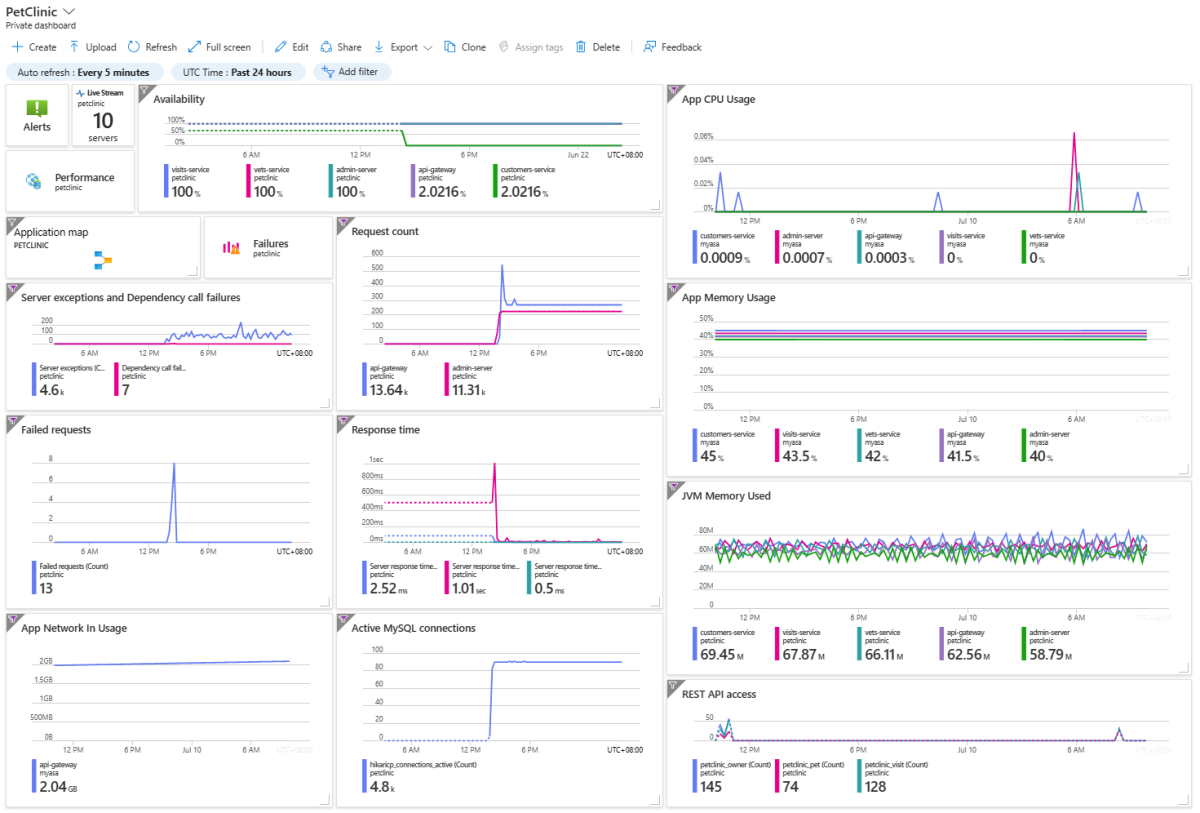
ダッシュボードは、傾向、パターン、異常、表示内容に関する理由、効果的な意思決定を視覚的に識別できるように設計された認知認識およびコミュニケーション ツールです。 さまざまなメトリック グラフ、クイック リンク、その他の重要な情報を集計できます。
次の手順に従って、カスタム ダッシュボードを作成し、さまざまなクイック スタート ウィンドウとメトリック グラフをダッシュボードにピン留めします。 Azure Spring Apps によって作成された Application Insights に組み込みのダッシュボードを使用する場合は、ダッシュボードの作成とダッシュボード グラフのカスタマイズをスキップできます。 詳細については、「Application Insights の概要ダッシュボード」をご覧ください。
注
Application Insights に基づいてウィザードを選択して、既定のダッシュボードをすばやく作成することもできます。
Azure portal メニューから、 [ダッシュボード] を選択します。 既定のビューがダッシュボードに既に設定されています。
[作成]、[カスタム] の順に選択して、カスタム ダッシュボードを作成します。
ダッシュボードの名前を入力し、[保存] を選択します。
この操作により、タイルを選択できる [タイル ギャラリー] ページと、タイルを配置する空のグリッドが開きます。
注
他のユーザーが共有ダッシュボードを使用してダッシュボードを表示することを許可できます。 詳細については、Azure ダッシュボードの共有に関する記事をご覧ください。
ベーシックな監視機能
アプリケーション (特にマイクロサービス アプリケーション) の最も基本的なメトリックは、CPU 使用率、メモリ使用量、ライブネス検出、トラフィックです。 これらのメトリックは、アプリケーションのスケーラビリティを評価するための重要な基礎となります。
さまざまなグラフをダッシュボードにピン留めするには、次の手順に従います。 これらの手順は、グラフごとに似ています。 一部のグラフでは、追加の手順が提供されています。
"アプリの CPU 使用率" グラフをピン留めする
"アプリの CPU 使用率" グラフをピン留めするには、次の手順に従います。
Azure Spring Apps インスタンスの概要ページに移動します。
ナビゲーション メニューで、[メトリック]、グラフ タイトルにある [編集] アイコンの順に選択し、グラフ タイトルの名前を "アプリの CPU 使用率" に変更します。
[メトリックの追加] を選択します。 [メトリック] で、対応するドロップダウン リストを開き、[アプリの CPU 使用率] を選択します。 [集計] で [平均] を選択します。
[分割の適用] を選択します。 [値] で、対応するドロップダウン リストを開き、[アプリ] を選択します。
![アプリの CPU 使用率のグラフが表示された Azure Spring Apps の [メトリック] ページを示す Azure portal のスクリーンショット。](media/application-observability/chart-app-cpu-usage.png)
[ダッシュボードに保存] を選択して候補リスト、[ダッシュボードにピン留めする] を選択します。
[ダッシュボードにピン留めする] ページで、作成したダッシュボードを選択し、[ピン留め] を選択して、グラフをダッシュボードにピン留めします。
![アプリの CPU 使用率のグラフが表示された Azure Spring Apps の [メトリック] ページを示す Azure portal のスクリーンショット。](media/application-observability/chart-app-cpu-usage.png#lightbox)
"アプリのメモリ使用量" グラフをピン留めする
アプリのメモリ使用量グラフをダッシュボードにピン留めするには、前のセクションの手順に従います。
![アプリのメモリ使用量のグラフが表示された Azure Spring Apps の [メトリック] ページを示す Azure portal のスクリーンショット。](media/application-observability/chart-app-memory-usage.png#lightbox)
"アプリのネットワーク受信" グラフをピン留めする
"アプリのネットワーク受信" グラフをピン留めするには、「"アプリの CPU 使用率" グラフをピン留めする」セクションの手順に従います。ただし、次の手順を含めます。
[メトリック] ページで、[フィルターの追加] を選択します。
[プロパティ] で、対応するドロップダウン リストを開き、[アプリ] を選択します。
[演算子] で = を選択します。
[値] で、[admin-server] と [api-gateway] を選択します。
![アプリのネットワーク受信グラフが表示された Azure Spring Apps の [メトリック] ページを示す Azure portal のスクリーンショット。](media/application-observability/chart-app-network-in-usage.png#lightbox)
"可用性" グラフをピン留めする
"可用性" グラフをピン留めするには、次の手順に従います。
Azure Spring Apps インスタンスの概要ページに移動します。
ナビゲーション メニューで [Application Insights] を選択し、Application Insights の概要ページに移動します。
ナビゲーション メニューで、[メトリック]、グラフ タイトルにある [編集] アイコンの順に選択し、グラフ タイトルの名前を "可用性" に変更します。
[メトリックの追加] を選択します。
[メトリック] で、対応するドロップダウン リストを開き、[Application Insights 標準メトリック] 名前空間にある [可用性] を選択します。 次に、[集計] で [平均] を選択します。
[分割の適用] を選択します。 [値] で、対応するドロップダウンを開き、[テスト名] を選択し、可用性グラフをダッシュボードに保存します。
![可用性グラフが表示された Application Insights の [メトリック] ページを示す Azure portal のスクリーンショット。](media/application-observability/chart-availability.png#lightbox)
HTTP 要求の監視
ユーザーにサービスを提供するアプリケーションのプロセスで記録されるキー データには、HTTP 要求の数、応答時間、異常な要求、失敗した要求が含まれます。 このデータは、アプリケーションがサービスを正常に提供しているかどうかを確認するのに役立ちます。これは、アプリケーションのサービス レベルに直接影響します。
"サーバーの例外と依存関係呼び出しの失敗" グラフをピン留めする
"サーバーの例外と依存関係呼び出しの失敗" グラフをピン留めするには、「"可用性" グラフをピン留めする」セクションの手順に従います。 サーバーの例外と依存関係呼び出しの失敗メトリックは、[Application Insights 標準メトリック] 名前空間にあります。
![サーバーの例外グラフと依存関係呼び出しエラーグラフが表示された Application Insights の [メトリック] ページを示す Azure portal のスクリーンショット。](media/application-observability/chart-exceptions-and-failures.png#lightbox)
"失敗した要求" グラフをピン留めする
"失敗した要求" グラフをピン留めするには、「"可用性" グラフをピン留めする」セクションの手順に従います。 失敗した要求メトリックは、[Application Insights 標準メトリック] 名前空間にあります。
![失敗した要求数のグラフが表示された Application Insights の [メトリック] ページを示す Azure portal のスクリーンショット。](media/application-observability/chart-failed-requests.png#lightbox)
"要求数" グラフをピン留めする
"要求数" グラフをピン留めするには、「"可用性" グラフをピン留めする」セクションの手順に従います。ただし、次の手順を含めます。 サーバー要求メトリックは、[Application Insights 標準メトリック] 名前空間にあります。
クラウド ロール名を api-gateway と admin-server でフィルター処理するためのフィルターを追加します。
[値] に対して [クラウド ロール名] で分割を適用します。
![要求数のグラフが表示された Application Insights の [メトリック] ページを示す Azure portal のスクリーンショット。](media/application-observability/chart-request-count.png#lightbox)
"要求時間" グラフをピン留めする
"要求時間" グラフをピン留めするには、「"可用性" グラフをピン留めする」セクションの手順に従います。ただし、クラウド ロール名を api-gateway でフィルター処理するためのフィルターを追加します。 サーバーの応答時間メトリックは、[Application Insights 標準メトリック] 名前空間にあります。
![応答時間のグラフが表示された Application Insights の [メトリック] ページを示す Azure portal のスクリーンショット。](media/application-observability/chart-response-time.png#lightbox)
データベース パフォーマンスの監視
データベースのパフォーマンスは、すべてのアプリケーションに対する通常のサービスの基礎となります。 データベースの速度が低下したり、データベース接続プールが使い果たされたりして、アプリケーションのパフォーマンスが低下することがよくあります。 データベース レベルでのパフォーマンスが期待値を満たしていることを確認する必要があります。そうしないと、連鎖的な問題が発生します。
"アクティブな MySQL 接続" グラフをピン留めする
"アクティブな MySQL 接続" グラフをピン留めするには、「"可用性" グラフをピン留めする」セクションの手順に従います。 hikaricp_connection_active メトリックは、[ログベースのメトリック] 名前空間にあります。
![MySQL のアクティブな接続グラフが表示された Application Insights [メトリック] ページを示す Azure portal のスクリーンショット。](media/application-observability/chart-connection-active.png#lightbox)
リソース ページからのコンテンツをピン留めする
よく使用されるリンクをダッシュボードにピン留めします。 これらのリンクにより、Azure またはその他のリソース ページで操作ページをすばやく開きます。
Azure portal のよく使用するウィンドウをダッシュボードにピン留めするには、次の手順に従います。
Azure Spring Apps インスタンスの概要ページに移動します。
ナビゲーション メニューで [Application Insights] を選択し、Application Insights の概要ページに移動します。
ナビゲーション メニューで、[アプリケーション マップ] を選択し、各ページ ヘッダーにある [ダッシュボードにブレードをピン留め] アイコンを選択します。
[ダッシュボードにピン留めする] ページで、作成したダッシュボードを選択し、[ピン留め] を選択して、クイックスタート グラフをダッシュボードにピン留めします。
![[ダッシュボードにピン留め] ウィンドウが開いている [アプリケーション マップ] ページを示す Azure portal のスクリーンショット。](media/application-observability/pin-application-map-blade-to-dashboard.png)
必要に応じて [ライブ メトリック]、[失敗]、[パフォーマンス] ペインをダッシュボードにピン留めするには、これらの手順を繰り返します。
![[ダッシュボードにピン留め] ウィンドウが開いている [アプリケーション マップ] ページを示す Azure portal のスクリーンショット。](media/application-observability/pin-application-map-blade-to-dashboard.png#lightbox)
ダッシュボードを表示する
ダッシュボードを表示するには、プライベートの PetClinic ダッシュボード ページに移動し、ダッシュボード内のタイルを編集して監視を容易にします。
アラートを管理する
警告は、メトリックまたはログがインフラストラクチャまたはアプリケーションに問題がある可能性があることを示しているときに事前に通知することで、ユーザーが問題に気付く前に検出して対処するのに役立ちます。
このセクションでは、運用アプリケーションを監視するためのアクション グループと警告ルールを設定する方法について説明します。 警告ルールは、メトリック パターンをターゲット リソースのアクション グループにバインドします。 メトリック パターンが条件と一致すると、警告ルールがアクティブになり、関連付けられている一連のアクションが実行されます。
アクション グループを設定する
アクション グループを設定するには、次の手順に従います。
Azure Spring Apps インスタンスの概要ページに移動します。
ナビゲーション メニューで、[警告]、[アクション グループ] の順に選択してアクション グループの一覧ページに移動し、[作成] を選択してアクション グループを作成します。
アクション グループの作成ページで、カバーするサブスクリプションとリソース グループを選びます。 次の情報を入力してください。
- アクション グループ名: 「email-notification」と入力します。
- 短い名前: 「email」と入力します。
- リージョン: 使用するリージョンを選択します。
アクション グループの作成ページの [通知] タブに移動します。 [通知の種類] で、[メール/SMS メッセージ/プッシュ/音声] を選択します。 [名前] に「email-support」と入力します。
メール/SMS メッセージ/プッシュ/音声ページで [電子メール] を選択し、運用メール アドレスを入力し、[OK] を選択して構成を完了します。 必要に応じて、SMS、Azure mobile app の通知、音声などの他の通知の種類を追加することもできます。
![[メール/SMS メッセージ/プッシュ/音声] ウィンドウが開いている [アクション グループの作成] ページを示す Azure portal のスクリーンショット。](media/application-observability/email-action-creation.png)
Review and Create(確認と作成) を選択して、選択内容を確認します。 次に、[作成] を選択してアクション グループを作成します。
![[メール/SMS メッセージ/プッシュ/音声] ウィンドウが開いている [アクション グループの作成] ページを示す Azure portal のスクリーンショット。](media/application-observability/email-action-creation.png#lightbox)
アラート ルールを設定する
警告ルールを設定するには、次の手順に従います。
Azure Spring Apps インスタンスの概要ページに移動します。
ナビゲーション メニューで、[警告]、[警告ルール] の順に選択して警告ルールの一覧ページに移動し、[作成] を選択して警告ルールを作成します。
[警告ルールを作成する] ページで、[シグナル名] の候補リストを開き、[すべてのシグナルを表示] を選択します。
[メトリック] 領域で、[アプリの CPU 使用率] を選択し、[適用] を選択します。
[警告ロジック] セクションで次の入力を使用します。
- しきい値の種類には [静的] を選択します。
- [集計の種類] は、[平均] を選択します。
- [演算子] として、[次の値より大きい] を選択します。
- [しきい値] には「90」と入力します。
[ディメンションで分割] セクションで、次の入力を使用します。
- [ディメンション名] には、[アプリ] を選択します。
- [演算子] には、既定の = を使用します。
- [ディメンション値] には、[すべて選択] を選択します。
- [評価するタイミング] は、既定値のままにします。
![[アラート ルールの作成] ページが表示されている Azure portal のスクリーンショット。](media/application-observability/alert-rule-creation-app-cpu-usage.png)
警告ルールの作成ページの [アクション] タブに移動し、[アクション グループの選択] を選択します。
[アクション グループの選択] ページで、電子メール アクション グループ名 (email-notification など) を検索します。 対応するアクション グループを選択し、[選択] を選択して構成を完了します。
警告ルールの作成ページの [詳細] タブに移動します。
[警告ルール名]に「app-cpu-high-alert」と入力します。
Review and Create(確認と作成) を選択して、選択内容を確認します。 [作成] を選択してアラート ルールを作成します。
アプリのメモリ使用量メトリック シグナルの警告ルールを作成するには、次の入力を使用します。
- シグナル名: アプリのメモリ使用量
- しきい値: 90
- ディメンション名: アプリ
- ディメンション値: すべて選択
- アクション グループ名: email-notification
- 警告ルール名: app-memory-high-alert
アプリのネットワーク受信メトリック シグナルの警告ルールを作成するには、次の入力を使用します。
- シグナル名: アプリのネットワーク受信
- 単位: GB
- しきい値: 1
- ディメンション名: アプリ
- ディメンション値: api-gateway
- アクション グループ名: email-notification
- 警告ルール名: network-in-high-alert
すべての警告ルールを作成したら、警告ルールの一覧を表示できます。
![[アラート ルール] ページが表示されている Azure portal のスクリーンショット。](media/application-observability/alert-rule-list.png)
![[アラート ルールの作成] ページが表示されている Azure portal のスクリーンショット。](media/application-observability/alert-rule-creation-app-cpu-usage.png#lightbox)
![[アラート ルール] ページが表示されている Azure portal のスクリーンショット。](media/application-observability/alert-rule-list.png#lightbox)
警告をダッシュボードにピン留めする
クイックスタート グラフをダッシュボードにピン留めするには、次の手順に従います。
Azure Spring Apps インスタンスの概要ページに移動します。
ナビゲーション メニューで、[警告] を選択し、[ダッシュボードにブレードをピン留め] アイコンを選択します。
ログにクエリを実行してアプリケーションの問題を診断する
運用環境の問題が発生した場合は、根本原因解析を行う必要があります。 ログの検索は、この分析の重要な部分です。複数のアプリケーションにログが分散された分散アプリケーションの場合は特に重要です。 Application Insights によって収集されるトレース データは、例外スタック情報を含むすべての関連リンクのログ情報を見つけるのに役立ちます。
このセクションでは、Log Analytics を使用してアプリケーション ログにクエリを実行し、Application Insights を使用して要求エラーを調査する方法について説明します。 詳細については、次の記事を参照してください。
ログ クエリ
このセクションでは、Azure Spring Apps によってホストされている AppPlatformLogsforSpring テーブルからアプリケーション ログにクエリを実行する方法について説明します。
Kusto 照会言語を使用して、アプリケーション ログのクエリをカスタマイズできます。
組み込みのサンプル クエリ ステートメントを表示したり、独自のクエリを記述したりするには、Azure Spring Apps インスタンスを開き、[ログ] メニューに移動します。
"エラー" または "例外" という語句を含むアプリケーション ログを表示する
"エラー" または "例外" という語句を含むアプリケーション ログを表示するには、クエリ ページで [警告] を選択し、["エラー" または "例外" という語句を含むアプリケーション ログを表示する] セクションで [実行] を選択します。
次のクエリは、"エラー" または "例外" という語句を含む過去 1 時間のアプリケーション ログを示しています。 検索する任意のキーワードを使用してクエリをカスタマイズできます。
AppPlatformLogsforSpring
| where TimeGenerated > ago(1h)
| where Log contains "error" or Log contains "exception"
| project TimeGenerated , ServiceName , AppName , InstanceName , Log , _ResourceId
![クエリとクエリの結果の例が表示された [ログ] ページを示す Azure portal のスクリーンショット。](media/application-observability/show-application-logs-abnormal.png#lightbox)
各アプリケーションのエラーと例外の数を表示する
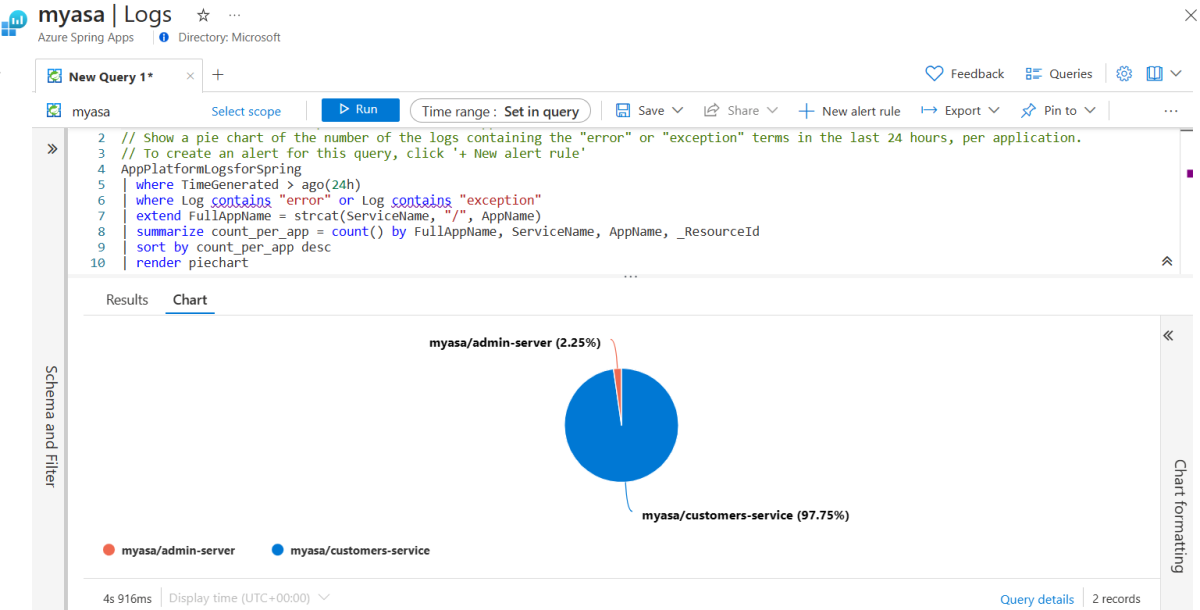
アプリケーションのエラーと例外の数を表示するには、クエリ ページで [警告] を選択し、[各アプリケーションのエラーと例外の数を表示する] セクションで [実行] を選択します。
次のクエリは、"エラー" または "例外" という語句を含む過去 24 時間のログの数の円グラフを示しています。 結果を表形式で表示するには、[結果] を選択します。
AppPlatformLogsforSpring
| where TimeGenerated > ago(24h)
| where Log contains "error" or Log contains "exception"
| extend FullAppName = strcat(ServiceName, "/", AppName)
| summarize count_per_app = count() by FullAppName, ServiceName, AppName, _ResourceId
| sort by count_per_app desc
| render piechart
キー ワードを使用して顧客サービス ログにクエリを実行する
次のクエリを使用して、customers-service アプリ内の "根本原因" という用語を含むログの一覧を表示します。 探しているキーワードを使用するようにクエリを更新します。
AppPlatformLogsforSpring
| where AppName == "customers-service"
| where Log contains "root cause"
| project-keep InstanceName, Log
![クエリと根本原因ログの例が表示された [ログ] ページを示す Azure portal のスクリーンショット。](media/application-observability/show-error-logs.png#lightbox)
要求の失敗を調査する
アプリケーション クラスターの要求の失敗を調査し、失敗した要求の一覧と失敗した要求の具体的な例を表示するには、次の手順に従います。
Azure Spring Apps インスタンスの概要ページに移動します。
ナビゲーション メニューで [Application Insights] を選択し、Application Insights の概要ページに移動します。 次に、[失敗] を選択します。
![Application Insights の [失敗] ページを示す Azure portal のスクリーンショット。](media/application-observability/application-insights-failures.png)
失敗ページで、失敗した要求数が最も多い
PUT操作を選択し、[1 件のサンプル] を選択して詳細に移動し、候補のサンプルを選択します。![推奨されるエラー サンプルが表示された [サンプル操作の選択] ウィンドウを示す Azure portal のスクリーンショット。](media/application-observability/application-insights-failure-suggested-sample.png)
「エンドツーエンド トランザクションの詳細」ページに移動して、右側のパネルに完全な呼び出し履歴を表示します。
![Application Insights のエラーが表示された [エンドツーエンドのトランザクションの詳細] ページを示す Azure portal のスクリーンショット。](media/application-observability/application-insights-e2e-exception.png)
![Application Insights の [失敗] ページを示す Azure portal のスクリーンショット。](media/application-observability/application-insights-failures.png#lightbox)
![推奨されるエラー サンプルが表示された [サンプル操作の選択] ウィンドウを示す Azure portal のスクリーンショット。](media/application-observability/application-insights-failure-suggested-sample.png#lightbox)
![Application Insights のエラーが表示された [エンドツーエンドのトランザクションの詳細] ページを示す Azure portal のスクリーンショット。](media/application-observability/application-insights-e2e-exception.png#lightbox)
Application Insights を使用してアプリケーション パフォーマンスを改善する
パフォーマンスの問題が発生した場合、Application Insights によって収集されたトレース データは、関連するすべてのリンクのログ情報 (各リンクの実行時間など) を見つけ、パフォーマンスのボトルネックの場所を見つけるのに役立ちます。
Application Insights を使用してパフォーマンスの問題を調査するには、次の手順に従います。
Azure Spring Apps インスタンスの概要ページに移動します。
ナビゲーション メニューで [Application Insights] を選択し、Application Insights の概要ページに移動します。 次に、[パフォーマンス] を選択します。
![Application Insights の [パフォーマンス] ページを示す Azure portal のスクリーンショット。](media/application-observability/application-insights-performance.png)
パフォーマンスページで、最も低速な
GET /api/gateway/owners/{ownerId}操作を選択し、[3 件のサンプル] を選択して詳細に移動し、候補のサンプルを選択します。![推奨されるパフォーマンス サンプルが表示された [サンプル操作の選択] ウィンドウを示す Azure portal のスクリーンショット。](media/application-observability/application-insights-performance-suggested-sample.png)
「エンドツーエンド トランザクションの詳細」ページに移動して、右側のパネルに完全な呼び出し履歴を表示します。
![Application Insights のパフォーマンスの問題が表示された [エンド ツー エンドのトランザクションの詳細] ページを示す Azure portal のスクリーンショット。](media/application-observability/application-insights-e2e-performance.png)
![Application Insights の [パフォーマンス] ページを示す Azure portal のスクリーンショット。](media/application-observability/application-insights-performance.png#lightbox)
![推奨されるパフォーマンス サンプルが表示された [サンプル操作の選択] ウィンドウを示す Azure portal のスクリーンショット。](media/application-observability/application-insights-performance-suggested-sample.png#lightbox)
![Application Insights のパフォーマンスの問題が表示された [エンド ツー エンドのトランザクションの詳細] ページを示す Azure portal のスクリーンショット。](media/application-observability/application-insights-e2e-performance.png#lightbox)
リソースをクリーンアップする
Azure リソース グループを削除した場合、そのリソース グループに含まれたすべてのリソースが対象となります。 次の手順に従って、新しく作成したサーバーを含むリソース グループ全体を削除します。
Azure Portal で目的のリソース グループを探します。
ナビゲーション メニューで、 [リソース グループ] を選択します。 次に、リソース グループ名を選択します - 例えば myresourcegroup など。
リソース グループ ページで [削除] を選択します。 リソース グループ名 (例: myresourcegroup など) をテキスト ボックスに入力して、削除を確認してください。 次に、 [削除] を選択します。