Tip
Microsoft Fabric Data Warehouse は、将来のアーキテクチャ、組み込みの AI、および新機能を備えた、Data Lake 基盤上のエンタープライズ 規模のリレーショナル ウェアハウスです。 データ ウェアハウスを初めて使用する場合は、Fabric Data Warehouseから始めます。 既存の dedicated SQL プール ワークロードは、Fabric にアップグレードして、データ サイエンス、リアルタイム分析、レポートの新機能にアクセスできます。
- Fabric無料試用版を開始します。
- Fabric Data Warehouse 用マイグレーションアシスタント
Visual Studio を使用して、Azure Synapse 内の専用 SQL プール (以前の SQL DW) にわずか数分でクエリを実行します。 このメソッドでは、Visual Studio 2019 の SQL Server Data Tools (SSDT) 拡張機能を使用します。
[前提条件]
このチュートリアルを使用するには、次のものが必要です。
- 既存の専用 SQL プール (以前の SQL DW)。 作成するには、 専用 SQL プール (旧称 SQL DW) の作成に関する説明を参照してください。
- SSDT for Visual Studio。 Visual Studio をお持ちの場合は、既に SSDT for Visual Studio を使用している可能性があります。 インストール手順とオプションについては、「 Visual Studio と SSDT のインストール」を参照してください。
- 完全修飾された SQL サーバー名。 この情報を見つけるには、 専用 SQL プール (旧称 SQL DW) への接続を参照してください。
1. 専用 SQL プール (以前の SQL DW) に接続する
Visual Studio 2019 を開きます。
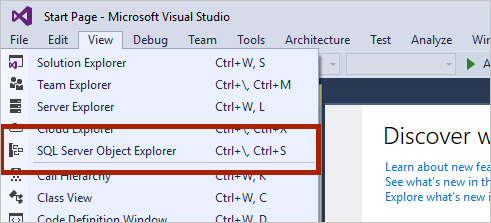
SQL Server オブジェクト エクスプローラーを開くには、 ビュー>SQL Server オブジェクト エクスプローラーを選択します。
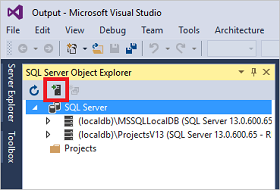
[ SQL Server の追加] アイコンを クリックします。
[サーバーへの接続] ウィンドウのフィールドに入力します。
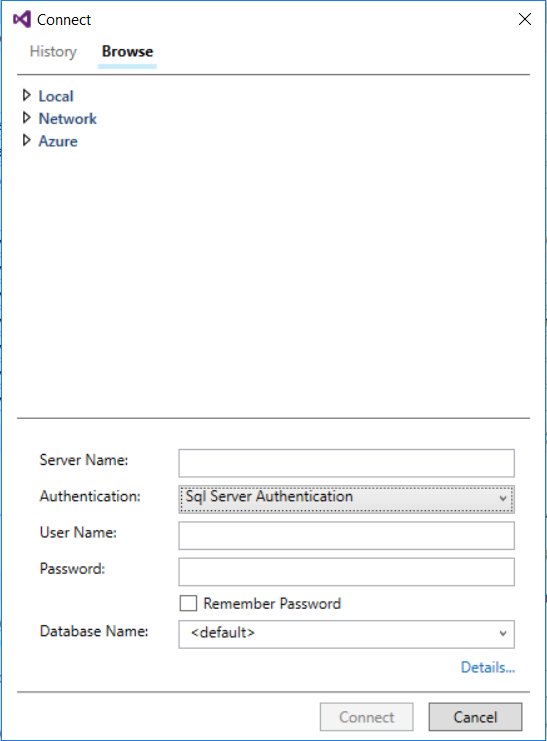
- サーバー名。 以前に識別した サーバー名 を入力します。
- Authentication. [SQL Server 認証] または [Active Directory 統合認証] を選択します。
- ユーザー名 と パスワード。 上記で SQL Server 認証が選択されている場合は、ユーザー名とパスワードを入力します。
- [接続] をクリックします。
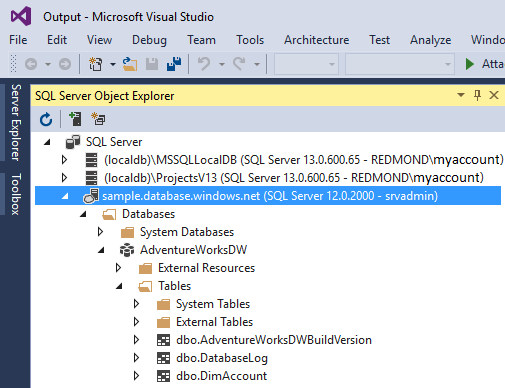
調べるには、Azure SQL Server を展開します。 サーバーに関連付けられているデータベースを表示できます。 AdventureWorksDW を展開して、サンプル データベース内のテーブルを表示します。
2. サンプル クエリを実行する
データベースへの接続が確立されたので、クエリを記述しましょう。
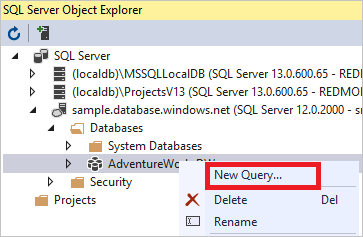
SQL Server オブジェクト エクスプローラーでデータベースを右クリックします。
[新しいクエリ] を選択します。 新しいクエリ ウィンドウが開きます。
次の T-SQL クエリをクエリ ウィンドウにコピーします。
SELECT COUNT(*) FROM dbo.FactInternetSales;緑色の矢印をクリックしてクエリを実行するか、次のショートカットを使用します:
CTRL+SHIFT+E。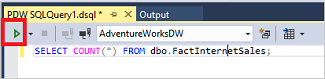
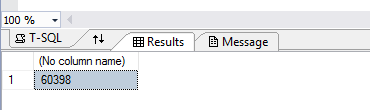
クエリ結果を調べます。 この例では、FactInternetSales テーブルには 60398 行があります。
次のステップ
接続してクエリを実行できるようになったので、 Power BI でデータを視覚化してみてください。
Microsoft Entra 認証用に環境を構成するには、「 専用 SQL プール (以前の SQL DW) に対する認証」を参照してください。