Amazon Web Services(AWS)は、組織がクラウド上でワークロードをホスト・管理できるIaaSプロバイダーです。 クラウドインフラは多くの利点を提供しますが、同時に重要な資産を脅威にさらすこともあります。 これらの資産には、機密データを含むストレージインスタンス、主要なアプリケーションを実行する計算リソース、ポート、仮想プライベートネットワークが含まれます。
AWSとDefender for Cloud Appsを接続して資産を保護し、脅威を検出しましょう。 コネクターは管理者およびサインインの活動を監視します。 ブルートフォース攻撃、特権アカウントの悪用、異常なVM削除、公開されているストレージバケットについて通知します。
主な脅威
AWS を Defender for Cloud Apps に接続すると、次の脅威を検出して対応するのに役立ちます。
- クラウド リソースの悪用
- 侵害されたアカウントとインサイダーの脅威
- データ漏洩
- リソースの構成ミスとアクセス制御の不十分
Defender for Cloud Appsで環境を守りましょう
Defender for Cloud Appsは、以下の支援を通じてあなたのAWS環境を保護します:
組み込みのポリシーとポリシー テンプレートを使用して AWS を制御する
次の組み込みのポリシー テンプレートを使用して、潜在的な脅威を検出して通知できます。
重要
ファイル ポリシーは、2027 年 1 月 6 日に廃止されます。 このアプリのファイル ベースのデータ保護を維持するには、Microsoft Purview DLP または自動ラベル付けポリシーに移行します。
| タイプ | 氏名 |
|---|---|
| アクティビティ ポリシー テンプレート | 管理 コンソールのサインインエラー EC2 インスタンス構成の変更 IAM ポリシーの変更 危険な IP アドレスからのログオン ネットワーク アクセス制御リスト (ACL) の変更 ネットワーク ゲートウェイの変更 S3 バケット アクティビティ セキュリティ グループの構成の変更 仮想プライベート ネットワークの変更 |
| 組み込みの異常検出ポリシー |
匿名 IP アドレスからのアクティビティ 頻度の低い国からのアクティビティ 疑わしい IP アドレスからのアクティビティ 不可能な移動 終了したユーザーによって実行されるアクティビティ (IdP としてMicrosoft Entra IDが必要) 複数回のログイン試行の失敗 通常とは異なる管理アクティビティ |
| ファイル ポリシー テンプレート | S3 バケットはパブリックにアクセス可能 |
ポリシーの作成の詳細については、「ポリシーの 作成」を参照してください。
ガバナンス制御を自動化する
また、検出された脅威を修正するためにAWSガバナンスアクションを適用・自動化することもできます:
| タイプ | アクション |
|---|---|
| ユーザー ガバナンス | - ユーザーにアラートを通知する (Microsoft Entra ID経由) - ユーザーに再度サインインを要求する (Microsoft Entra ID経由) - ユーザーを一時停止する (Microsoft Entra ID経由) |
| データ ガバナンス | - S3 バケットをプライベートにする - S3 バケットのコラボレーターを削除する |
アプリからの脅威の修復の詳細については、「 接続されたアプリの管理」を参照してください。
リアルタイムで AWS を保護する
管理されていないデバイスまたは危険なデバイスへの機密データのダウンロードをブロックして保護するためのベスト プラクティスを確認します。
Amazon Web Services を Microsoft Defender for Cloud Apps に接続する
Defender for Cloud Appsは、対応するクラウドサービスと連携してアクティビティデータを取り込むコネクタAPIを提供します。 これらのAPIを使って、既存のAmazon Web Services(AWS)アカウントをDefender for Cloud Appsに接続してください。 DEFENDER FOR CLOUD APPSが AWS を保護する方法については、「AWS を保護する」を参照してください。
AWS セキュリティ監査をDefender for Cloud Apps接続に接続して、AWS アプリの使用を可視化して制御できます。
手順 1: Amazon Web Services 監査を構成する
Defender for Cloud Appsの AWS 監査を構成するには、次の手順に従います。
アマゾン ウェブ サービス コンソールにサインインする
Defender for Cloud Appsの新しいユーザーを追加し、ユーザーにプログラムによるアクセス権を付与します。
[ ポリシーの作成 ] を選択し、新しいポリシーの名前を入力します。
[ JSON ] タブを選択し、次のスクリプトを貼り付けます。
{
  "Version" : "2012-10-17",
  "Statement" : [{
      "Action" : [
        "cloudtrail:DescribeTrails",
        "cloudtrail:LookupEvents",
        "cloudtrail:GetTrailStatus",
        "cloudwatch:Describe*",
        "cloudwatch:Get*",
        "cloudwatch:List*",
        "iam:List*",
        "iam:Get*",
        "s3:ListAllMyBuckets",
        "s3:PutBucketAcl",
        "s3:GetBucketAcl",
        "s3:GetBucketLocation"
      ],
      "Effect" : "Allow",
      "Resource" : "*"
    }
  ]
 }
[ .csvのダウンロード ] を選択して、新しいユーザーの資格情報のコピーを保存します。 これらの資格情報は後で必要になります。
注:
AWS に接続すると、接続の 7 日前にイベントが受信されます。 CloudTrail を有効にしたばかりの場合は、CloudTrail を有効にした時点からイベントを受け取ります。
手順 2: Amazon Web Services 監査を Defender for Cloud Apps に接続する
AWS 監査をDefender for Cloud Appsに接続するには、次の手順を実行します。
Microsoft Defender ポータルで、[設定] を選択します。 次に、[ Cloud Apps] を選択します。 [ 接続済みアプリ] で、[ アプリ コネクタ] を選択します。
[ アプリ コネクタ ] ページで、AWS コネクタの資格情報を指定するには、次のいずれかの操作を行います。
新しいコネクタの場合
+Connect an app、次にAmazon Web Servicesを選択します。
![Microsoft Defender ポータルで [+Connect an app]\(アプリの接続\) ボタンを見つける場所を示すスクリーンショット。](media/connect-aws.png)
次のウィンドウで、コネクタの名前を指定し、[ 次へ] を選択します。
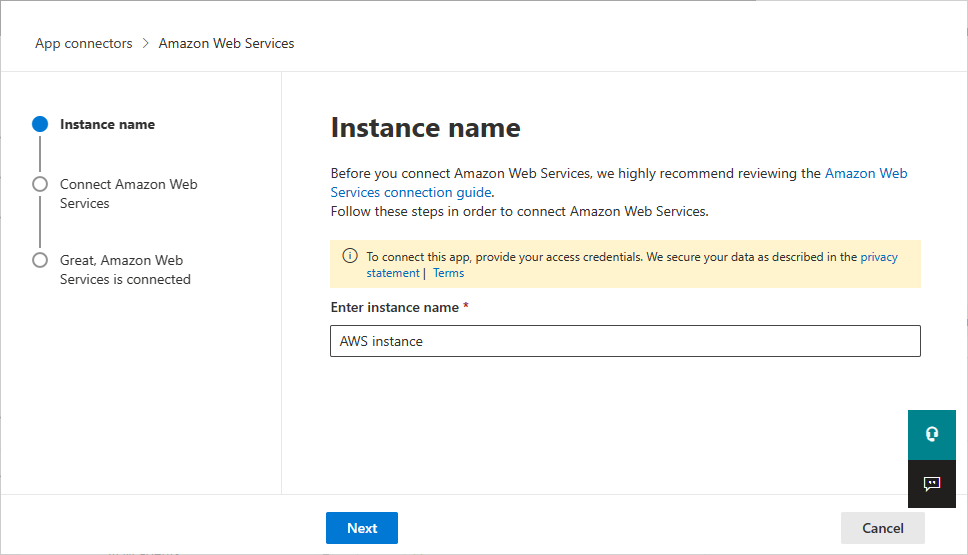
[ アマゾン ウェブ サービスの接続 ] ページで、[ セキュリティ監査] を選択し、[ 次へ] を選択します。
[ セキュリティ監査] ページで、.csv ファイルの アクセス キー と シークレット キー を関連するフィールドに貼り付け、[ 次へ] を選択します。
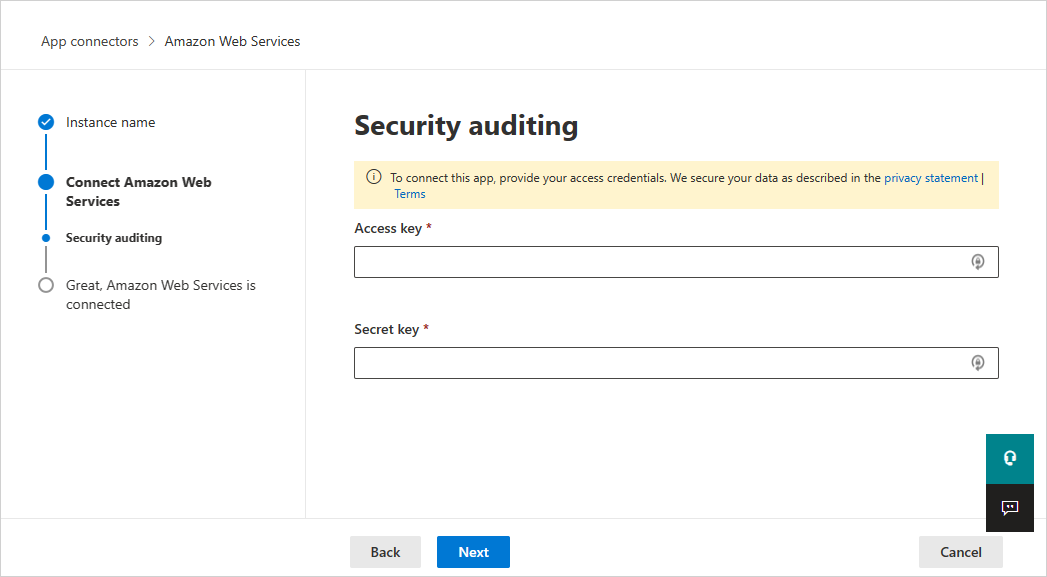
![Microsoft Defender ポータルで [+Connect an app]\(アプリの接続\) ボタンを見つける場所を示すスクリーンショット。](media/connect-aws.png#lightbox)
既存のコネクタの場合
コネクタの一覧で、AWS コネクタが表示される行で、[ 設定の編集] を選択します。
[ インスタンス名] ページと [ Connect Amazon Web Services] ページで、[ 次へ] を選択します。 [ セキュリティ監査] ページで、.csv ファイルの アクセス キー と シークレット キー を関連するフィールドに貼り付け、[ 次へ] を選択します。
Microsoft Defender ポータルで、[設定] を選択します。 次に、[ Cloud Apps] を選択します。 [ 接続済みアプリ] で、[ アプリ コネクタ] を選択します。 接続されている App Connector の状態が [接続済み] になっていることを確認します。