Important
- これは、Microsoft Product Termsに基づいて提供されるプレビュー機能です。
- プレビュー機能は機能が制限されている場合があり、一般公開されない場合があります。 これらの機能は正式リリース前に利用できるため、お客様は早期にアクセスしてフィードバックを提供できます。
- 早期アクセスするには、 Frontier プレビュー プログラム に参加する必要があります。 フロンティアは、Microsoft の最新の AI イノベーションと直接接続します。 Frontier のプレビューは、お客様の契約書に記載されている既存のプレビュー利用規約に従います。 これらの機能は現在開発中であるため、提供状況や機能は今後変更される可能性があります。
Copilot Code を使えば、ダッシュボード、社内ツール、Web サイト、スクリプトなど、作成したいソフトウェアを記述するだけで、自動的に構築してくれます。 この記事では、Microsoft Copilotで [コード] タブを開き、最初のプロジェクトを開始し、結果をプレビューする手順について説明します。
Prerequisites
開始する前に、以下の項目があることを確認します:
Microsoft Copilot アクセス: アカウントに割り当てられたアクティブな Microsoft Copilot ライセンス、またはサポートされているプランの個人用 Microsoft アカウントが必要です。
システム管理者は、次の手順に従って、テナント内のユーザーが Windows アプリで Copilot Code を取得できることを確認する必要があります。
テナントを統合 Copilot アプリのロールアウト対象にする: 統合 Microsoft Copilot アプリケーションをデプロイします。
Windows で更新対象チャネルを Beta に設定する: Windows 向け Microsoft Copilot 更新ポリシー
グループ ポリシーが適用できない場合は、この設定はレジストリに基づいているため、手動で適用してください。
HKEY_LOCAL_MACHINE\SOFTWARE\Policies\Microsoft\EdgeUpdate\TargetChannel{C50565E9-CCCF-44B4-BA15-5AC5C6569197}を値betaに設定します。 お客様は、MDM または選択した管理ツールを使用して、そのキーをプッシュできます。
Copilot Code を利用できます: Microsoft Copilot 環境で [コード] タブが有効になっています。
デスクトップ アプリまたはサポートされているブラウザー: Copilot Code は、Windows と Mac 用の Microsoft Copilot デスクトップ アプリ、およびクラウド開発用の Web 上で実行されます。
ライセンスとサポートされているプラットフォームの詳細については、Copilotコードの要件に関するページを参照してください。
Copilot Code を開く
Copilot Code を開くには、次の手順に従います。
- Microsoft Copilot アプリを開くか、ブラウザーで copilot.cloud.microsoft に移動します。
- アプリの上部にあるタブ スイッチャーで [ コード ] を選択します。
Windowsで Copilot Code を初めて開くと、アプリは必要な資産のセットをダウンロードします。 このダウンロードは 1 回行われます。
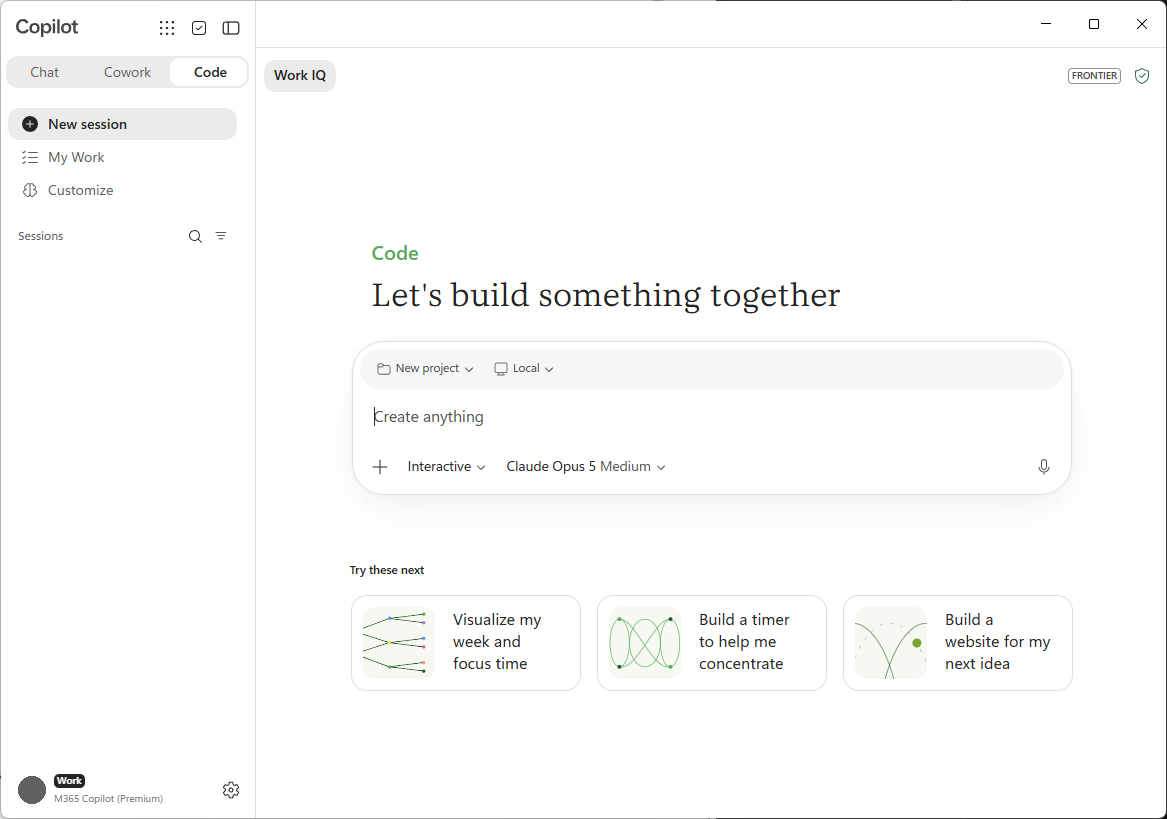
Copilot Code のホーム画面が読み込まれると、次の情報が表示されます。
- 作成したい内容を記述するタスク入力。
- ダッシュボードの作成やワークフローの自動化など、開始に役立つ推奨されるプロンプト。
- 新規作成 してプロジェクトを開始し、検索 して以前のプロジェクトを検索します。
- 最近使った項目には、再度開いて作業を続けられるプロジェクトが一覧表示されます。
- モデル ピッカー。最適に動作するモデルを選択したり、Copilot Code に決定させたりすることができます。
最初のプロジェクトを開始する
- タスクの入力には、期待する結果を記述します。 結果がどのような役割を果たすべきか、またその対象は誰なのかを具体的に明記します。 たとえば、 チャネル別に毎週のサインアップを追跡するダッシュボードを構築します。
- Copilot Code が処理の材料として使えるように、ファイルやコンテキストを追加します:
- [ + ] ボタンを選択して、ファイルをアップロードするか、作業コンテキストをアタッチします。
- CSV、スプレッドシート、画像、ドキュメント、PDF、プレゼンテーションなどのファイルを入力にドラッグ アンド ドロップします。
- テキスト データを入力欄に直接貼り付けます。
- (省略可能)ローカル プロジェクトの場合は、作業するデバイス上の既存のフォルダーを開きます。
- メッセージを送信してください。
Tip
まず、実現したいことの核心から始め、その上で段階的に機能を追加していきます。 最初にフォーカスを置いたプロンプトは、Copilot Code に明確な開始点を提供します。
ローカルまたはクラウドを選択する
Copilot Code では、ご自身のデバイス (ローカル) 上、あるいはクラウド上の安全で隔離された環境内でプロジェクトを実行できます。 作業に合ったオプションを選択してください:
- ローカル: Copilot Code はデバイス上のプロジェクト フォルダー内で動作するため、ローカル ファイルを使用してすばやく反復できます。
- クラウド: Copilot Code はクラウドで実行され、プロジェクトをクラウドに保持するため、デバイス間でプロジェクトを操作し、組織と共有できます。
比較については、「ローカルまたはクラウドでのビルド」を参照してください。
モデルを選択する
コンポーザーでモデル ピッカーを選択して Copilot Code が使用するモデルを選択するか、自動 (クラウドのみ) に設定したままにして Copilot Code に選択させます。 使用可能なモデルの一部を次に示します。
- Claude Opus 5、Opus 4.8、Opus 4.7、Opus 4.6
- Claude Sonnet 5 と Sonnet 4.6
- クロード・ハイク 4.5
- GPT 5.6 (sol、terra、luna) と GPT 5.5
- MAI-Code-1-Flash
Copilot Code によるビルドと結果のプレビューをご覧ください
最初のメッセージを送信すると、Copilot Code が作業を開始します。
- 確認の質問: Copilot Code では、必要なアプリの種類や外観など、ビルド前にいくつかの質問が行われる場合があります。 結果を導くために、それらの質問に回答します。
- 進行状況の手順: Copilot Codeでは、各ステップの実行状況が表示されるため、手順に沿って進行できます。
- ライブ プレビュー: 会話の横にあるキャンバスには、そのアーティファクトが構築されていく様子が表示されます。 プレビューと コード ビュー を切り替えて、生成されたファイルを表示または編集します。
プロジェクトを反復する
建築は対話です。 結果を絞り込むには:
- 機能の追加、レイアウトの調整、問題の修正など、平易な言葉で変更内容を説明します。
- (オプション) キャンバス上で直接要素を選択して Copilot Code にその要素を指定し、変更内容を説明してください。
- プレビュー更新を確認してください。
- 方向を元に戻す場合は、Copilot Code に以前のバージョンに戻すよう依頼してください。
プロジェクトが望みどおりに動作するまで繰り返します。
保存、再び開く、共有する
- 保存: プロジェクトは、ローカル プロジェクトの場合はデバイスに、クラウド プロジェクトの場合はクラウドに自動的に保存されます。 会話はプロジェクトに関連付けられたままです。
- 再度開く: 最近使った項目 でプロジェクトを見つけるか、検索 を使用して選択し、中断したところから続行します。
- 共有: 静的アプリを、組織を対象とするリンクとして共有します (クラウドのみ)。
GitHubの操作や自動化の設定など、その他のタスクについては、「Use Code」を参照してください。