Important
- これは、Microsoft Product Termsに基づいて提供されるプレビュー機能です。
- プレビュー機能は機能が制限されている場合があり、一般公開されない場合があります。 これらの機能は正式リリース前に利用できるため、お客様は早期にアクセスしてフィードバックを提供できます。
- 早期アクセスするには、 Frontier プレビュー プログラム に参加する必要があります。 フロンティアは、Microsoft の最新の AI イノベーションと直接接続します。 Frontier のプレビューは、お客様の契約書に記載されている既存のプレビュー利用規約に従います。 これらの機能は現在開発中であるため、提供状況や機能は今後変更される可能性があります。
Microsoft Copilot の Code タブでは、ユーザーが記述した内容を実際に動作するソフトウェアに変換します。 希望する成果物 (ダッシュボード、社内ツール、静的 Web サイト、データ変換、スクリプトなど) を説明すれば、Copilot Codeがそれを構築し、ライブ プレビューを表示して、正常に動作するまでユーザーとともに改良を重ねていきます。 コーディング方法を知る必要はありません。
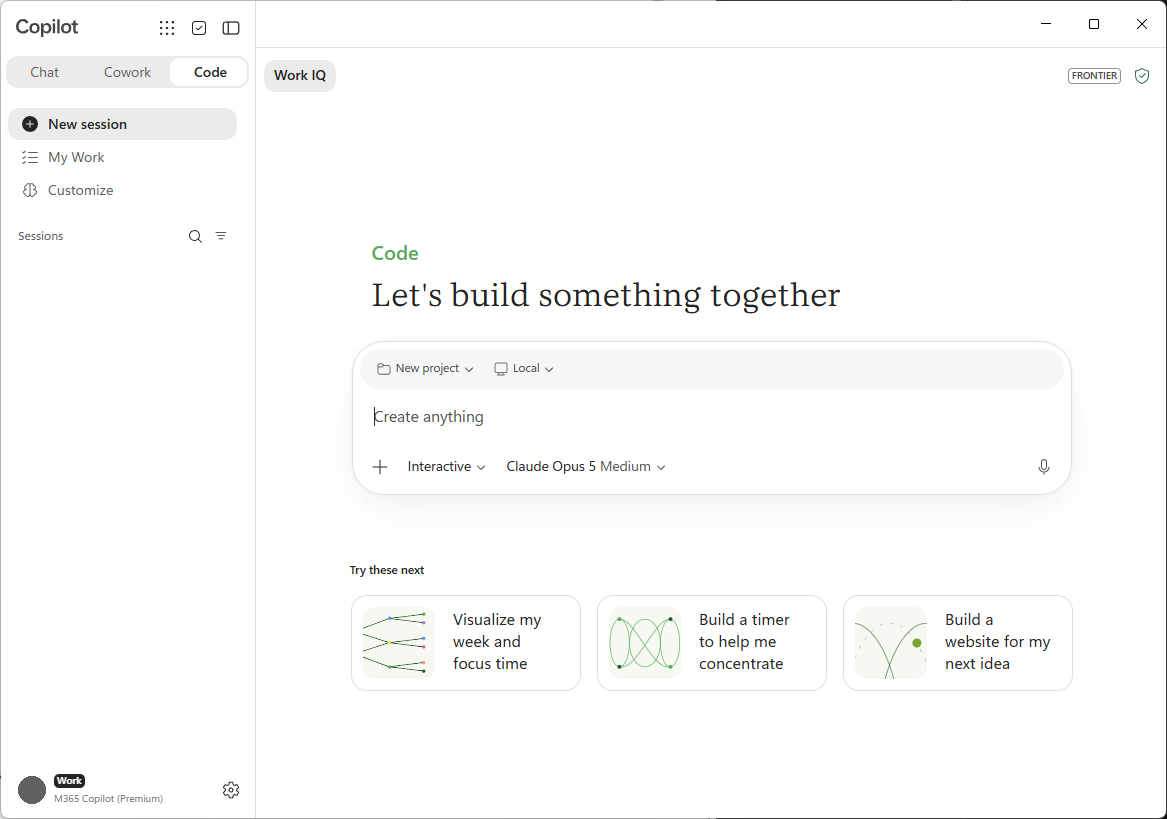
Copilot Code とは何ですか?
Copilot Code は、Microsoft Copilot アプリの個別のタブであり、Chat や Cowork と並ぶタブです。 これは、実装の詳細ではなく、結果 ("チャネル別に毎週のサインアップを表示するダッシュボードが必要です") を考えるユーザー向けに構築されています。 希望する内容を平易な言葉で説明するだけで、Copilot Code がソフトウェアを作成し、実行してくれます。
- 実際に動くソフトウェアを構築します: アプリ、ダッシュボード、内部ツール、静的 Web サイト、データ変換、自動化ワークフロー、スクリプトを作成します。
- ライブ プレビューを表示する: 会話の横にあるキャンバスに作業成果物を表示するため、作成されるにつれて形になっていく様子を確認できます。
- ユーザーとともに改善する: 平易な言葉でフィードバックを入力すると、Copilot Code がその内容を洗練させていきます。 以前のバージョンにいつでも戻すことができます。
- 作業コンテキストを使用します。お客様の許可を得て、Copilot Code では、Microsoft 365 データ (ドキュメント、電子メール、会議、予定表) を、Copilot Code が生成するもののコンテキストとして使用できます。
- GitHubに接続: GitHub アカウントをリンクして既存のリポジトリと連携し、プロジェクトを同期します。
- プロジェクトで作業する: プロジェクトに戻り、その中で複数のセッションを持てます。
Copilot Code では、動作に合わせて各手順が表示されるので、何をしているかを追うことができます。
Note
Copilotコード会話は、[コード] タブに残ります。[チャット] タブまたは [Cowork] タブには表示されません。
ローカルまたはクラウドでビルドする
Copilot Code は 2 つの場所で実行できます。 プロジェクトに適したものを選択します。
| Option | これを実行しています。 | 最適な用途 |
|---|---|---|
| ローカル | ご利用のデバイス上で、任意のプロジェクトフォルダ内に。 | ローカル ファイルでの作業、迅速な反復開発、そしてプロジェクトを自分のマシン上に保存できること。 |
| クラウド | クラウド内の安全で分離された環境。 | 同僚とプロジェクトを共有する場合は、クラウドを使用します。 |
ローカルでビルドすると、Copilot Code はコンピューター上のプロジェクト フォルダー内で動作します。 そこでファイルを読み取り、プロジェクトに必要なものをインストールし、アプリを実行してプレビューを最新の状態に保つことができます。 Copilot Code は、そのフォルダーの外部に到達したり、ネットワーク接続を確立したり、ターミナル コマンドを実行したりする前に、承認を求めます。
キャンバス
キャンバスは、会話の横にあるビジュアル ワークスペースです。 これは、Copilot Code が作成したものを確認して操作する主な場所です。
- プレビュー: 静的 Web サイトや Web アプリなどのレンダリング済み成果物が、構築や更新される様子を確認できます。
- コード ビュー: 生のコードに切り替えて、Copilot Code が生成したファイルを表示および編集します。
- 直接操作: キャンバス上の要素を選択して Copilot Codeにその要素を指定し、変更したい内容を説明してください。
Note
プレビューのサポートは、成果物の種類とデバイスによって異なります。 たとえば、一部の成果物をすべてのプラットフォームでプレビューすることはできません。
Copilot Code で何ができますか?
次のセクションでは、Copilot Code に何を依頼できるかについて説明します。
Create
- ソフトウェアの成果物を平易な言葉で説明し、Copilot Code にそれを作成してもらいます。
- ダッシュボードの作成やワークフローの自動化など、推奨されるプロンプトから開始します。
- 作業する既存のローカル フォルダーを開きます (ローカル プロジェクト)。
- CSV、スプレッドシート、画像、ドキュメント、PDF、プレゼンテーションなどのファイルをアップロードするか、ドラッグ アンド ドロップして、Copilot Code で処理できるようにします。
- テキスト データを会話欄に直接貼り付けてください。
プレビューと反復
- キャンバス上の静的な Web サイトまたは Web アプリをプレビューします。
- Copilot Code が生成した生のコードを表示、編集します。
- わかりやすい言葉でフィードバックを行い、Copilot Code に結果を洗練させましょう。
- キャンバス上の要素を直接選択して、次のリクエストの対象を絞り込めます。
- プロジェクトを以前のバージョンに戻す
データとツールを接続する
- Microsoft 365 の業務環境 (ドキュメント、メール、会議、カレンダーなど) を、Copilot Code が生成する内容のコンテキストとして使用します。
- Cowork で使用できるのと同じプラグインを使用して、外部データ ソースとサービスを接続します。
- Web 検索や画像生成などのツールを使用します。
GitHubを操作する
- GitHub アカウントを接続します。
- 既存のリポジトリをクローンして、ウォームスタートを行います。
- 接続されているリポジトリに関する質問をする。
- 変更を求める — Copilot Code では、ブランチ、コミット、ドラフト pull request を作成し、その状態を表示できます。
- Copilot Code で開始したプロジェクト用の新しいGitHubリポジトリを作成してください。
- マイ ワークで課題、アクティブなプル リクエスト、およびレビュー要求を確認します。
共有する
- インタラクティブなアプリを構築し、組織内のユーザーが起動して使用できる Copilot Managed Runtime に公開します。 Copilot Managed Runtime へのアプリのビルドと発行を参照してください。
- 静的アプリを、組織内に限定されたリンクとして共有します (クラウドのみ)。
- Copilot Code に、作成したアーティファクトの削除を依頼してください。
モデル
プロジェクトで使用するモデルを自分で選択するか、Copilot Code に自動的に選んでもらうことができます。 利用可能なモデルのリストや選び方については、Code の使用を開始するを参照してください。
制御を維持する
Copilot Code は、Copilot Code 内にすでに存在するプロジェクトの範囲を超える操作を行う前には、ユーザーの許可を求めます。
- フォルダー アクセス: 作業するフォルダーを選択すると、Copilot Code はそのフォルダー内で読み取りと書き込みを行うことができます。 その他の場所では、明示的な同意が必要です。
- ネットワーク接続とターミナル コマンド: Copilot Code がユーザーに代わって実行する外向きのネットワーク接続とターミナル コマンドには、承認が必要です。
既定では、Copilot Code は次の操作を行う許可を求めます。
- インターネットへのアクセスを含むネットワーク呼び出しを行います。
- 拡張機能と MCP を使用します。
- シェルまたはターミナル コマンドを実行します。
- Copilot Code で既に使用されているプロジェクトやフォルダーの外にあるファイルを読み書きする。
Copilot Code では、アクセス許可を求めずに既に使用されているプロジェクトやフォルダー内のファイルの読み取りと書き込みを行うことができます。 たとえば、既存のフォルダーで新しいプロジェクトを開始した場合、Copilot Code プロジェクトはすべて、追加のアクセス許可なしでそのフォルダーの読み取りと書き込みを行うことができます。
Important
[常に許可] を有効にすると、無効にするまで有効なままになります。 常に許可 は、既存のセッションとワークスペース、および有効にした後に開始された新しいセッションに適用されます。 常に許可 を有効にする場合は注意が必要です。
組織の管理者は、Copilotコードの使用方法に関するコントロールを設定することもできます。 詳細については、「組織の Copilot Code を管理する」を参照してください。
データ保護とプライバシー
Copilot Code は、Microsoft 365環境内で機能し、組織の既存のガバナンス、セキュリティ、コンプライアンスの制御に従います。 管理者は、生成されたコード、実行されたコマンド、読み取られたファイルまたは書き込まれたファイルなど、Copilot Code が実行するアクションを監査できます。 詳細については、「組織の Copilot Code を管理する」を参照してください。
概要
Copilot Codeは、Windows 用の Microsoft Copilot デスクトップ アプリおよび Web 上のクラウド開発環境で利用可能です。 ライセンス、前提条件、サポートされているプラットフォームについては、Copilotコードの要件に関するセクションを参照してください。
詳細については、「Copilot Code の使用を開始する」を参照してください。