グループ ポリシー (GPO) を使用して、ドメインに参加しているデバイスの Windows タスク バーに Microsoft Copilot アプリをピン留めできます。 organization が Intune ではなく オンプレミスの Active Directory Domain Services (AD DS) を通じてデバイスを管理している場合は、この方法を使用します。

注
Intune を使用してデバイスを管理する場合は、代わりに Microsoft 365 管理センターの組み込み設定を使用します。 詳細については、「Windows タスク バーに Microsoft Copilot をピン留めする」を参照してください。
動作のしくみ
Windows では、ポリシーを使用してタスク バーにピン留めされたアプリケーションの構成がサポートされています。 この記事では、グループ ポリシーを使用して Microsoft Copilot アプリをピン留めすることに特に重点を置いています。
注
タスク バーにピン留めされたアプリケーション、タスク バーのレイアウト XML、およびサポートされている展開方法の構成に関する一般的な情報については、「 タスク バーにピン留めされているアプリケーションを構成する」を参照してください。
グループ ポリシーを使用する場合、スタート画面のレイアウト ポリシーは UNC (ネットワーク) パスを格納します。 Windows はポリシーを処理するたびにそのパスから XML ファイルを読み取り、定義したアプリをピン留めします。
グループ ポリシーと Intune (MDM) の両方によって管理されるデバイス
同じデバイス上のグループ ポリシーと Intune/MDM の両方を使用して、同等のタスク バー設定を構成しないでください。 ポリシーの競合と、MDM とグループ ポリシー間の優先順位の構成の詳細については、「ControlPolicyConflict Policy CSP」を参照してください。
前提条件
開始する前に、次のものが用意されていることを確認してください。
- 対象のデバイスまたはユーザーにインストールされている Microsoft Copilot アプリ。 アプリがインストールされていない場合でも、ポリシーは正常に適用できますが、Copilot ピンはタスク バーに表示されません。
- Active Directory Domain Services (AD DS) のセットアップ
- グループ ポリシー管理コンソール (GPMC) がインストールされている
- グループ ポリシー オブジェクトを作成、編集、およびリンクするためのアクセス許可の取得
- タスク バー XML ファイルをホストするネットワークでアクセス可能な UNC パス
- すべてのターゲット ユーザーまたはデバイスのその UNC パスへの読み取りアクセス
- 組織単位 (OU) またはセキュリティ グループに基づくターゲット戦略
手順 1: タスク バーのレイアウト ファイルを作成する
重要
タスク バー レイアウト XML を既に管理しているかどうかを確認します。 バックアップとしてコピーを保持し、タスク バー レイアウトの XML にピン留めされている他のアプリがあるかどうかをチェックします。 タスク バーのレイアウトの構成の詳細については、「 ポリシー設定を使用して Windows タスク バーにピン留めされたアプリを構成する」を参照してください。
既存のタスク バー XML がない場合は、ピン留めする Copilot アプリを一覧表示する XML ファイル (たとえば、次のセクションに示す CopilotTaskbar.xml) を作成します。
<?xml version="1.0" encoding="utf-8"?>
<LayoutModificationTemplate
    xmlns="http://schemas.microsoft.com/Start/2014/LayoutModification"
    xmlns:defaultlayout="http://schemas.microsoft.com/Start/2014/FullDefaultLayout"
    xmlns:start="http://schemas.microsoft.com/Start/2014/StartLayout"
    xmlns:taskbar="http://schemas.microsoft.com/Start/2014/TaskbarLayout"
    Version="1">
  <CustomTaskbarLayoutCollection>
    <defaultlayout:TaskbarLayout>
      <taskbar:TaskbarPinList>
        <taskbar:UWA AppUserModelID="Microsoft.MicrosoftOfficeHub_8wekyb3d8bbwe!Microsoft.MicrosoftOfficeHub" />
      </taskbar:TaskbarPinList>
    </defaultlayout:TaskbarLayout>
  </CustomTaskbarLayoutCollection>
</LayoutModificationTemplate>
注
上記のAppUserModelID (AUMID) は、Microsoft Copilot アプリの現在の AUMID です。 AUMID はアプリのバージョンまたはリリース チャネルによって変更される可能性があるため、広範に展開する前に、参照デバイスで確認してください。
Get-StartApps | Where-Object { $_.Name -like "*Copilot*" }
AppID 列から値をコピーし、 AppUserModelID 属性で使用します。 AUMID を検索するその他の方法については、「 インストールされているアプリのアプリケーション ユーザー モデル ID の検索」を参照してください。
既存のタスク バー レイアウト XML ファイルが既に使用されていて、既存のアプリに加えて Copilot アプリをピン留めする場合は、表示する順序 (左から右) でアプリごとに 1 行 <taskbar:UWA> 追加します。
手順 2: 共有の場所でファイルを公開する
XML ファイルを共有します。
ネットワーク共有を作成します。 XML ファイルをサーバー上のフォルダーに保存し、そのフォルダーをネットワーク経由で共有します (中央の高可用性サーバーを使用します)。
アクセス許可を設定します。 フォルダーに対するネットワーク共有アクセス許可と NTFS セキュリティアクセス許可の両方に対する読み取りアクセス許可を認証されたユーザーに付与します。 このアクセス許可の設定により、ポリシーの処理中に、すべてのターゲット デバイスまたはユーザー アカウントでファイルを読み取ることができます。
UNC パスをメモします。 次に、例を示します。
\\SERVER01\TaskbarLayout\CopilotTaskbar.xmlこの例では、TaskbarLayoutは共有フォルダー名です。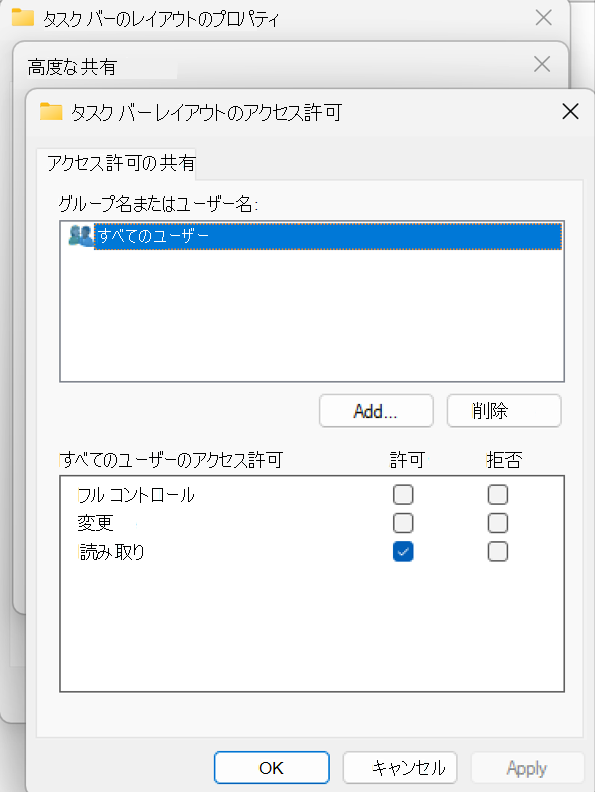
手順 3: グループ ポリシー オブジェクト (GPO) を構成する
グループ ポリシー管理エディターを使用して GPO を構成して保存します。
グループ ポリシー管理エディターを開きます。
グループ ポリシー オブジェクトを右クリックし、新しい GPO を作成します (たとえば、"Windows 11 タスク バー" という名前を付けます)。
新しい GPO を右クリックし、[編集] を選択します。
対象をユーザーとデバイスのどちらにするかを決定し、広範に展開する前にテスト環境で選択を検証します。 ユーザー構成は、サインインするデバイスに関係なく、ユーザーごとに適用されます。 コンピューターの構成は、サインインしたユーザーに関係なくデバイスに適用されます。
一致するポリシー パス ( ユーザーの構成>ポリシー>管理用テンプレート>スタート メニューとタスク バー、またはコンピューター の構成>ポリシー>管理用テンプレート>スタート メニューとタスク バー (デバイスをターゲットにする場合) に移動します。
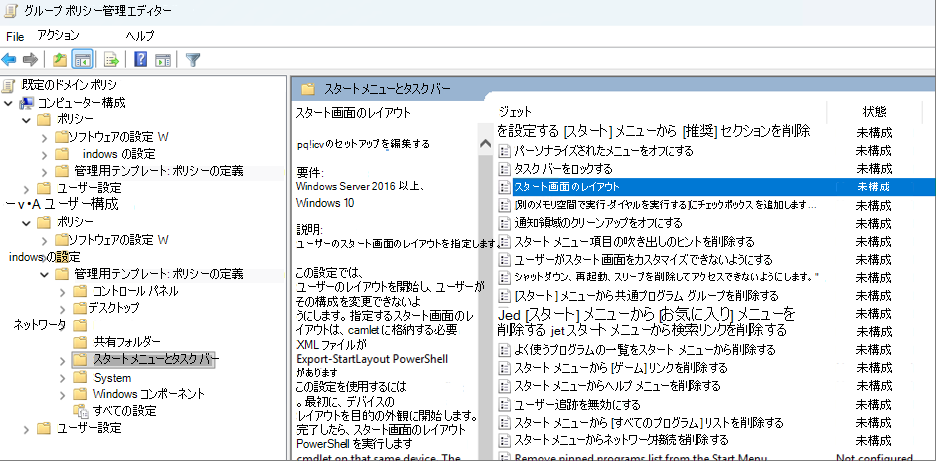
[ レイアウトの開始 ] ポリシー設定を開き、[ 有効] を選択して、XML ファイルへの UNC パス (手順 2 の) をパス フィールドの [レイアウト ファイルの開始] に貼り付けます。 UNC パスを引用符で囲まないでください。
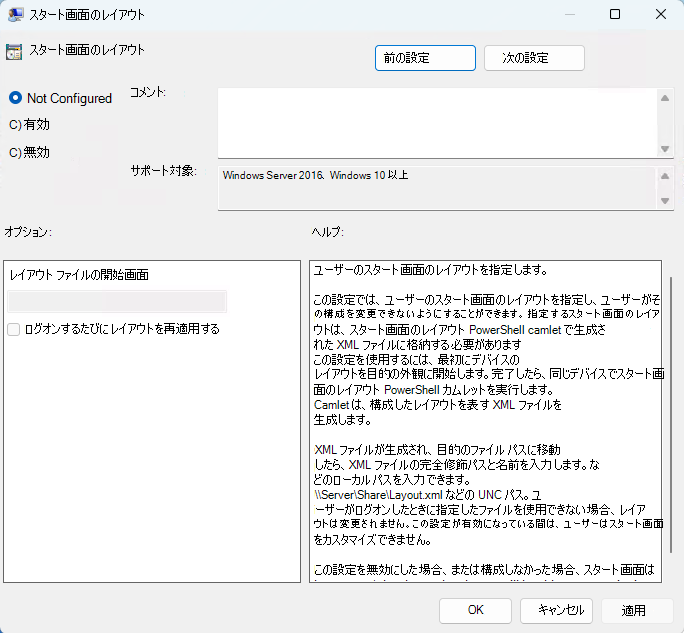
[ OK] を選択して GPO を保存します。
注
グループ ポリシー オブジェクトの詳細については、「グループ ポリシー オブジェクトの定義」を参照してください。
手順 4: ポリシーをターゲットにする
- (オプション)WMI フィルターを追加します。 特定の OS バージョン (たとえば、Windows 11 デバイスのみ) に制限する必要がある場合は、WMI フィルターを GPO にリンクします。
- GPO をリンクします。 対象のコンピューターまたはユーザーを含む組織単位 (OU) に GPO をドラッグ アンド ドロップします。
手順 5: 適用して確認する
- テスト クライアント コンピューターで、 コマンド プロンプト を開き、次を実行します。
gpupdate /force - ユーザーをサインアウトしてからサインインし直します。 ポリシーの変更を有効にするには、サインアウト/サインイン サイクルが必要です。
- Copilot アプリがタスク バーにピン留めされていることを確認します。
テスト デバイスで検証されると、ポリシーは、次回のグループ ポリシー更新間隔で、残りのターゲット コンピューターまたはユーザーに自動的に適用されます。
展開のトラブルシューティング
PIN が表示されない場合は、次の項目をチェックします。
- デバイスは、XML ファイルをホストするネットワーク共有に到達できます。
- GPO はコンピューター アカウントに適用されます。
- タスク バーのレイアウト ファイルで、正しいアプリ識別子またはショートカット パスが使用されています。
- 別のポリシーまたはユーザー カスタマイズは、ピン留めされたレイアウトを置き換えるものではありません。
- アプリ識別子が間違っている場合、Windows は PIN エントリを無視します。 展開する Microsoft Copilot アプリのバージョンと一致する識別子を再確認します。