Web、デスクトップ、モバイル プラットフォーム間で Microsoft 365 アプリのMicrosoft Copilot Chatをピン留めできます。 たとえば、Microsoft Teams や Microsoft Outlook などです。 この記事では、ピン留め設定を構成して、organization の安全で準拠した生成 AI ソリューションとしての Copilot Chat へのユーザー アクセスを向上させる方法について説明します。
注
この記事の情報は、Microsoft 365 アプリのナビゲーション バーの Copilot Chat エクスペリエンスに固有のものです。 Microsoft Copilot アプリを Windows タスク バーにピン留めすることもできます。 Copilot Chat は、Microsoft 365 アプリ内で利用できる統合チャット エクスペリエンスです。 Copilot アプリは、Chat、検索、エージェント (有効な場合)、Notebooks、および Create へのアクセスを提供するスタンドアロン アプリケーションです。 Copilot アプリと Copilot Chat の違いを理解するには、「どちらの Copilot が最適かを決定する」を参照してください。
始める前に
Microsoft 365 管理センターで Copilot Chat のピン留め設定を構成するには、AI 管理者ロールが割り当てられている必要があります。
重要
最小限のアクセス許可を持つロールを使用します。 アカウントの許可が少ないほど、organization のセキュリティが向上します。 グローバル管理者は、高い特権を持つロールです。 既存のロールを使用できない場合は、緊急時のシナリオにその使用を制限します。 詳細については、「Microsoft 365 管理センターの管理者ロールについて」を参照してください。
Copilot 設定ページを開く
この設定にアクセスするには、 Copilot 設定ページに移動します。
- Microsoft 365 管理センターにサインイン します。
- Copilot>設定に移動します。
- [Microsoft Copilot Chatをピン留めする] を選択します。
この設定の各オプションの説明については、次のセクションに進みます。
ピン留めオプション
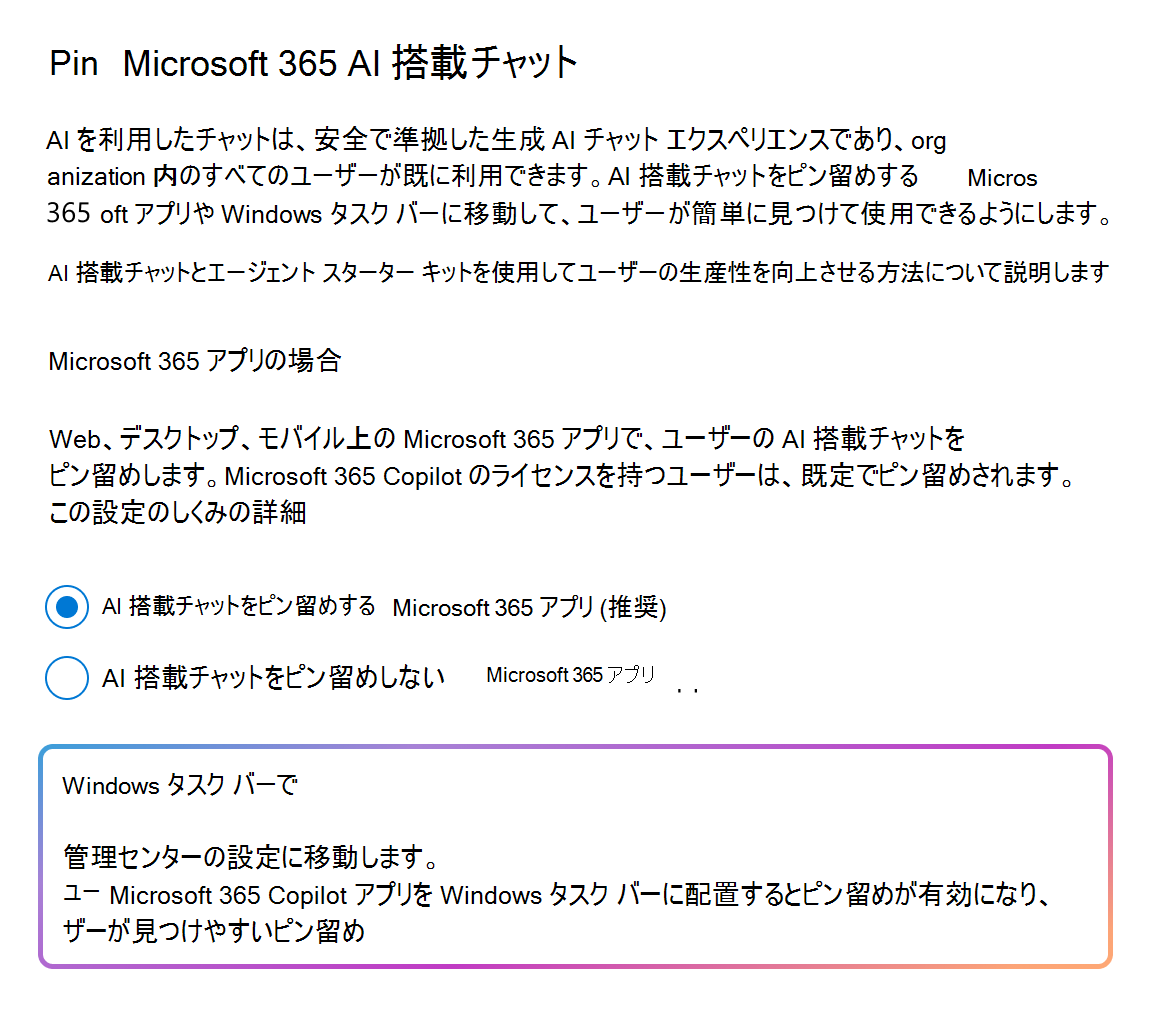
Copilot Chat は、既定では Microsoft 365 アプリのナビゲーション バーにピン留めされています。 この動作は、Web、モバイル、デスクトップで Copilot Chat の対象となるほとんどのユーザーに適用されます。 [Microsoft 365 アプリで Copilot Chat をピン留めする] 設定は Microsoft Copilot アプリには適用されなくなり、2026 年 1 月 28 日以降、世界中のすべてのテナントのナビゲーションから Copilot Chat のピン留めを解除することはできません。
Copilot Chat のピン留め設定を変更するには、次のいずれかのオプションを選択します:
Microsoft 365 アプリで Copilot Chat をピン留めする (推奨): Copilot Chat は、すべてのユーザーに対して自動的にピン留めされます。 ユーザーに確認を求めるメッセージは表示されません。 このオプションが既定値です。
Microsoft 365 アプリで Copilot Chat をピン留めしない: このオプションを選択した場合、Teams と Outlook のユーザーは既定で Copilot Chat を使用できません。 ユーザーは引き続きアプリ ストアにアクセスして、自分で Copilot を追加できます。
以前 [Copilot を Microsoft 365 管理センター のナビゲーション バーにピン留めしない] を選択し、[ユーザーにピン留めするかどうかを尋ねられるようにする] をオフにした場合、設定は [ピン留めしない] になり、ユーザーはまだ Copilot Chat をピン留めされていません。 また、設定を [Microsoft 365 アプリの Copilot Chat をピン留めしない] に切り替えた場合、Copilot はその選択を尊重します。
ユーザーが自分のナビゲーション バーに Copilot Chat がピン留めされているのを見てピン留めを外すことを選択した場合、Copilot Chat は今後のセッションでその選択を尊重し、ナビゲーション バーから Copilot Chat のピン留めを外します。
Copilot Chat のピン留め設定はいつでも変更できます。 変更が有効になるまでに最大 48 時間かかります。
Windows タスク バーに Copilot アプリをピン留めする
Microsoft Copilot アプリは、管理対象デバイスの Windows タスク バーにピン留めできます。
この設定は、アクティブな Intune ライセンスを持つユーザーにのみ適用されます。 Microsoft 365 管理センターで Copilot タスク バーのピン留めを表示または構成するには、Intune 管理者ロールのメンバーである必要があります。
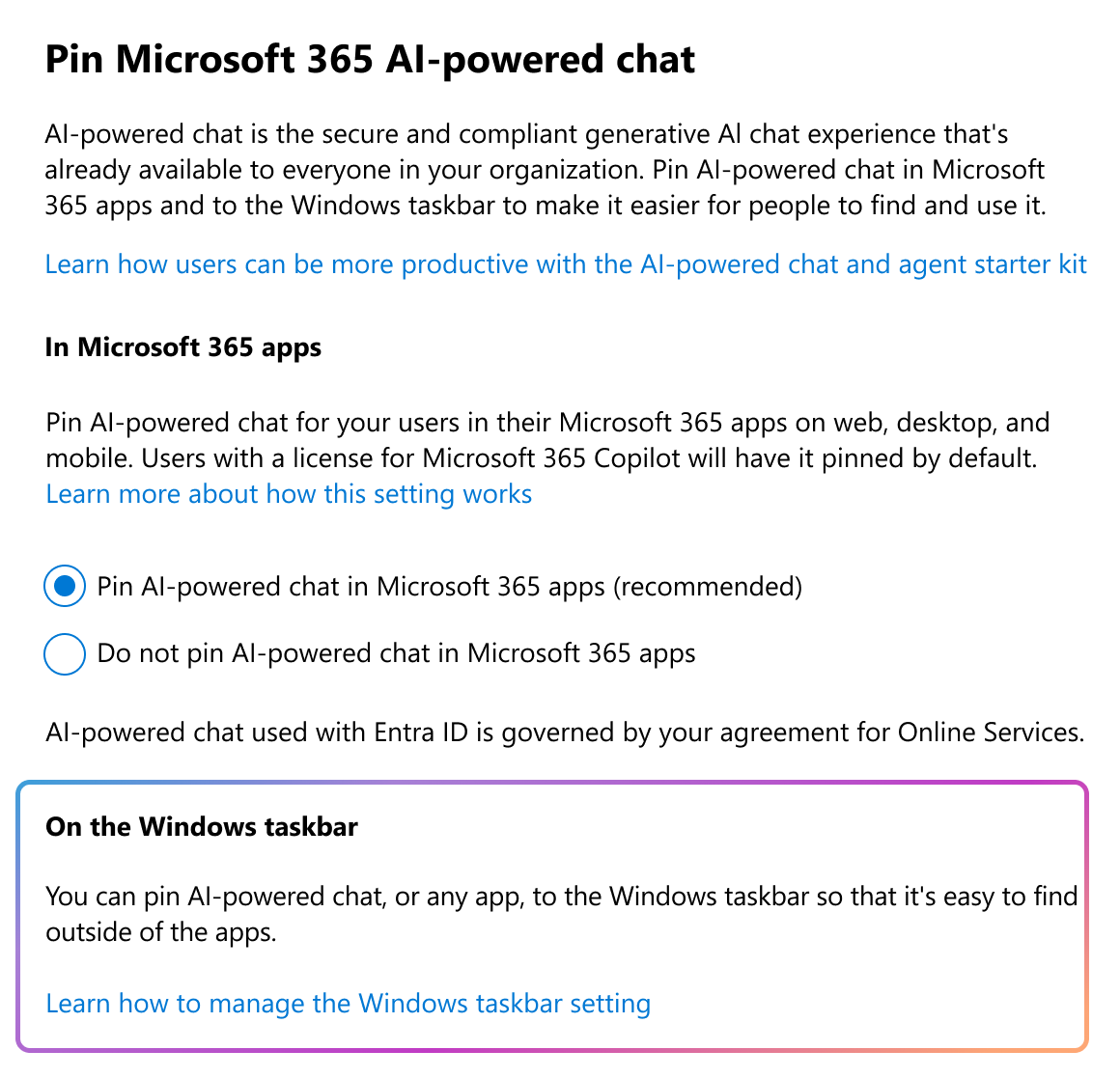
詳細については、「Microsoft Copilot アプリを Windows タスク バーにピン留めする」を参照してください。
グループまたはユーザー レベルでピン留めする
重要
[Microsoft 365 アプリで Copilot Chat をピン留めする] 設定は Microsoft Copilot アプリには適用されなくなり、2026 年 1 月 20 日以降、世界中のすべてのテナントのナビゲーションから Copilot Chat のピン留めを解除することはできません。 これは、ピン留めポリシーが Microsoft Copilot アプリに適用されなくなることも意味します。
複雑なニーズを持つ大規模な組織の場合は、特定のユーザー グループに適用するようにピン留めポリシーを設定します。 このオプションは、管理が複雑であるため、ほとんどのお客様にはお勧めしません。
Microsoft 365 Apps 管理センターにサインインします。
[Office ポリシー] カードで、[Microsoft 365 クラウド ポリシーに移動] を選択します。
[作成] を選択します。
ポリシーの基本と範囲をカスタマイズします。
ポリシーで、[Microsoft Copilot Chatをピン留めする] を検索して選択します。
ポップアップ パネルに構成オプションが表示されます。
オプションを選択し、[ 適用] を選択します。 たとえば、[有効] を選択した場合、動作は Microsoft 365 アプリの [Copilot Chat をピン留めする] と同じです。
このポリシーの状態が一覧に [構成済み ] と表示されるようになりました。
[ 次へ ] を選択して、最終的な変更を確認します。
構成を確認したら、[ 作成 ] を選択してポリシーを発行します。
ユーザー エクスペリエンス
ライセンスのない Copilot Chat ユーザーは、Copilot Chat のピン留めまたはピン留め解除を選択できます。 ユーザーは、アプリケーション設定内でピン留め設定を調整することもできます。 これらの選択肢は、Microsoft Teams、Outlook、Microsoft Copilot アプリに固有のものです。
注
Microsoft Entra アカウントで認証されたユーザーのみが、Copilot Chat をナビゲーション バーにピン留めできます。
Teams 管理センターを通じて Microsoft Teams で Copilot Chat をピン留めする
Microsoft Teams のユーザーの Copilot Chat のピン留め設定は、Teams 管理センターを介してのみ変更できます。 Teams 管理センターで、ポリシーのピン留めされたアプリに Copilot アプリを追加して、 アプリのセットアップ ポリシー を作成または変更します。 Microsoft Entra アカウントを持つユーザーにポリシーを割り当てると、Teams アプリによって Copilot アプリがピン留めされます。
Teams で他のアプリをピン留めする場合と同様に、それらのユーザーに対して Copilot Chat を許可することもできます。 Teams で Copilot Chat アプリの使用を許可するには、Teams の構成に応じて、次のいずれかのオプションを使用します。
Microsoft 365 管理センターの [Copilot>設定] ページで [Copilot をピン留めする] を選択し、Microsoft Entra アカウントを持つユーザーに Copilot にピン留めされたアプリのセットアップ ポリシーを割り当てると、Teams アプリはアプリ セットアップ ポリシーで定義された位置にそれらのユーザーのCopilot Chatをピン留めします。 その他のすべてのユーザーは、Copilot Chat が既定の位置にピン留めされています。
Microsoft 365 管理センターの [Copilot>設定] ページで [Copilot をピン留めしない] を選択し、Microsoft Entra アカウントを持つユーザーに Copilot ピン留めされたアプリのセットアップ ポリシーを割り当てた場合、Teams アプリはそれらのユーザーに対してのみCopilot Chatピン留めします。