重要
この記事の一部の情報は、市販される前に大幅に変更される可能性があるプレリリース製品に関するものです。 Microsoft は、ここに記載された情報に関して、明示または黙示を問わず、いかなる保証も行いません。
この記事では、所有者と共同作成者がエージェントを効果的に設定および管理する方法に関するガイダンスを提供します。
このトピックは、以下について学習するのに役立ちます。
- エージェントの設定
- エージェントに直接フィードバックを提供してパフォーマンスを向上させる
- エージェントのアクティビティを実行または一時停止して制御する
- 設定の編集
- 関連する正確な結果が得られるようにメモリを管理する
- Security Store でのエージェントの参照
これらの管理コントロールを使用すると、ワークフローに合わせてエージェントをカスタマイズする柔軟性が得られ、機能と動作を完全に制御できます。
注:
管理者がアクセスを構成する方法に応じて、そのエージェントがワークスペースで使用できるかどうかを判断します。
Microsoft で構築されたエージェントを設定する
エージェントを使用するには、エージェントを設定する必要があります。 Microsoft によって構築されたエージェントのセットアップ手順に従います。
Security Copilot (https://securitycopilot.microsoft.com) にサインインします。
左側のナビゲーション ウィンドウで、[エージェント] を選択 します。 エージェント ライブラリが表示されます。
使用するエージェントを選択し、[ セットアップ ] を選択してエージェントの詳細ページに進みます。
エージェントの ID を選択します。 エージェント ID を作成するか、既存のユーザー アカウントを割り当てるオプションがあります。
ヒント
エージェント ID を作成することをお勧めします。 詳細については、「 エージェント ID とは」を参照してください。
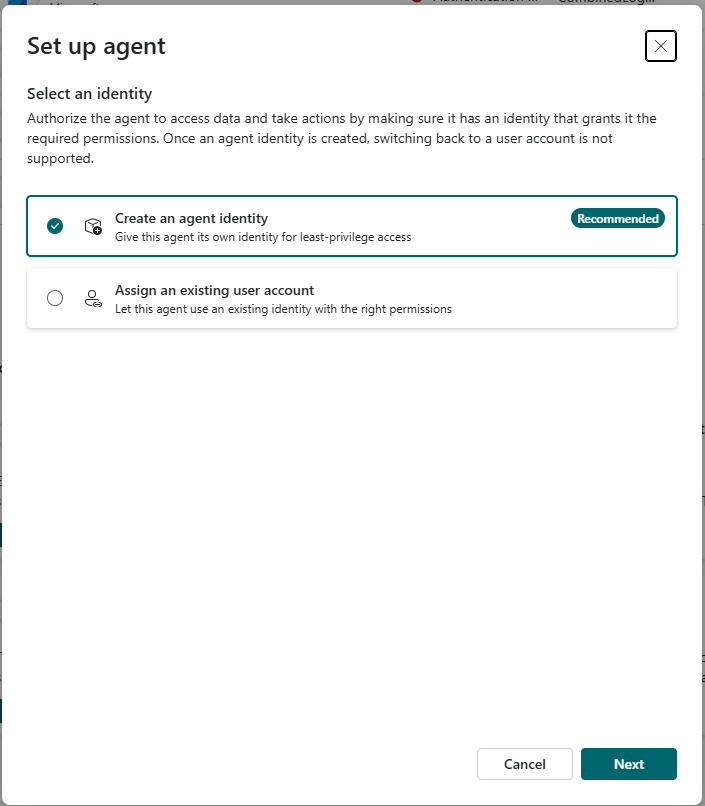
セットアップ手順に従い、必要に応じて入力パラメーターを追加します。 パラメーターはエージェントによって異なります。 詳細については、「 エージェントの用語」を参照してください。
パラメーター 説明 トリガー アクションまたは一連のアクションを開始するようにエージェント システムに指示するイベントまたは条件。 アクセス許可 AI エージェントに付与される承認レベル。これにより、特定の情報にアクセスしたり、タスクを実行したりできます。 ID エージェントが実行時に使用する資格情報。 一部のエージェントでは、エージェント ID を作成するか、既存のユーザー アカウントを使用して接続することができます。 プラグイン API を介して Microsoft および Microsoft 以外のサービスおよびパブリック Web サイトの機能へのアクセスを提供することで、エージェントが実行できる機能を拡張するコンポーネント。 製品 エージェントの実行に必要な Microsoft 製品。 ロールベースのアクセス エージェントを有効または実行するために必要なロールまたはアクセス許可。 セットアップが完了すると、エージェント ページに移動します。
[ 実行 ] を選択して、エージェントの出力を表示するか、エージェントを管理します。
パートナー構築エージェントを設定する
重要
Microsoft では、アクセス許可が可能な限りで少ないロールを使用することをお勧めします。 アクセス許可の低いアカウントを使用すると、組織のセキュリティが向上します。 グローバル管理者は高い特権を持つロールであり、既存のロールを使用できない場合の緊急時に限定する必要があります。
Microsoft ツール (スキル) にアクセスし、microsoft 製品 (Microsoft Intune、Microsoft Entra、Microsoft Sentinel、Defender、Defender 脅威インテリジェンスなど) からデータにアクセスするパートナー構築エージェントを設定する場合、テナント内のグローバル管理者は、エージェントに必要なアクセス許可へのアクセスを許可するために承認する必要があります。
承認が付与されると、Security Copilot所有者と共同作成者は、ID、トリガー、およびその他の値の設定を含むエージェントのセットアップを完了できます。
Microsoft 製品のアクセス許可を必要としないエージェントの場合、承認は必要ありません。
Security Copilot所有者と共同作成者の場合
エージェントのセットアップ プロセス中に、エージェントがグローバル管理者の同意を必要とし、[セットアップ] ボタンが無効になっていることを示すバナーが表示されます。
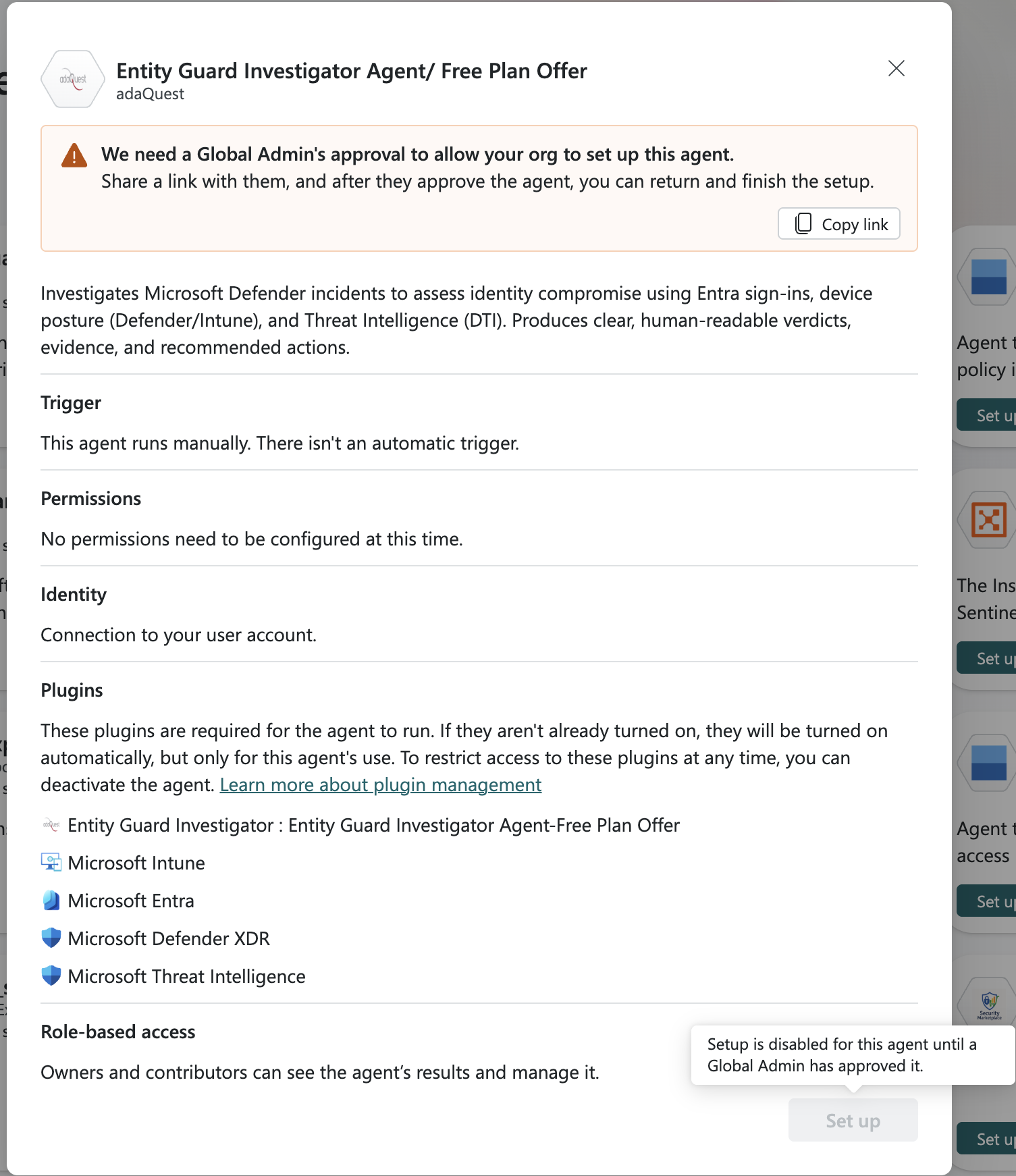
[ リンクのコピー ] を選択して、グローバル管理者と共有します。 グローバル管理者が承認手順を完了したら、エージェントのセットアップ手順に進むことができます。
[ セットアップ] を選択して、エージェントの詳細ページに進みます。
既存のユーザー アカウントを割り当ててサインインし、[ 次へ] を選択します。
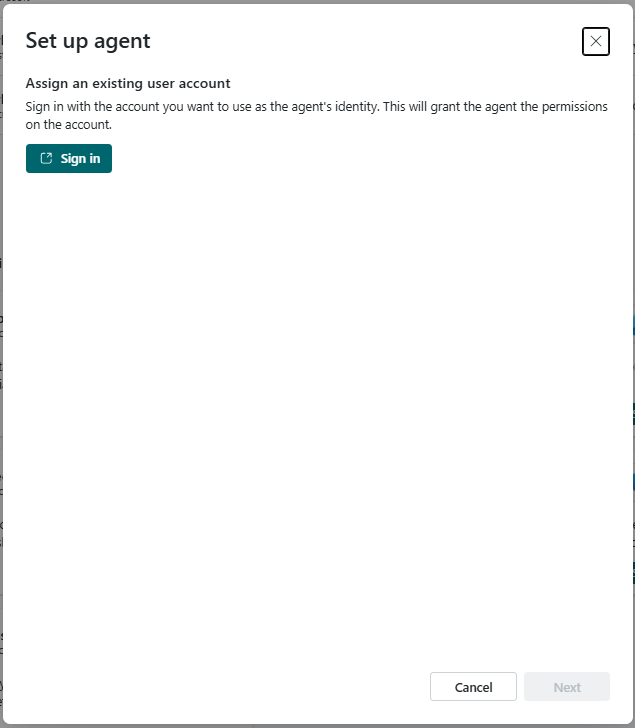
セットアップ手順に従い、必要に応じて入力パラメーターを追加します。 パラメーターはエージェントによって異なります。 詳細については、「 エージェントの用語」を参照してください。
セットアップが完了すると、エージェント ページに移動します。
[ 実行 ] を選択して、エージェントの出力を表示するか、エージェントを管理します。
グローバル管理者向け
Security Copilot所有者/共同作成者から提供されたリンクを開いて、エージェントのセットアップを承認します。 [アクティブなエージェント] に移動することもできます>エージェントで [セットアップ] を選択します。
エージェント モーダルには、エージェントの詳細と承認するメッセージが表示されます。 必要なアクセス許可と、エージェントに関するその他の詳細 (説明、トリガーなど) を確認します。
[承認の開始] を選択して 、承認プロセスを開始します。 プロンプトに従って、必要なアクセス許可を付与します。
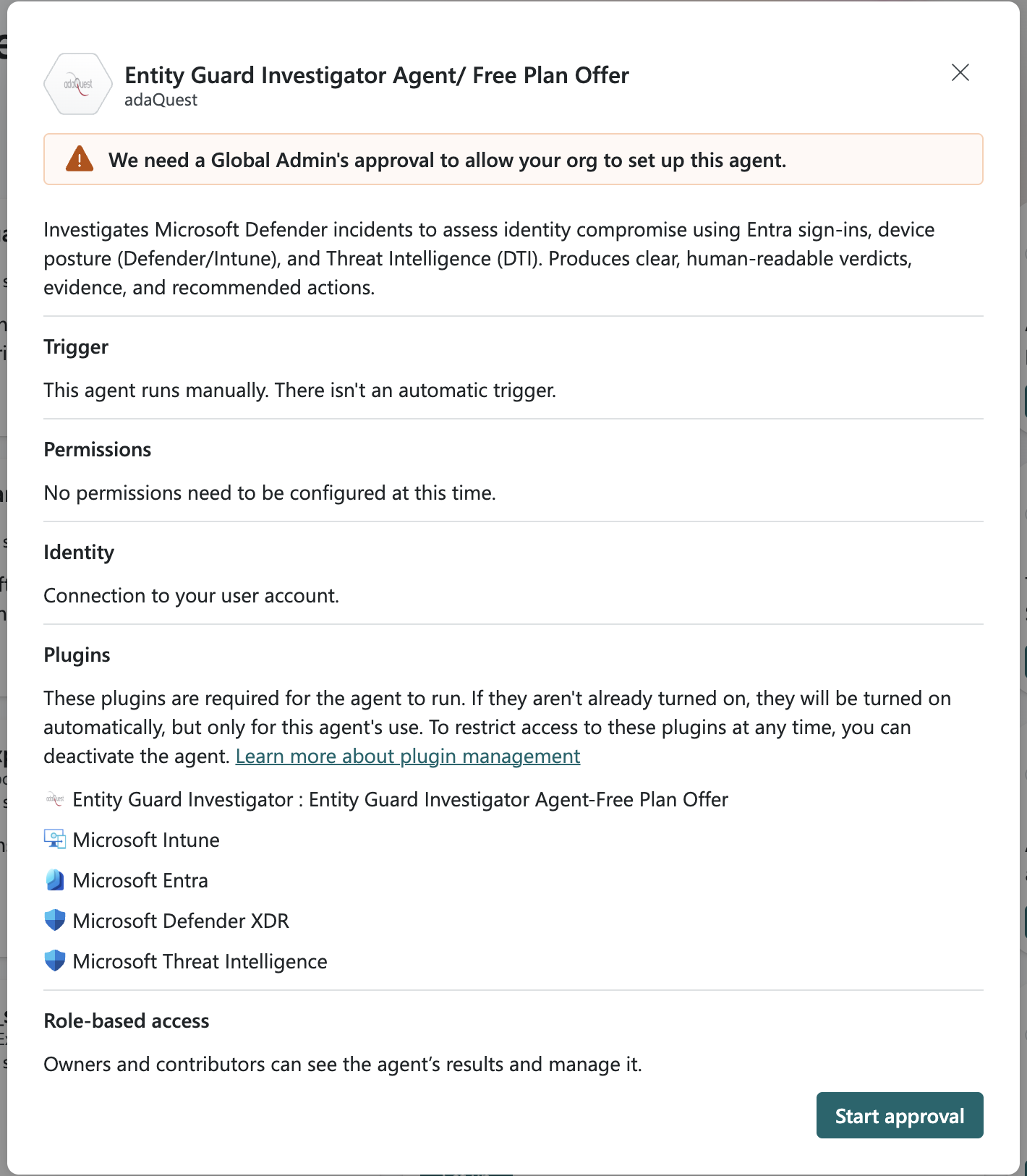
組織で使用するためにエージェントの使用を承認する必要があります。エージェントによっては、Microsoft が構築したスキルまたはプラグインを使用してデータにアクセスし、アクションを実行するエージェントを承認する必要がある場合もあります。

承認が完了すると、Security Copilot所有者または共同作成者がエージェントのセットアップを完了できます。 また、組織内のユーザーに対してエージェントを設定することもできます。

フィードバックの提供
所有者と共同作成者は、改善に役立つフィードバックをエージェントに提供できます。 エージェントに関連するフィードバックを提供すると、エージェントは操作中に入力を考慮します。 このフィードバックはエージェントのメモリに格納され、分析情報に基づいて応答とアクションを調整できます。 また、エージェントのメモリを管理して、出力を形成するときに必要な考慮事項をさらに絞り込むこともできます。 詳細については、「 エージェントのメモリの管理」を参照してください。
Microsoft に対するフィードバックの場合は、今後の計画で入力が考慮される可能性があります。 このフィードバックは、ユーザー エクスペリエンスと拡張機能の提案について開発チームに通知することで、製品全体を改善するのに役立ちます。
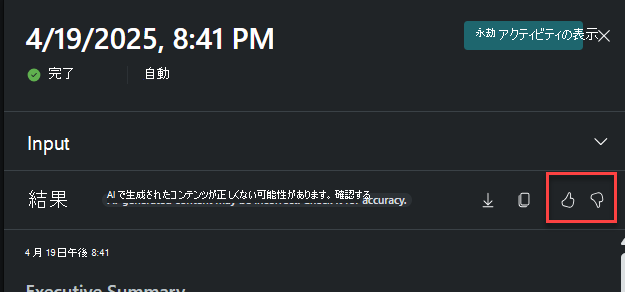
エージェントの結果ウィンドウで、フィードバック ボタンを選択します。
ドロップダウン メニューから、ご自分のフィードバックがエージェント用か Microsoft 向けかを選択します。
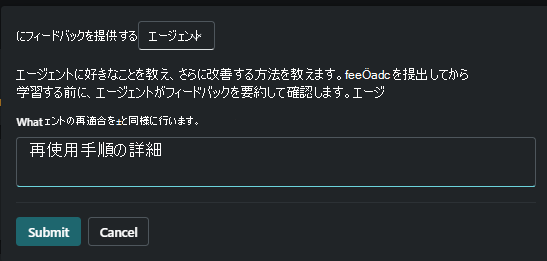
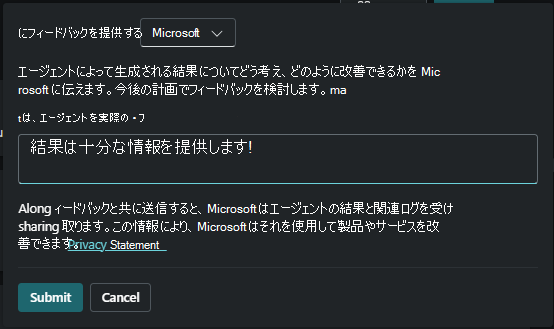
フィードバックに関連する詳細を入力し、[送信] を選択 します。
エージェントのメモリを管理する
エージェントにフィードバックを提供した後、そのメモリを調整することもできます。 エージェントのメモリを管理することは、そのパフォーマンスを調整するために重要です。 エージェントが保持および使用する情報を制御し、出力を形成するときに関連データが考慮されるようにすることができます。 この管理は、エージェントの応答を改善し、全体的な有効性を向上させるのに役立ちます。
エージェント ページで、オーバーフロー メニュー (...) を選択し、[ メモリの管理] を選択します。 以前に入力したエージェントへのフィードバックが一覧表示されます。
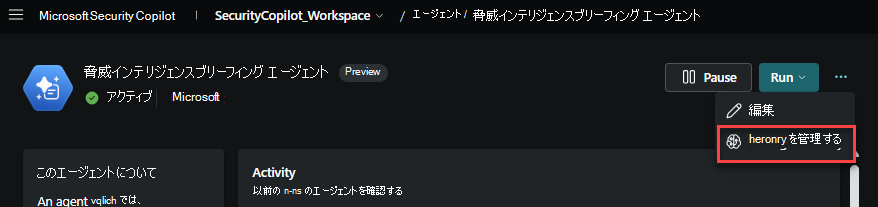
確認するフィードバックを選択します。
[フィードバックの拒否] を選択すると、メモリから フィードバックを削除できます。
エージェントを実行または一時停止する
エージェントを自動的または手動で実行するように柔軟に構成できます。 エージェントをバックグラウンドで操作する場合は、自動的に実行するように設定できます。 または、必要に応じて手動で実行することもできます。 エージェントをアクティブにする必要がない場合は、一時停止して操作を一時的に停止できます。
構成するエージェントに移動します。
エージェントを一時停止するか実行するかを選択します。
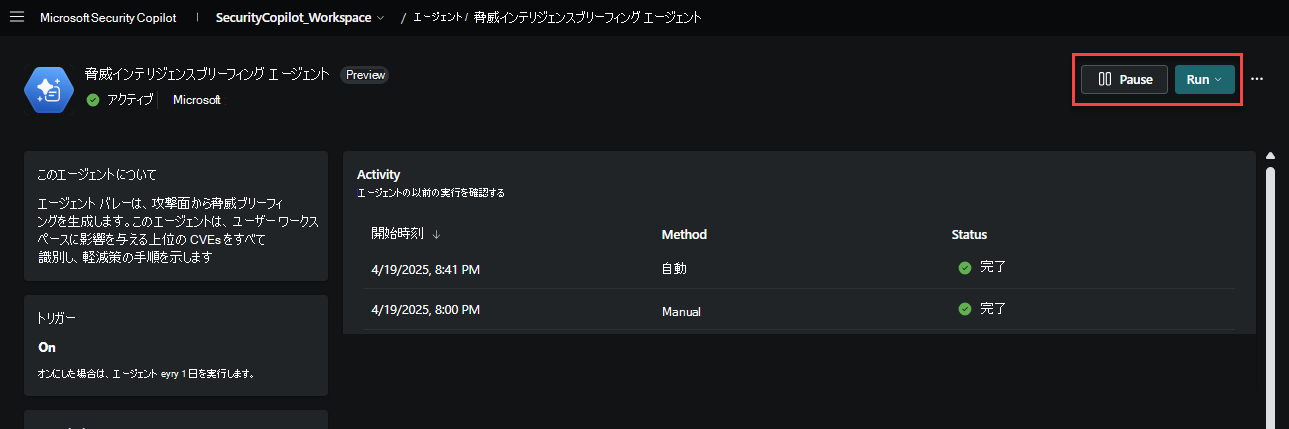
エージェント トリガーが既にオンになっている場合は、スケジュールどおりに自動的に実行され、[ トリガーのオン] ボタンは灰色で表示されます。[ 1 回限り] を選択して、エージェントを手動で実行することもできます。
エージェントを編集する
所有者と共同作成者は、エージェントを編集して構成設定を変更できます。 これには、ニーズに合わせて ID やその他の使用可能なパラメーターを調整することが含まれます。 編集を使用すると、エージェントの動作をカスタマイズし、特定の要件に合わせて調整できます。
編集するエージェントに移動します。
[編集] を選択します。
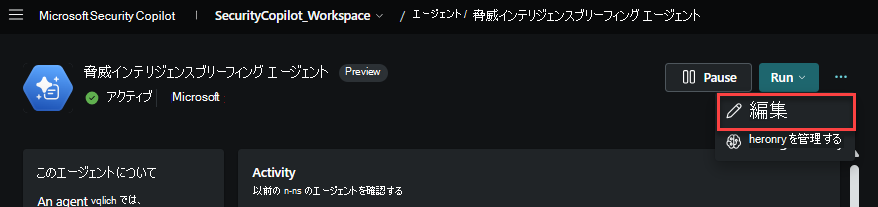
エージェントの詳細を更新し、[完了] を選択 します。
Security Store で他のエージェントを参照する
[エージェント] ページでは、Security Store のエージェントに簡単にアクセスできます。 詳細については、 Security Store のドキュメントを参照してください。
[ その他のエージェントの参照 ] を選択するか、メニューから [セキュリティ ストア ] を選択します。 詳細については、「Microsoft Security Copilotの Microsoft Security Store」を参照してください。