重要
この記事の一部の情報は、市販される前に大幅に変更される可能性があるプレリリース製品に関するものです。 Microsoft は、ここに記載された情報に関して、明示または黙示を問わず、いかなる保証も行いません。
自然言語プロンプトまたはフォーム ベースのエージェント ビルダーを使用しない場合は、YAML マニフェストをアップロードしてエージェントを定義できます。 このアプローチにより、開発者は任意の開発環境でエージェント YAML を柔軟に構築できます。
これは、次の操作を行う開発者に最適です。
- 既存の構成を再利用する
- イテレーションを通じてエージェント定義を管理する
- UI 駆動型または会話型エクスペリエンスの外部で作業する
この記事では、YAML マニフェストを作成してSecurity Copilotにアップロードしてエージェントを構築する方法について説明します。
エージェント YAML マニフェストをビルドしてアップロードする手順
YAML をビルドしてアップロードする手順は次のとおりです。
手順 1: YAML マニフェスト スキーマ
YAML ファイル形式を使用してカスタム エージェントを構築し、必要な属性を理解するには、「 エージェント マニフェスト」を参照してください。
手順 2: マニフェスト YAML を作成する
マニフェスト YAML のサンプルについては、「 エージェント マニフェスト」を参照してください。 MCP と互換性のある任意の IDE で MCP ツールを使用してエージェントをビルドし、ここでエージェント YAML をアップロードすることもできます。
手順 3: YAML をアップロードする
カスタム エージェント YAML は次のようにアップロードします。
[YAML マニフェストのアップロード] カードを選択します。
[アップロード] を選択します。
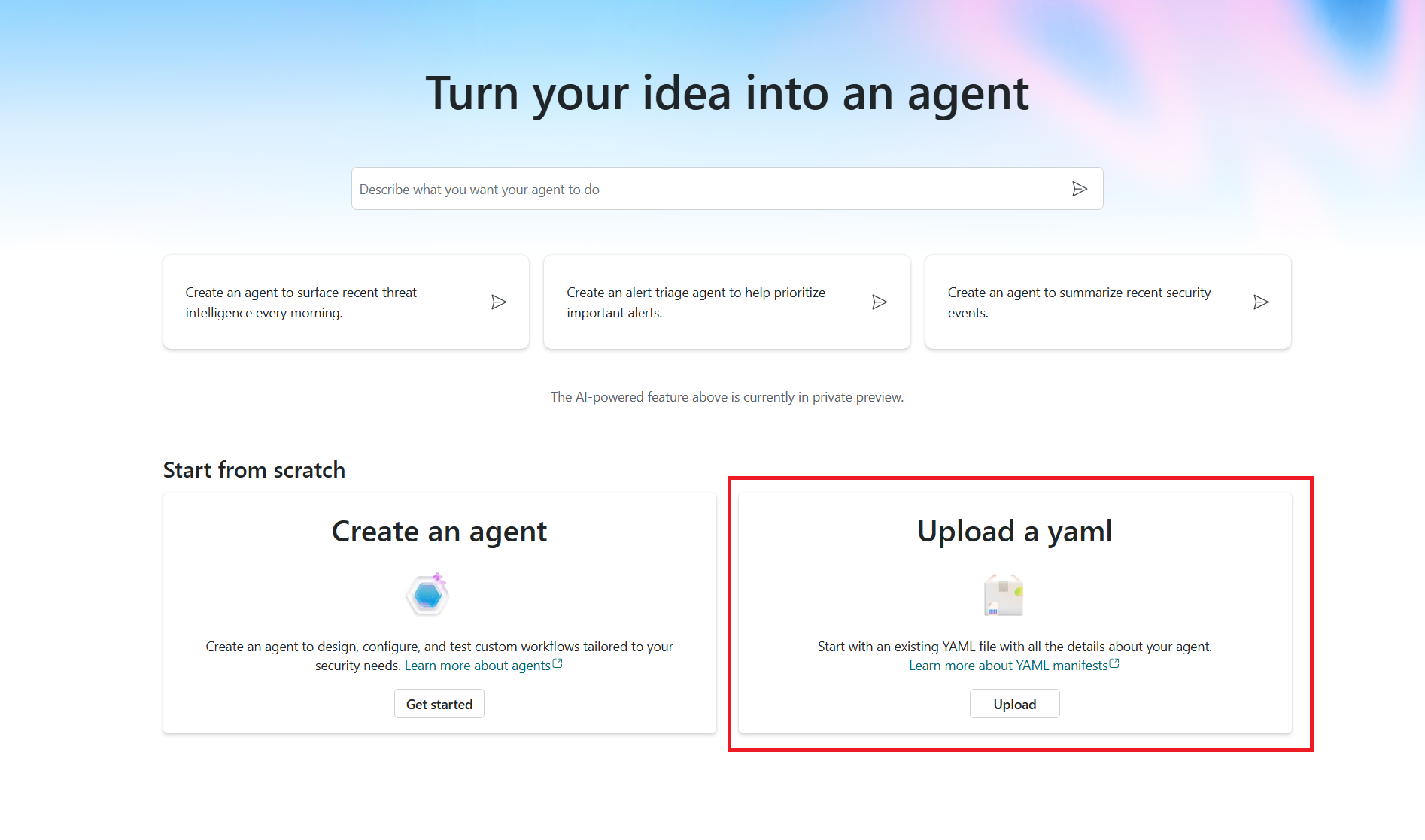
エクスプローラーから .yaml ファイルを選択します。
ファイルがアップロードされると、エージェント ビルダーはマニフェスト ファイルのコンポーネント (ツール (スキル) とその詳細とエージェントの概要を含む) を削除します。
手順 4: ビュー コードを切り替えて YAML コードを表示する
[ コードの表示] を切り替えて、YAML マニフェスト ファイルを表示します。 切り替えてフォーム ビューに切り替えます。
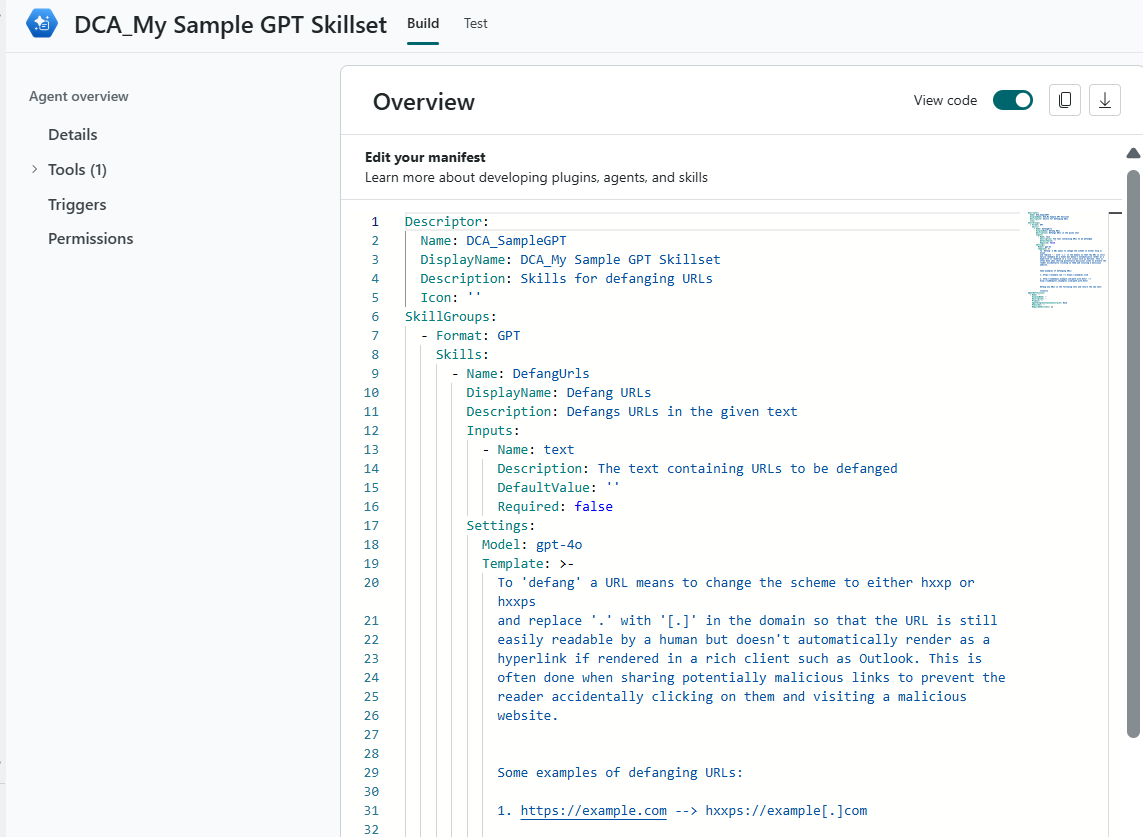
エージェントの概要の詳細の更新など、ここからエージェントの任意の部分をカスタマイズできます。
[ツール] セクションを開いて、次のことができます。
- ツールの追加: ツール カタログから既存のツールを追加します。
- ツールの作成: 新しいツールを作成します。
作成ツールの詳細とドキュメントについては、「 ツール」を参照してください。
- または、チャット インターフェイスを使用して、エージェントとそのツールと対話することもできます。
次の手順
- エージェントを発行する方法について説明します。