重要
この記事の一部の情報は、市販される前に大幅に変更される可能性があるプレリリース製品に関するものです。 Microsoft は、ここに記載された情報に関して、明示または黙示を問わず、いかなる保証も行いません。
ツール (スキル) は、エージェントが特殊なタスクの実行や外部システムとの対話に使用できる機能です。 Microsoft Security Copilotを使用すると、開発者は定義済みの一連のツールを使用してエージェントを構成できます。 開発者は、エージェント ビルダーまたはツール カタログのSecurity Copilotによって提供されるツールを使用して、独自のツールを作成できます。 「Security Copilot エージェントを作成する」を参照してください。
この記事では、エージェント ビルダーを使用してツールを作成する方法に関するガイダンスを開発者に提供します。 その後、このツールをエージェントに追加してタスクを実行できます。
エージェント ビルダーでサポートされているツールの種類
開発者は、エージェント ビルダーを使用して、次のツールを作成できます。
GPT: 自然言語またはデータを推論するために、大きな言語モデル (LLM) 機能を使用する Generative-AI プロンプトを記述します。
KQL: カスタムのパラメーター化されたKusto 照会言語 (KQL) クエリを使用して Kusto データベースにクエリを実行して、データを返します。
API と MCP を使用してカスタム プラグインをビルドするには:
ツールの作成
[ ツールの構成] ページで、次のツールを作成できます。
[ツールの詳細] セクションで、次の 手順を 実行します。
ドロップダウンからツールの [種類] を選択します。
ツールを参照するには、一意の [表示名] と [説明] を入力します。
注:
[表示名] は、ポータルで表示用に参照される名前です。
GPT ツールを作成する
自然言語またはデータを推論するために LLM 機能を使用する Generative-AI プロンプトを記述します。
[ 入力 ] セクションで、次の手順を実行します。
- ツールの入力データとして 、名前、 説明 、 既定値 を入力します。
[ 設定] セクションで、次の手順を実行します。
ドロップダウンから LLM モデル を選択します。

テンプレートの種類に使用するプロンプト テンプレートを選択 します。
既定値: [ テンプレート ] セクションにプロンプトの指示を入力します。 プロンプトでは、[ 入力 ] フィールドで定義されている入力を、二重中かっこ (
{{InputParameterName}}) を使用して参照できます。テンプレート URL: プロンプト テンプレートを含む
.txtファイルの URL を入力します。パッケージ URL: 1 つ以上のテンプレート ファイルを含む
.zipファイルのファイル パスと、プロンプトを定義するパッケージ内の パッケージ テンプレート ファイル へのパスを入力します。

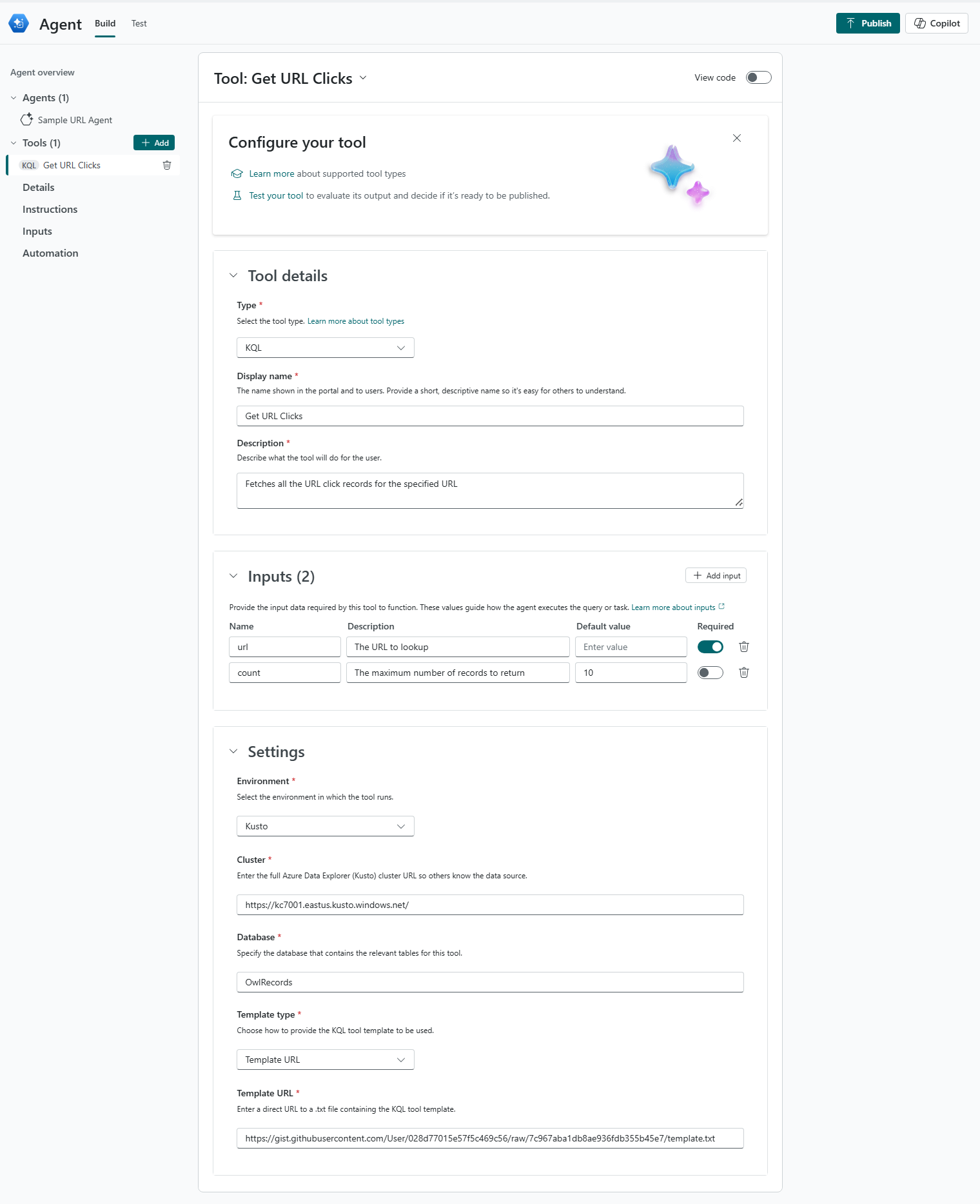
KQL ツールを作成する
カスタムのパラメーター化されたKusto 照会言語 (KQL) クエリを使用して Kusto データベースにクエリを実行して、データを返します。
[ 入力 ] セクションで、次の手順を実行します。
- ツールの入力データとして 、名前、 説明、 既定値 を入力します。
[ 設定] セクションで、次の手順を実行します。
- [ 環境 ] フィールドで、クエリが実行されるシステムまたは環境を選択します。
環境の種類ごとに、次のフィールドが設定されます。
Defender:
[ テンプレートの種類 ] セクションに KQL クエリを入力します。 または、1 つ以上の KQL クエリ テンプレート ファイルとパッケージ内のパッケージ テンプレート ファイルへのパスを含む zip ファイルにリンクする [テンプレート URL] リンクまたは [パッケージ URL] を入力することもできます。

テンプレートでは、[ 入力 ] セクションで定義されている入力を、二重中かっこ (
{{InputParameterName}}) を使用して参照できます。

Sentinel:
Microsoft Sentinel ワークスペースに関連付けられているテナント ID を入力します。 この値は、クエリを認証して実行するために必要です。
Sentinel ワークスペースに関連付けられているサブスクリプション ID を入力します。 この値は、クエリを認証して実行するために必要です。
Sentinel ワークスペースを含むAzure リソース グループの名前を指定します。
Sentinel データが存在するワークスペースの名前を入力します。
テンプレートの種類については、Defender で説明します。


Kusto:
完全なAzure Data Explorer (Kusto) クラスター URL を入力します。
このツールの関連テーブルを含む データベース を指定します。
テンプレートの種類については、Defender で説明します。
関連項目
- サポートされているフィールドのエージェント マニフェスト スキーマを参照します。 「エージェント マニフェスト」を参照してください