Windows 用の GitHub Copilot ビルド パフォーマンスは、ビルドの高速化に役立ちます。 コストの高いヘッダー、テンプレートのインスタンス化、関数が検出され、ビルドの効率が自動的に向上します。 GitHub Copilot は Visual Studio と統合されています。
Prerequisites
- Visual Studio 2026 バージョン 18.3 Insiders 4 以降。
- MSVC ビルド ツール バージョン 14.50 以降。
- MSBuild または CMake プロジェクト。
- Windows 10 以降。
開始する前に
Visual Studio 2026 インストーラーで、C++ワークロードを使用したデスクトップ開発で次のコンポーネントが選択されていることを確認します。
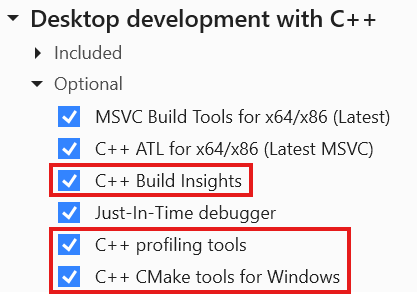
[C++ によるデスクトップ開発] セクションが強調表示され、Windows 用の C++ Build Insights、C++ プロファイリング ツール、および C++ CMake ツールが選択されています。
GitHub Copilot サブスクリプションを確認する
Windows で GitHub Copilot ビルド のパフォーマンスを使用するには、GitHub Copilot Pro、Pro+、Business、または Enterprise サブスクリプションが必要です。
GitHub で GitHub Copilot サブスクリプションを確認し、Visual Studio 2026 で GitHub アカウントにサインインします。
https://github.comにサインインして、GitHub Copilot サブスクリプションを確認します。 プロファイル画像を選択し、 Copilot の設定を選択します。 ページの上部近くにプランの種類が表示されます。

[Copilot の設定] ページにサブスクリプションの種類が表示されます。 この場合、ユーザーは GitHub Copilot Enterprise を持っています。
Visual Studio で、GitHub アカウントにサインインします。
Visual Studio で GitHub にサインインしていない場合は、GitHub Copilot チャットを開き、ポップアップ ウィンドウのサインイン手順に従います。
Visual Studio でプロファイル画像を選択して、GitHub のサインイン状態を確認します。 GitHub アカウントが アクティブであることがわかります。
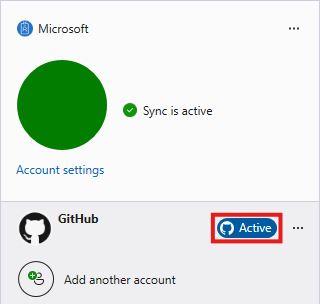
アカウントのドロップダウンには、Microsoft アカウントと GitHub アカウントの両方がサインインしていてアクティブである必要があります。
テンプレート コレクションを有効にする
分析のオーバーヘッドを最小限に抑えるために、テンプレートのインスタンス化時間の収集は既定でオフになっています。 オンにします。
- Visual Studio で、[ツール>オプション] に移動します。
- [ オプション] ダイアログで、[ Build Insights] を展開します。
- [ テンプレートのインスタンス化の収集] を選択します。
![Visual Studio の [テンプレートのインスタンス化の収集] チェック ボックスが有効になっている Visual Studio の [Build Insights 設定] ページのスクリーンショット。分析用のトレース コレクション構成が表示されています。](media/build-insights-options.png?view=msvc-170)
ダイアログには、テンプレートインスタンス化を収集するチェックボックスが選択されているトレースコレクション設定が表示されます。
ビルド時のテンプレートのインスタンス化の詳細については、「ビルド時の テンプレートインスタンス化の影響のトラブルシューティング」を参照してください。Microsoft Learn
GitHub Copilot を使用したビルド パフォーマンスのトラブルシューティング
GitHub Copilot ビルド パフォーマンス エージェントを開始するには:
GitHub Copilot チャット ウィンドウを開き、「@」と入力します。 オプションの 1 つは @BuildPerfCppです。 それを選択します。
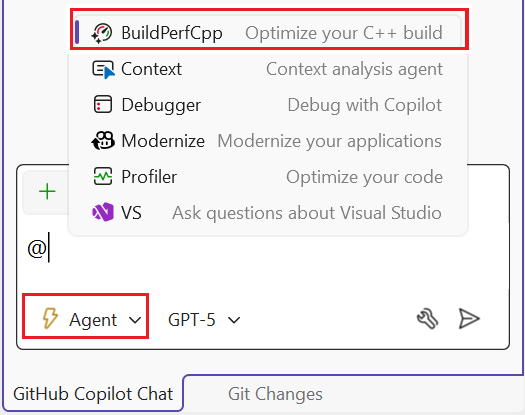
GitHub Copilot チャット ウィンドウには、選択するエージェントの一覧が表示されます。 ビルド Perf C p p (C++ ビルドの最適化) が選択されています。
[モデル] ドロップダウン メニューで、任意のモデルを選択します。
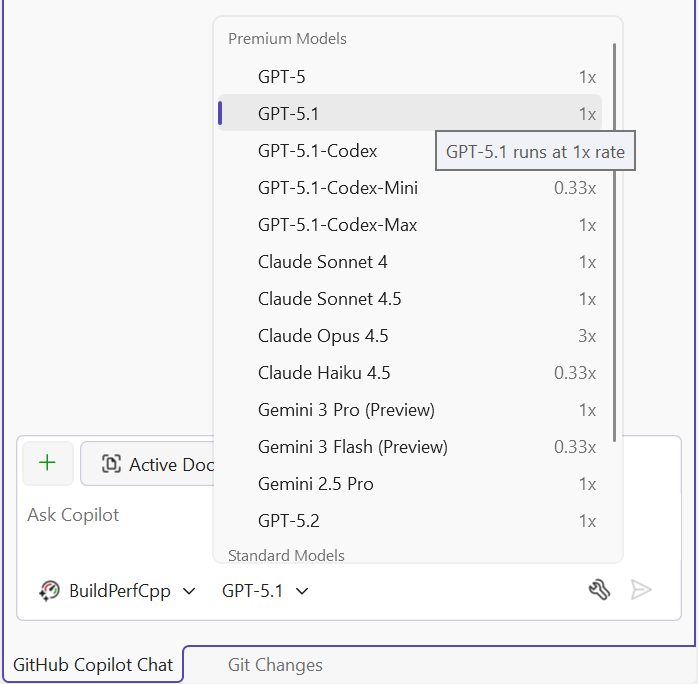
このドロップダウンには、GPT-5、CLaude Sonnet 4、Gemini 3 Pro などのさまざまなモデルが一覧表示されます。
選択したプロジェクトのビルド パフォーマンスを向上させるために、GitHub Copilot に「 Help me improve the build performance of this project」と入力して指示します。 GitHub Copilot がプロジェクトのニーズに合わせてより適切に提案できるように、追加のコンテキストを追加できます。
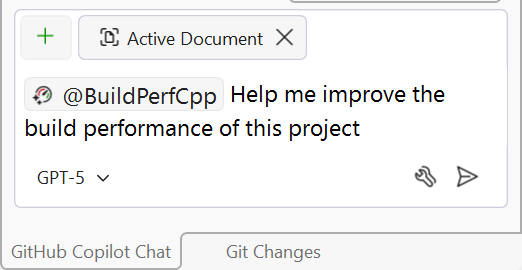
GitHub の Copilot チャット ウィンドウに @Build Per Cpp が表示されます。このプロジェクトのビルド パフォーマンスを向上させるのに役立ちます。
Permissions
Windows で GitHub Copilot ビルド パフォーマンスを初めて使用する場合は、Build Insights を有効にし、MSVC コンパイラ トレースを収集するための昇格されたアクセス許可を付与することが必要になる場合があります。
Visual Studio では、ビルドのパフォーマンスを分析するために昇格されたアクセス許可が必要であり、Build Insights ツールを有効にする必要があります。 無効にするまで有効なままです。 これらのアクセス許可の詳細については、「 Build Insights には追加のアクセス許可が必要です」を参照してください。
GitHub Copilot で Build Insights を有効にし、昇格されたアクセス許可を付与するように求められた場合は、[ 確認] を選択します。
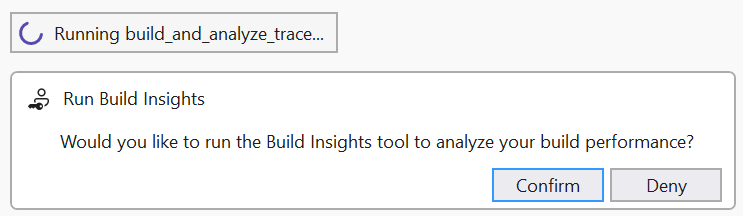
ダイアログは、Build Insights (vcperf) に MSVC コンパイラ トレースをキャプチャするための追加のアクセス許可が必要であることを示します。 [確認] ボタンと [拒否] ボタンがあります。
その後、Visual Studio ダイアログが表示され、1 回限り昇格された要求を許可するように求められます。
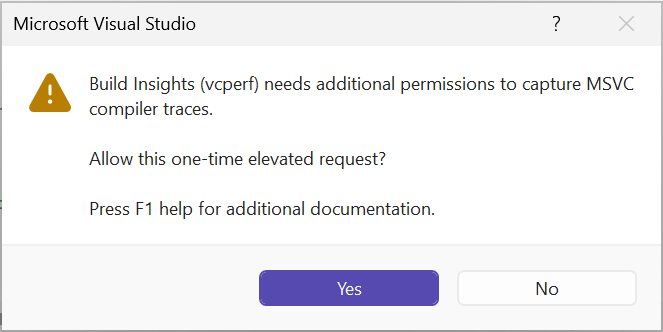
昇格プロンプトには、Build Insights (vcperf) に MSVC コンパイラ トレースをキャプチャするための追加のアクセス許可が必要です。 この 1 回限りの昇格された要求を許可しますか? [はい] ボタンと [いいえ] ボタンがあります。
[はい] 選択します。 その後、Windows ユーザー アカウント制御ダイアログが表示されます。
![[ユーザー アカウント制御] ダイアログのスクリーンショット。](media/windows-user-account-control.png?view=msvc-170)
このダイアログでは、このアプリがデバイスに変更を加えることを許可するために、検証済みの発行元 Microsoft である Windows コマンド プロセッサのアクセス許可が求められます。 [はい] ボタンと [いいえ] ボタンがあります。
MSVC コンパイラ トレースをキャプチャするアクセス許可を付与するには、[ はい ] を選択します。 昇格された要求を拒否すると、ビルド分析が取り消されます。
ビルド時間を改善するプロセスを通じて GitHub Copilot をガイドする
ビルド時間を改善するプロセスを GitHub Copilot に案内する際に、PowerShell スクリプトなどのツールを実行するためのアクセス許可を付与するように求められる場合があります。
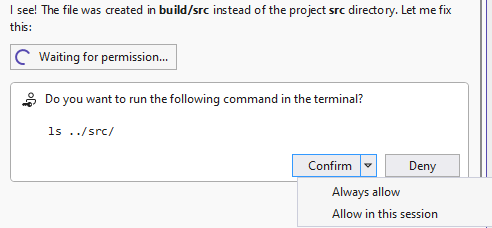
プロンプトは、ユーザーにターミナルでコマンド「ls ../src/」を実行する許可を求めます。 「確認」のドロップダウンには、「常に許可」と「このセッションで許可」が表示されます。 [拒否] ボタンもあります。
使い慣れたアクセス許可のレベルを選択します。 要求を拒否した場合、GitHub Copilot はビルド パフォーマンス分析を続行できません。
Copilot は、ビルドを高速化するための最適な方法を見つけるために、複数のイテレーションを行う場合があります。 このチャットの例では、Copilot は最初のビルド パフォーマンスの向上を行いましたが、最適化する領域が増えています。
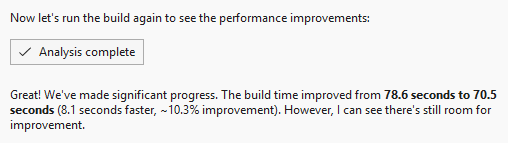
このメッセージは、分析が完了し、ビルド時間が 78.6 秒から 70.5 秒 (8.1 秒高速、最大 10.3% 改善) に改善されたことを示しています。 これは、まだ改善の余地があることを示しています。
分析が完了すると、GitHub Copilot に変更の概要が表示され、そのイテレーションのパフォーマンスへの影響がビルドされます。
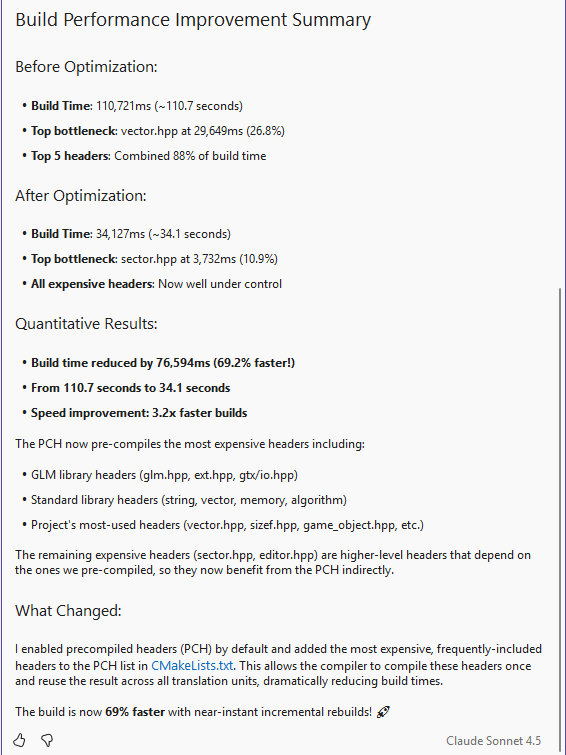
この概要には、ビルド時間、最上位のボトルネック、およびビルド時間の大部分を占めた上位 5 つのヘッダーを示す最適化の前後の概要が表示されます。 このレポートには、ビルド時間が 110.7 秒から 34.1 秒に低下することが示されています。 プリコンパイル済みヘッダーを有効にした後の 69.2% 全体的な改善とより高速な増分再構築が強調表示されています。
この例では、コストのかかるインクルード用にプリコンパイル済みヘッダーを有効にした後、ビルド時間が 110.7s から 34.1s に低下しました。 69% の改善と 3.2×ほぼ瞬時の増分リビルドによるビルドの高速化。
Windows 用の GitHub Copilot ビルド パフォーマンスにアクセスするその他の方法
Windows の GitHub Copilot ビルド パフォーマンスには、他の方法でアクセスできます。
[ ビルド ] メニュー:
![[ビルド] メニューのスクリーンショット。](media/build-menu-improve.png?view=msvc-170)
[ビルド] メニュー オプション [Build Insights の実行] が展開され、[すべてビルド]、[すべてリビルド]、[ビルド パフォーマンスの向上] が表示されます。 後者が選択されています。
[ ソリューションのビルド パフォーマンスの向上 ] を選択して GitHub Copilot チャット ウィンドウを開くと、プロジェクトのビルド パフォーマンスを最適化するように求められます。
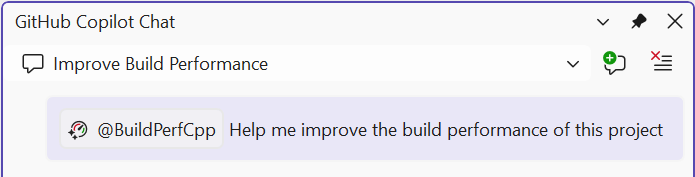
チャット ウィンドウに、ビルド パフォーマンスの向上を求めるプロンプトが表示されます。
または、 ソリューション ノードを右クリックしてアクセスできるソリューション ウィンドウのコンテキスト メニューを使用します。
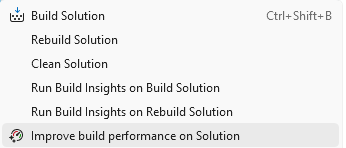
コンテキスト メニューには、[ソリューションのビルド]、[ソリューションのビルド] などが表示されます。 ソリューションのビルド パフォーマンスの向上が強調表示されています。
[ ソリューションのビルド パフォーマンスの向上 ] を選択して GitHub Copilot チャット ウィンドウを開くと、プロジェクトのビルド パフォーマンスを最適化するように求められます。
チャット ウィンドウに、ビルド パフォーマンスの向上を求めるプロンプトが表示されます。
または、 Build Insights ビューから次の手順を実行 します。
Build Insights 診断セッション ビューから [改善 ] を選択して GitHub Copilot チャット ウィンドウを開きます。このウィンドウでは、プロジェクトのビルド パフォーマンスを最適化するように求められます。 このボタンでは、既存のビルド分析情報トレース結果のデータが使用されます。 現在の変更が処理されるまで、新しい分析は行われません。
![[Build Insights] ビュー ウィンドウのスクリーンショット。](media/insights-improve-button.png?view=msvc-170)
[改善] リンクが強調表示されています。
GitHub Copilot チャット ウィンドウには、インクルードに重点を置き、プロジェクトのビルド パフォーマンスを最適化するように求められます。
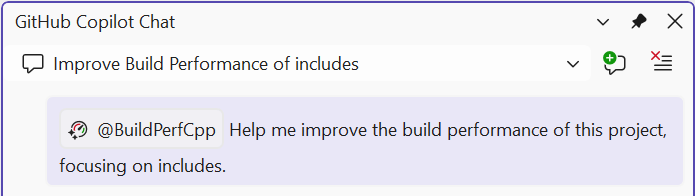
チャット ウィンドウには、ビルド パフォーマンスの向上を求めるプロンプトが表示され、インクルードに重点が置かれます。
概要
MSVC Build Insights と GitHub Copilot を組み合わせることで、トレース データを手動で分析したり、プリコンパイル済みヘッダーを自分で構成したりすることなく、ビルドのボトルネックを特定し、修正プログラムを適用できます。 ワークフローは、ビルド時間に満足するまで、トレースコレクション、分析、コード変更を反復して処理します。
こちらも参照ください
Build Insights 関数ビュー
Build Insights 含まれるファイルビュー
vcperf と Windows Performance Analyzer
Windows Performance Analyzer の基本