Visual Studio と Microsoft C および C++ ツールをまだインストールしていない場合は、開始する方法を次に示します。
Visual Studioインストール
Visual Studioへようこそ! 必要な機能だけを簡単に選択してインストールできます。 最小限のフットプリントが小さくなるため、Visual Studio はシステムへの影響が少なく、迅速にインストールされます。
注
この記事は、Windows での Visual Studio のインストールに適用されます。 Visual Studio Code は、Windows、Mac、Linux システムで実行される軽量のクロスプラットフォーム開発環境です。 Visual Studio Code 用 Microsoft C/C++ 拡張機能は、IntelliSense、デバッグ、コードの書式設定、オートコンプリートをサポートしています。 Visual Studio for Mac は Microsoft C++ をサポートしていませんが、.NET 言語とクロスプラットフォーム開発をサポートしています。 インストール手順については、「 Visual Studio for Mac のインストール」を参照してください。
このバージョンの新機能については、Visual Studio 2026 リリース ノートを参照してください。
インストールの準備はできましたか? 次のステップ バイ ステップ ガイドを使用します。
手順 1 - Visual Studio 用にコンピューターを準備する
Visual Studio のインストールを開始する前に、次の手順を実行します。
Visual Studioのシステム要件を確認します。 これらの要件は、コンピューターがVisual Studioをサポートしているかどうかを把握するのに役立ちます。
最新の Windows 更新プログラムを適用します。 これらの更新プログラムにより、最新のセキュリティ更新プログラムと Visual Studio に必要なシステム コンポーネントの両方がコンピューターに確実にインストールされます。
コンピューターを再起動します。 再起動により、保留中のインストールまたは更新によって Visual Studio のインストールが妨げられることはありません。
ディスク領域を解放します。 ディスク クリーンアップ アプリを実行するなどして、不要なファイルやアプリケーションを %SystemDrive% から削除します。
以前のバージョンのVisual Studioを並べて実行する場合の質問については、「Visual Studio プラットフォームのターゲット設定と互換性」を参照してください。
手順 2 - Visual Studio をダウンロードする
次のボタンを選択して Visual Studio のダウンロード ページに移動し、Visual Studio ブートストラップ ファイルをダウンロードします。 必要な Visual Studio のエディションを選択し、[ 無料試用版 ] または [ 無料ダウンロード ] ボタンを選択します。
ヒント
Community エディションは、個々の開発者、教室での学習、学術研究、オープン ソース開発を対象としています。 その他の用途には、Visual Studio Professional または Visual Studio Enterprise をインストールします。
手順 3 - Visual Studio インストーラーをインストールする
ダウンロードしたブートストラップ ファイルを実行して、Visual Studio インストーラーをインストールします。 この新しい軽量インストーラーには、Visual Studio のインストールとカスタマイズの両方に必要なものがすべて含まれています。
ダウンロード フォルダーから、
VisualStudioSetup.exeという名前のブートストラップ ファイルをダブルクリックします。ユーザー アカウント制御の通知を受け取った場合は、[ はい ] を選択してブートストラップを実行できるようにします。
Microsoftライセンス条項とMicrosoftプライバシーに関する声明に同意します。 続行を選択します。
手順 4 - ワークロードを選択する
インストーラーを使用して、必要な ワークロード (機能セット) を選択してインストールをカスタマイズします。
Visual Studio のインストール画面で目的のワークロードを見つけます。
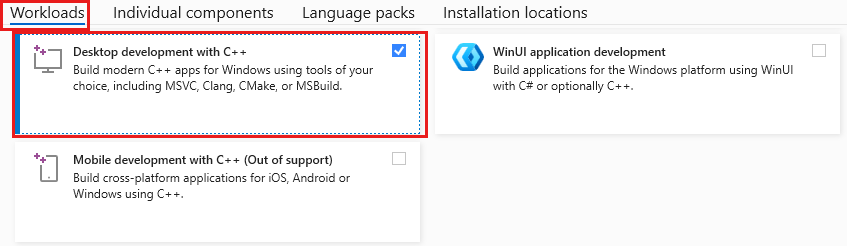
コア C および C++ のサポートについては、 C++ ワークロードを使用したデスクトップ開発を 選択します。 既定のコア エディターが付属しています。これには、20 を超える言語の基本的なコード編集サポート、プロジェクトを必要とせずに任意のフォルダーからコードを開いて編集する機能、統合されたソース コード管理が含まれます。
[ インストールの詳細 ] ウィンドウには、各ワークロードがインストールする、含まれているコンポーネントとオプションのコンポーネントが一覧表示されます。 この一覧では、オプションコンポーネントを選択または選択解除できます。 たとえば、Visual Studio 2017 または 2015 コンパイラ ツールセットを使用して開発をサポートするには、MSVC v141 または MSVC v140 オプション コンポーネントを選択します。 MFC、実験用モジュール言語拡張機能、IncrediBuild などのサポートを追加できます。
ヒント
特定の MSVC ビルド ツール バージョン (プレビュー、最新リリース、または以前のサポート内リリース) をインストールするには、「Microsoft C++ (MSVC) ビルド ツールのインストール」を参照してください。
他のワークロードでは、より多くの種類の開発がサポートされています。 たとえば、 ユニバーサル Windows プラットフォーム開発 ワークロードを選択して、Microsoft Store の Windows ランタイムを使用するアプリを作成します。 [C++ によるゲーム開発] を選択して、DirectX、Unreal、または Cocos2d を使用するゲームを作成します。 IoT 開発を含む Linux プラットフォームをターゲットにするには、 C++ を 使用した Linux 開発を選択します。
必要なワークロードとオプションのコンポーネントを選択したら、[インストール] を選択 します。
次に、Visual Studio のインストールの進行状況を示す状態画面が表示されます。
ヒント
インストール後はいつでも、最初にインストールしなかったワークロードまたはコンポーネントをインストールできます。 Visual Studio を開いている場合は、[ ツール>Get Tools and Features... に移動し、Visual Studio インストーラーを開きます。 または、[スタート] メニューから Visual Studio インストーラー を開きます。 そこから、インストールするワークロードまたはコンポーネントを選択できます。 次に、[ 変更] を選択します。
手順 5 - 個々のコンポーネントを選択する (省略可能)
ワークロード機能を使用してVisual Studioインストールをカスタマイズしない場合、またはワークロードのインストールよりも多くのコンポーネントを追加する場合は、[個々のコンポーネント] タブから個々のコンポーネントをインストールまたは追加できます。必要なものを選択し、プロンプトに従います。
手順 6 - 言語パックをインストールする (省略可能)
既定では、Visual Studio インストーラーは、オペレーティング システムを初めて実行するときに、オペレーティング システムの言語との一致を試みます。 選択した言語でVisual Studioをインストールするには、Visual Studio インストーラーから [言語パック] タブを選択し、プロンプトに従います。
![Visual Studio インストーラーのスクリーンショット。[言語パックのインストール] タブ ビューと、英語、スペイン語、中国語 (簡体字または繁体字) などから選択できる言語が表示されています。](../get-started/media/vs-installer-language-packs.png?view=msvc-170#lightbox)
コマンド ラインからインストーラーの言語を変更する
コマンド ラインからインストーラーを実行することで、既定の言語を変更できます。 たとえば、次のコマンドを使用して、インストーラーを英語で強制的に実行できます: vs_installer.exe --locale en-US。 インストーラーは、次回の実行時にこの設定を記憶します。 インストーラーは、zh-cn、zh-tw、cs-cz、en-us、es-es、fr-fr、de-de、it-it、ja-jp、ko-kr、pl-pl、pt-br、ru-ru、および tr-trの言語トークンをサポートしています。
手順 7 - インストール場所を変更する (省略可能)
システム ドライブ上の Visual Studio のインストールフットプリントを減らすことができます。 ダウンロード キャッシュ、共有コンポーネント、SDK、およびツールをそれぞれ別のドライブに移動し、Visual Studio は最も高速に動作するドライブに配置したままにします。
Important
別のドライブは、Visual Studio を初めてインストールする場合にのみ選択できます。 既にインストールされていて、ドライブを変更する場合は、Visual Studio をアンインストールしてから再インストールする必要があります。
手順 8 - 開発を開始する
インストールVisual Studio完了したら、[起動] ボタンを選択して、Visual Studioでの開発を開始します。
[スタート ウィンドウ] で、 [新しいプロジェクトの作成] を選択します。
検索ボックスに、作成するアプリの種類を入力して、使用可能なテンプレートの一覧を表示します。 テンプレートの一覧は、インストール時に選択したワークロードによって異なります。 異なるテンプレートを表示するには、異なるワークロードを選択します。
[ 言語 ] ドロップダウン リストを使用して、特定のプログラミング言語の検索をフィルター処理することもできます。 [プラットフォーム] リストと [プロジェクトの種類] リストを使用してフィルター処理することもできます。
Visual Studio で新しいプロジェクトが開き、コーディングする準備ができました。
手順 9 - GitHub Copilot をインストールする
Visual Studio で GitHub Copilot を使用して、C++ 開発を支援できます。 Copilot は AI を利用したコーディング アシスタントで、コードの記述を高速化し、エラーを減らし、新しいソリューションを探索するのに役立ちます。
C++ コーディング シナリオで Copilot を使用する利点を次に示します。
- 入力時に C++ 関数またはクラス全体を生成します。
- プレーン言語のコメントまたはプロンプトに基づいて、コード補完を提案します。
- 複雑なアルゴリズム、データ構造、標準ライブラリの使用に関するヘルプを表示します。
- コンテキスト内の例を使用して、新しい API と最新の C++ パターンについて説明します。
- コメントまたはコードに基づいてコンテキストに対応した提案を受け取ります。
- コード内のエラーをデバッグします。
- 既存のコードを簡略化してリファクタリングします。
GitHub copilot を試して C++ アプリを作成するには、「 AI を使用して Visual Studio で C++ コンソール アプリケーションを作成する」の手順に従います。
Visual Studio が実行されている場合は、次の手順に進む準備が整います。