NetDocumentsは、生産性とコラボレーションのためのクラウドソリューションであり、機密データを保存します。 悪意ある行為者による悪用や人的ミスは、重要な資産を攻撃にさらす可能性があります。
NetDocumentsをDefender for Cloud Appsに接続することで、ユーザーの活動をより正確に把握し、異常な動作を検出できます。
NetDocuments 環境に対する主な脅威
NetDocuments 環境は、次の主要なセキュリティ上の脅威に直面しています。
侵害されたアカウントとインサイダーの脅威
データ漏洩
セキュリティに対する認識が不十分
未管理の私物デバイス持ち込み (BYOD)
Defender for Cloud Appsが環境を保護するのにどのように役立つか
Defender for Cloud Appsは、次のベスト プラクティスを使用して NetDocuments 環境を保護するのに役立ちます。
ポリシーを使用して NetDocuments を制御する
次の表に、NetDocuments の制御に使用できるポリシーの種類を示します。
| Type | Name |
|---|---|
| 組み込みの異常検出ポリシー |
匿名 IP アドレスからのアクティビティ 頻度の低い国からのアクティビティ 疑わしい IP アドレスからのアクティビティ 不可能な移動 終了したユーザーによる活動(IDプロバイダーとしてMicrosoft Entra IDが必要) 通常とは異なるファイル共有アクティビティ 異常なファイル削除アクティビティ 通常とは異なる管理アクティビティ 通常とは異なる複数のファイルダウンロード アクティビティ |
| アクティビティ ポリシー | NetDocuments 監査ログ アクティビティによってカスタマイズされたポリシーを構築しました |
注:
ログイン/ログアウト アクティビティは、NetDocuments ではサポートされていません。
ポリシーの作成の詳細については、「ポリシーの 作成 」を参照してください。
ガバナンス制御を自動化する
また、検出された脅威を修正するためにNetDocumentsのガバナンスアクションを適用・自動化することもできます:
| Type | 操作 |
|---|---|
| ユーザー ガバナンス | ユーザーにアラートを通知する (Microsoft Entra ID経由) ユーザーに再度サインインを要求する (Microsoft Entra ID経由) ユーザーの一時停止 (Microsoft Entra ID経由) |
アプリからの脅威の修正について詳しく知りたい方は、「 接続されたアプリのガバネリング」をご覧ください。
NetDocuments をリアルタイムで保護する
外部ユーザーをセキュリティで保護して共同作業し、機密データのダウンロードをアンマネージド デバイスまたは危険なデバイスにブロックして保護するためのベスト プラクティスを確認します。
SaaS セキュリティ体制管理 (プレビュー)
NetDocumentsをDefender for Cloud Appsに接続すると、Microsoft セキュア スコアで自動的にNetDocumentsのセキュリティ状況の推奨が表示されます。 [セキュリティ スコア] で [ 推奨されるアクション ] を選択し、 Product = NetDocument でフィルター処理します。 NetDocument では、 NetDocument で SSO (シングル サインオン) を採用するためのセキュリティに関する推奨事項がサポートされています。
詳細については、以下をご覧ください。
NetDocuments を Microsoft Defender for Cloud Apps に接続する
このセクションでは、App Connector API を使用して既存の NetDocuments アカウントにMicrosoft Defender for Cloud Appsを接続する手順について説明します。 NetDocuments へのDefender for Cloud Apps接続により、管理者は組織の NetDocuments の使用を可視化し、制御できます。
NetDocuments の構成
NetDocuments で次の手順を実行して、コネクタのセットアップに必要な値を収集します。
完全な NetDocuments リポジトリ 管理 ユーザーを使用して NetDocuments アカウントにサインインします。
リポジトリ ID をコピーします。 Defender for Cloud Appsを構成するときに、[リポジトリ ID] フィールドにリポジトリ ID を入力します。
アカウントの URL をコピーします。 Defender for Cloud Appsを構成するときに、[アプリケーション URL] フィールドにアカウント URL を入力します。 アカウント URL が、次のいずれかの NetDocuments サービス URL と一致していることを確認します。
場所 URL 英国 https://eu.netdocuments.com オーストラリア https://au.netdocuments.com ドイツ https://de.netdocuments.com 米国またはその他の場所 https://vault.netvoyage.com
Defender for Cloud Appsの構成
netDocuments コネクタを作成するには、Defender for Cloud Appsで次の手順を実行します。
Microsoft Defender ポータルで、[設定] を選択します。 次に、[ Cloud Apps] を選択します。 [ 接続済みアプリ] で、[ アプリ コネクタ] を選択します。
[ アプリ コネクタ ] ページで、[ +アプリの接続] を選択し、[ NetDocuments] を選択します。
コネクタのセットアップ ウィンドウで、コネクタにわかりやすい名前を付け、[ 次へ] を選択します。
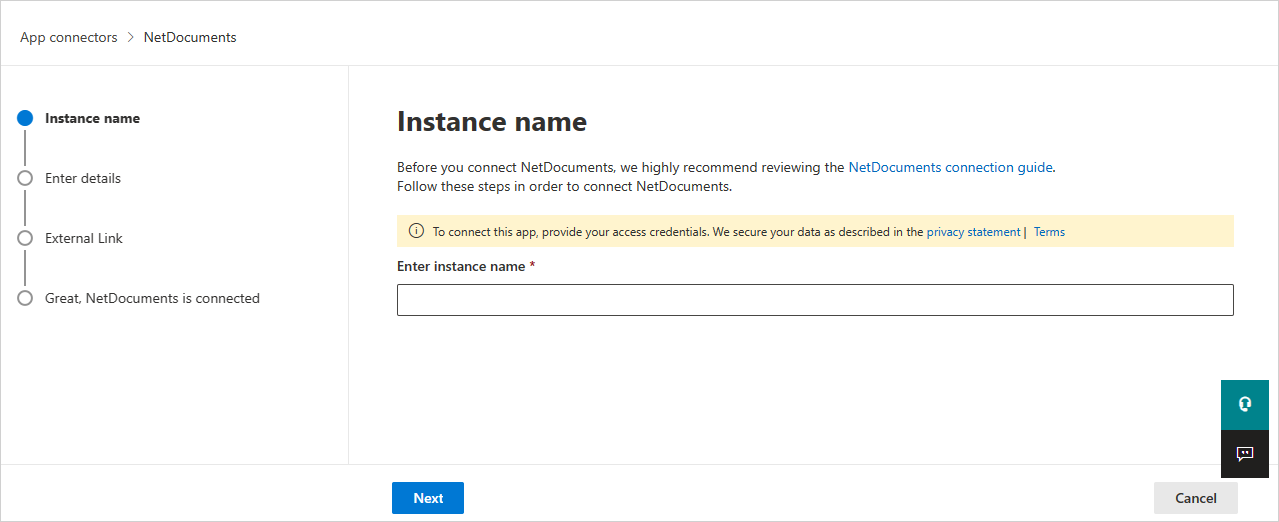
詳細の 入力 画面で、 リポジトリ ID と アプリケーション URL の値を入力します。
- リポジトリ ID: 保存したアプリ リポジトリ ID。
- アプリケーション URL: 保存した URL。
[次へ] を選択します。
NetDocuments に接続 を選択します。
Microsoft Defender ポータルで、[設定] を選択します。 次に、[ Cloud Apps] を選択します。 [ 接続済みアプリ] で、[ アプリ コネクタ] を選択します。 接続されている App Connector の状態が [接続済み] になっていることを確認します。
レート制限と制限事項
NetDocuments コネクタの次のレート制限と制限事項に注意してください。
- 既定のレート制限は、1 分あたり 100,000 要求です。
- ログイン/ログアウト アクティビティは、NetDocuments ではサポートされていません。