分離の除外を使用すると、選択的分離応答アクションをデバイスに適用することで、特定のプロセス、IP アドレス、またはサービスをネットワーク分離から除外できます。
Microsoft Defender for Endpointでのネットワーク分離により、侵害されたデバイスの通信が制限され、脅威の拡散を防ぐことができます。 ただし、管理ツールやセキュリティ ソリューションなど、特定の重要なサービスを運用したままにする必要がある場合があります。
分離の除外を使用すると、指定されたプロセスまたはエンドポイントがネットワーク分離の制限をバイパスし、ネットワークの広範な露出を制限しながら、重要な機能 (リモート修復や監視など) を継続できます。
前提条件
分離の除外を使用する前に、次の前提条件が満たされていることを確認します。
- 分離の除外を有効にする必要があります。
- 分離除外を有効にするには、Security Admin または Manage Security settings の権限、もしくはそれ以上の権限が必要です。
サポートされるオペレーティング システム
分離の除外は、次のオペレーティング システムでサポートされています。
- 分離の除外は、Windows 11 バージョン 1703 以降、Windows 10 Windows Server 2016 以降、Windows Server 2012 R2、macOS、Azure Stack HCI OS バージョン 23H2 以降で使用できます。
Warning
除外すると、デバイスの分離が弱まり、セキュリティ リスクが高まります。 リスクを最小限に抑えるには、厳密に必要な場合にのみ除外を構成します.
セキュリティ ポリシーに合わせて除外を定期的に確認および更新します。
分離モード
分離には、完全分離と選択的分離の 2 つのモードがあります。
完全分離: 完全分離モードでは、デバイスはネットワークから完全に分離され、例外は許可されません。 Defender エージェントとの重要な通信を除き、すべてのトラフィックがブロックされます。 除外は、完全分離モードでは適用されません。
完全分離モードは最も安全なオプションであり、高レベルの封じ込めが必要なシナリオに適しています。 完全分離モードの詳細については、「 ネットワークからデバイスを分離する」を参照してください。
選択的分離: 選択的分離モードを使用すると、管理者は除外を適用して、デバイスの分離状態を維持しながら、重要なツールとネットワーク通信を引き続き機能させることができます。
分離除外の使用方法
分離除外を使用するには、分離除外ルールを定義し、デバイスに分離除外を適用する 2 つの手順があります。
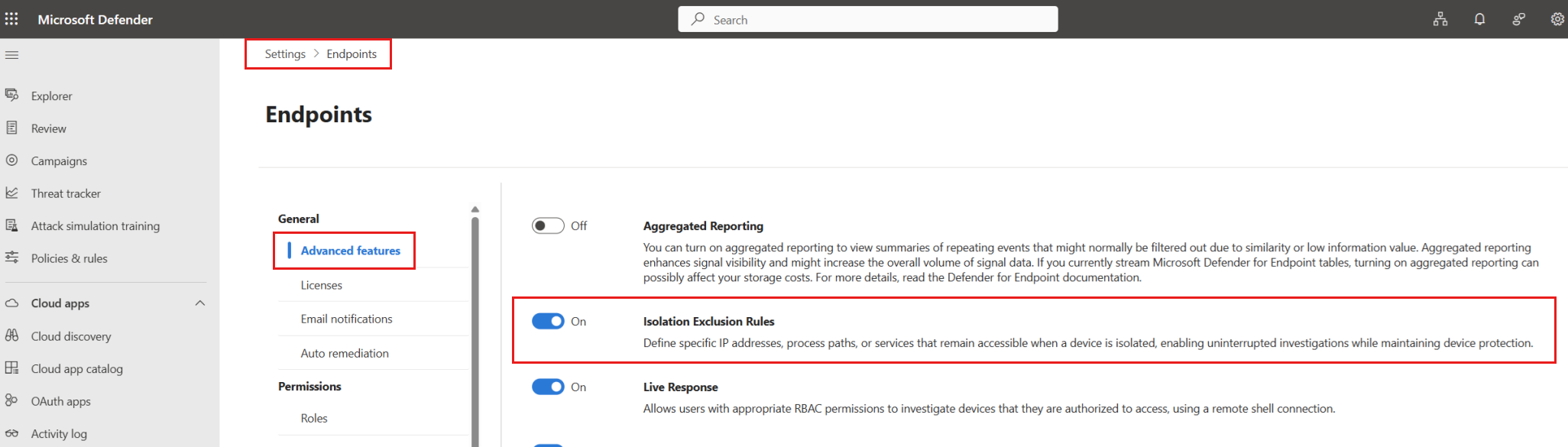
Note
分離除外機能が有効になると、以前に埋め込まれたMicrosoft Teams、Outlook、Skypeの除外は適用されなくなり、除外リストはすべてのプラットフォームで空になります。 Microsoft Teams、Outlook、Skype で引き続き分離中にアクセスが必要な場合は、それらの新しい除外規則を手動で定義する必要があります。
Skypeは非推奨となり、既定の除外には含まれません。
手順 1: 設定でグローバル除外を定義する
グローバル分離除外規則を定義するには、次の手順を実行します。
Microsoft Defender portal で、Settings>Endpoints>Advanced features>Isolation Exclusion Rules に移動します。
関連する [OS] タブ (Windows ルールまたは Mac ルール) を選択します。
[ + 除外規則の追加] を選択します
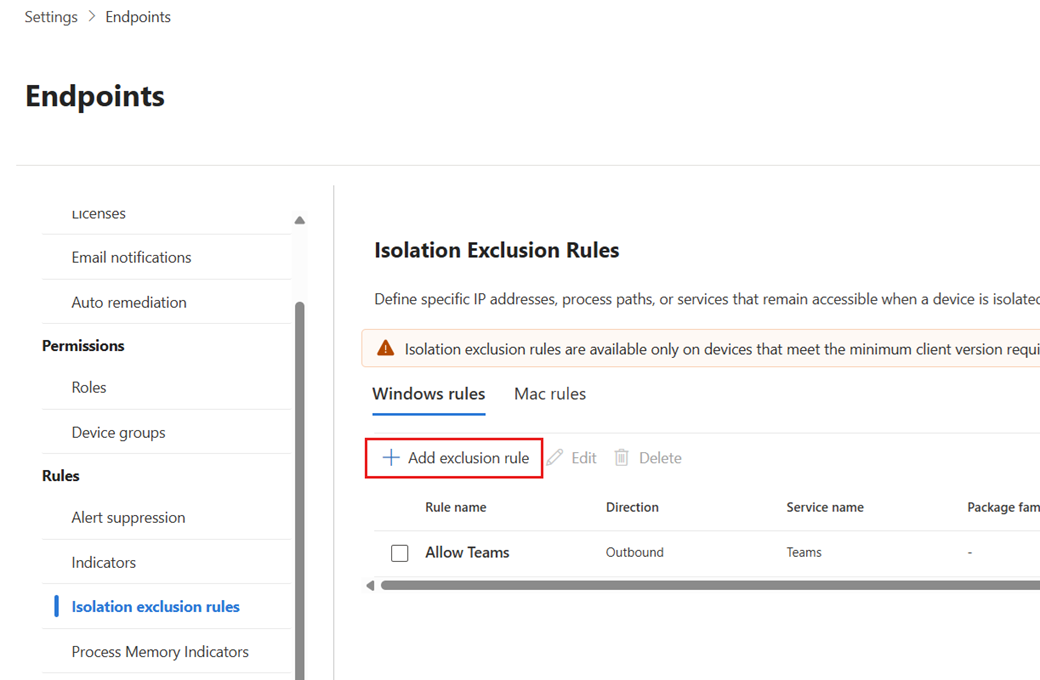
[ 新しい除外ルールの追加] ダイアログが表示されます。
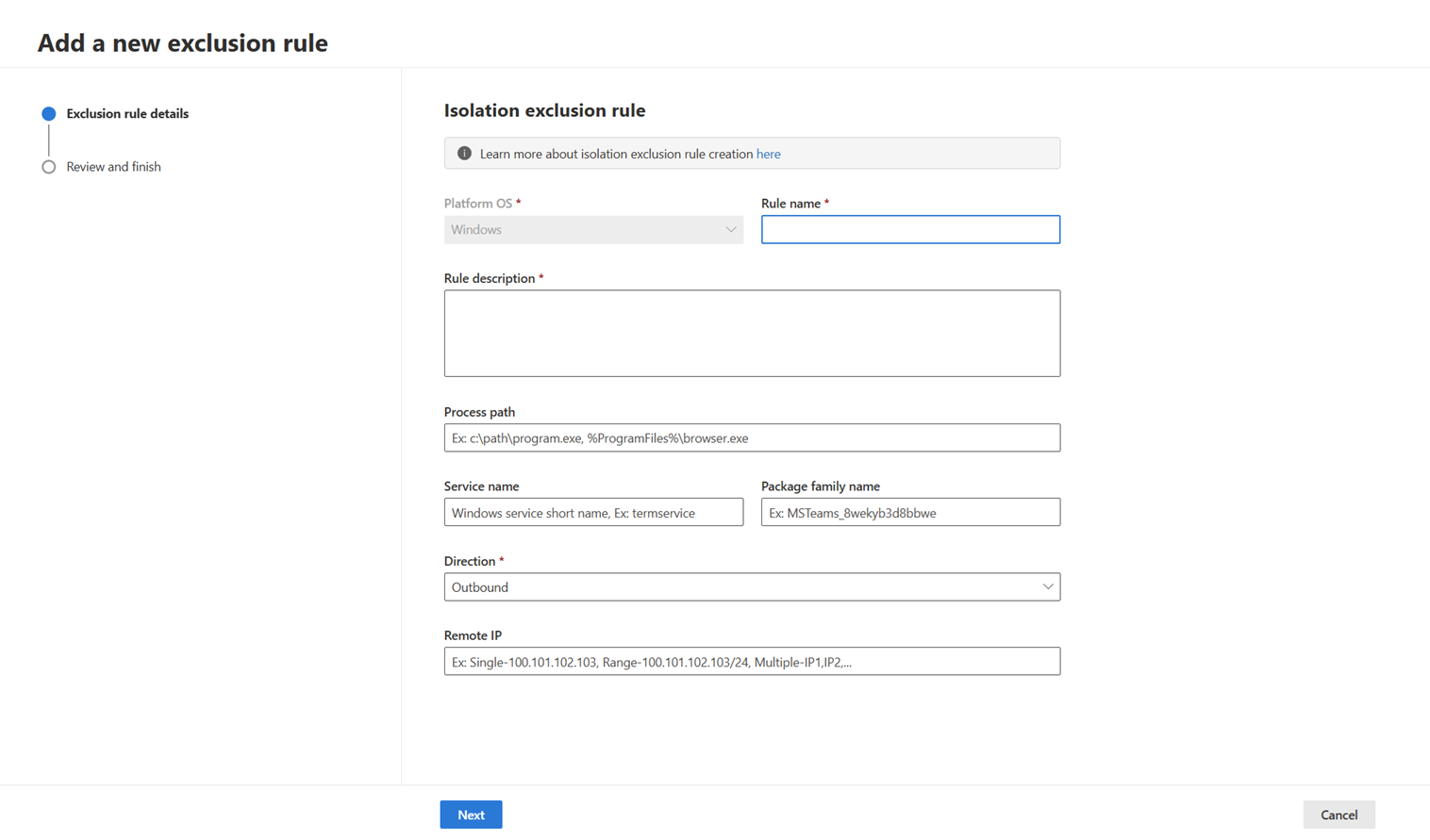
分離除外パラメーターを入力します。 赤いアスタリスクは、必要なパラメーターを示します。 パラメーターとその有効な値は次のとおりです。
[ルール名]: ルールの名前を指定します。
ルールの説明: ルールの目的について説明します。
プロセス パス (Windowsのみ): 実行可能ファイルのファイル パスは、エンドポイント上の場所です。 各ルールで使用する実行可能ファイルを 1 つ定義できます。
例:
C:\Windows\System\Notepad.exe%WINDIR%\Notepad.exe
注:
- 分離が適用されている場合は実行可能ファイルが存在する必要があります。それ以外の場合、除外規則は無視されます。
- 除外は、指定されたプロセスによって作成された子プロセスには適用されません。
サービス名 (Windowsのみ): Windowsサービスの短い名前は、トラフィックを送受信している (アプリケーションではなく) サービスを除外する場合に使用できます。 サービスの短い名前は、PowerShell から Get-Service コマンドを実行することで取得できます。 各ルールで使用するサービスを 1 つ定義できます。
例: termservice
パッケージ ファミリ名 (Windowsのみ): パッケージ ファミリ名 (PFN) は、Windows アプリ パッケージに割り当てられた一意の識別子です。 PFN 形式は、次の構造に従います:
<Name>_<PublisherId>。パッケージ ファミリ名は、PowerShell から Get-AppxPackage コマンドを実行することで取得できます。 たとえば、新しい Microsoft Teams PFN を取得するには、
Get-AppxPackage MSTeamsを実行し、 PackageFamilyName プロパティの値を探します。サポート対象:
- Windows 11バージョン 22H2 以降 (バージョン 23H2 にはKB5050092が必要)
- Windows 10バージョン 22H2 以降 (KB5050081が必要)
- Windows Server 2025 以降
- Windows Serverバージョン 23H2 以降
- Azure Stack HCI OS バージョン 23H2 以降
方向: 接続の方向 (受信/送信)。 例:
- 送信接続: デバイスがリモート バックエンド サーバーへの HTTPS 接続など、接続を開始する場合は、送信規則のみを定義します。 例: デバイスは 1.1.1.1 (送信) に要求を送信します。 この場合、サーバーからの応答は接続の一部として自動的に受け入れられるので、受信規則は必要ありません。
- 着信接続: デバイスが着信接続を待ち受けている場合は、受信ルールを定義します。
リモート IP: デバイスがネットワークから分離されている間に通信が許可される IP (または IP)。
サポートされている IP 形式:
- オプションの CIDR 表記を使用した IPv4/IPv6
- 有効な IP のコンマ区切りの一覧
ルールごとに最大 20 個の IP アドレスを定義できます。
有効な入力例:
- 単一 IP アドレス:
1.1.1.1 - IPV6 アドレス:
2001:db8:85a3::8a2e:370:7334 - CIDR 表記 (IPv4 または IPv6) の IP アドレス:
1.1.1.1/24。 この例では、IP アドレスの範囲を定義します。 この場合、1.1.1.0 から 1.1.1.255 までのすべての IP が含まれます。 /24 はサブネット マスクを表し、アドレスの最初の 24 ビットを固定し、残りの 8 ビットはアドレス範囲を定義します。
変更を保存して適用します。
ポータルで定義するグローバル分離除外規則は、デバイスで選択的分離が有効になっているたびに適用されます。
手順 2: 特定のデバイスに選択的分離を適用する
ポータルの [デバイス] ページに移動します。
[ デバイスの分離] を選択し、[ 選択的分離] を選択します。
[分離の除外を使用する] をオンにして、デバイスが分離されている間に特定の通信を許可し、コメントを入力します。
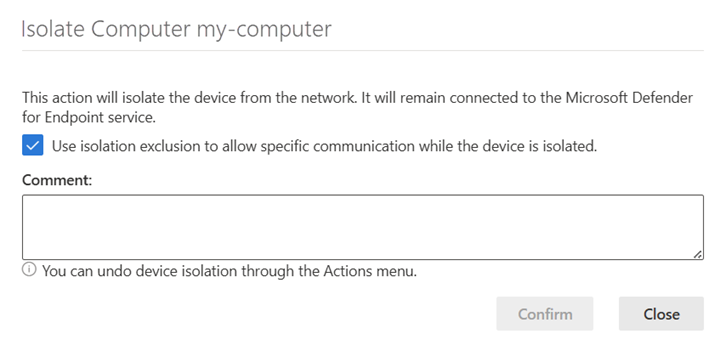
確認を選択します。
特定のデバイスに適用された除外は、アクション センターの履歴で確認できます。
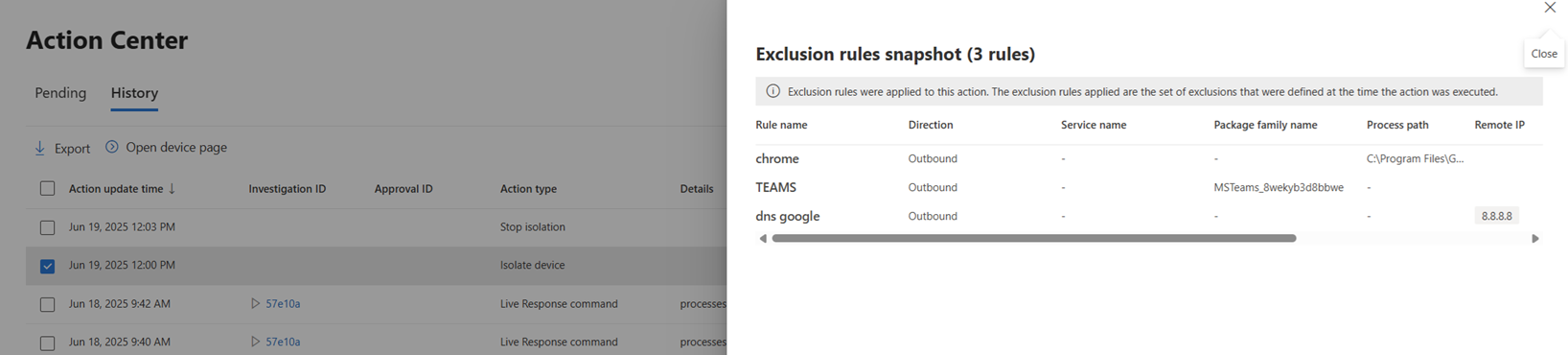
API を使用して選択的分離を適用する
または、API を使用して選択的分離を適用することもできます。 これを行うには、 IsolationType パラメーターを 選択的に設定します。 詳細については、「 マシン API の分離」を参照してください。
除外ロジック
分離の除外は、次のロジックに従って評価されます。
- 一致するすべてのルールが適用されます。
- 1 つのルール内で、条件では AND ロジックが使用されます (すべて一致する必要があります)。
- ルール内の未定義の条件は、"any" (つまり、そのパラメーターに対して無制限) として扱われます。
たとえば、次の規則が定義されている場合は、次のようになります。
Rule 1:

   Process path = c:\example.exe
   Remote IP = 1.1.1.1
   Direction = Outbound

Rule 2:

   Process path = c:\example_2.exe
   Direction = Outbound

Rule 3:

   Remote IP = 18.18.18.18
   Direction = Inbound
- example.exe は、リモート IP 1.1.1.1 へのネットワーク接続のみを開始できます。
- example_2.exe は、すべての IP アドレスへのネットワーク接続を開始できます。
- デバイスは、IP アドレス 18.18.18.18 から受信接続を受信できます。
考慮事項と制限事項
除外規則の変更は、新しい分離要求にのみ影響します。 既に分離されたデバイスは、適用時に定義された除外に残ります。 隔離されたデバイスに更新された除外規則を適用するには、それらのデバイスの隔離を解除してから、再度隔離します。
既に分離されているデバイスに対して既存の除外を変更しないようにすることで、アクティブな分離セッションの期間中、分離規則の一貫性が維持されます。