Microsoft Defender XDRの自動攻撃中断機能は、脅威に自動的に対応することで、Okta が管理する ID を保護するのに役立ちます。 Okta によって管理される ID が侵害された場合、Defender XDRは Okta で修復アクションを直接実行して攻撃を封じ込め、横移動を制限し、全体的な影響を軽減できます。
この記事では、Okta とMicrosoft Defender for Identityの統合を設定して、Okta 環境で攻撃中断アクションを有効にする方法について説明します。 開始する前に、前提条件を確認して、Okta 環境とMicrosoft環境が正しく構成されていることを確認します。
前提条件
開始する前に、次の前提条件が満たされていることを確認してください。
Okta の要件
管理者特権と開発者またはエンタープライズ ライセンスを持つ Okta アカウントがあります。
Microsoft の要件
続行する前に、次のMicrosoftの前提条件が満たされていることを確認してください。
- Microsoft Sentinel分析ワークスペースが統合セキュリティ運用ポータルに接続されている
- Microsoft Sentinel用の Okta コネクタがデプロイされ、有効になります。
注:
パブリック プレビュー中は、Okta シングル サインイン コネクタのみがサポートされます。
手順 1: Okta 統合を作成する
管理者特権を持つ Okta アカウントから統合を作成するには、次の手順に従います。
-
- トークンのフレンドリ名を指定する
- 生成されたトークン値は、統合の作成時に後で使用するようにしてください。
注:
このトークンは、Okta 環境への接続とアクションの実行を許可するシークレットです。 値を共有したり、表示またはパブリックの場所に保存したりしないでください。
手順 2: Defender ポータルから統合を作成する
Defender ポータルで統合を作成するには、次の手順に従います。
Defender ポータルにログインする
Microsoft Sentinel ->Configuration ->Automation に移動します。
[ 統合プロファイル ] タブで、[ +作成 ] を選択して新しい統合を作成します。
![[Automation] ページの [統合プロファイル] タブのスクリーンショット。[作成] ボタンが強調表示されています。](media/okta-attack-disruption/create-new-integration.png)
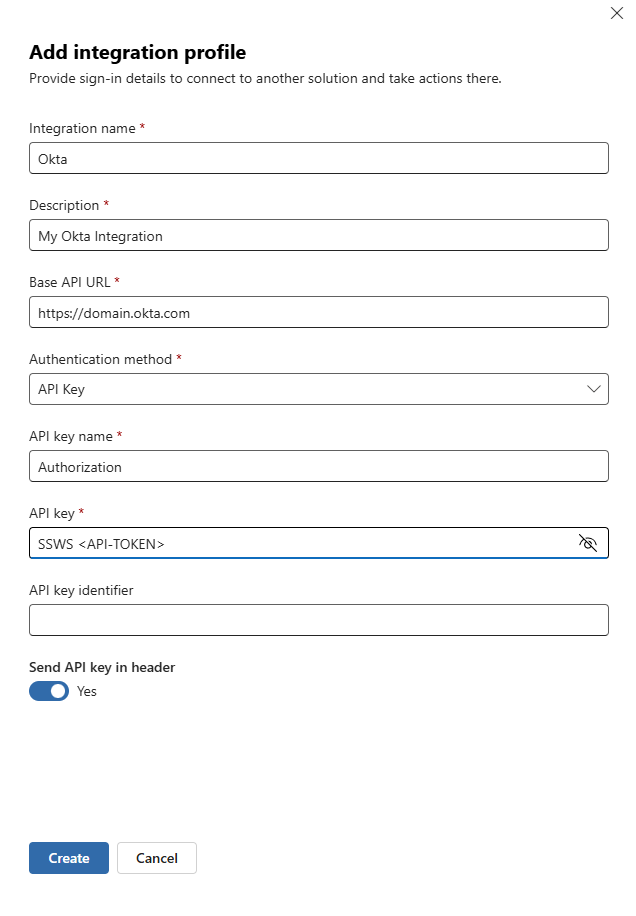
次の値を入力し、[ 作成] を選択します。
統合名
説明
基本 API URL: で始まる完全な Okta ドメインを入力します
https://認証方法: API キーを選択する
- API キー名
-
API キー:
SSWS <API-Key>と入力し、<API-Key>を Okta で生成した API トークンの値に置き換えます。SSWSと API キーの間にはスペースが必要です。 詳細については、API キーの使用法に関する Okta ドキュメントを参照してください。 - API キー識別子: 空のままにします
- ヘッダー スイッチ で SPI キーの送信を 有効にします。
関連コンテンツ
- Microsoft Defender XDRでの自動攻撃の中断
- 自動攻撃の中断を構成する
- Microsoft Sentinelを使用して AWS で攻撃中断アクションを有効にする
- okta アカウントMicrosoft Defender for Identity保護する方法
- Okta をMicrosoft Defender for Identityに接続する
ヒント
もっと詳しく知りたいですか? Tech Community 内の Microsoft Security コミュニティにご参加ください: 「Microsoft Defender XDR Tech Community」。