Intel Explorerは、Microsoft Defenderポータル内で脅威インテリジェンスを検索・調査するための集中的な体験を提供します。 また、Intel Explorerを使ってMicrosoft Sentinelの脅威インテリジェンスを作成・管理することもできます。
Intel Explorerを使って:
- 脅威インテリジェンスを検索し、フィルタリングしましょう。
- STIX脅威インテリジェンスオブジェクトを作成しましょう。
- インジェストルールで脅威インテリジェンスを管理しましょう。
- 脅威インテリジェンスオブジェクト間の関係管理。
- タグの追加や脅威インテリジェンスオブジェクトの編集。
- 指標や関連インフラの調査。
- Advanced Huntingで脅威インテリジェンスを検索。
- 支援されたTAXII目的地への脅威インテリジェンスをエクスポートします。
Note
レガシーのスタンドアロンであるMicrosoft Threat IntelligenceポータルとレガシーなIntel Explorerエクスペリエンスは、2026年8月1日に廃止されました。 この記事では、Microsoft Defenderポータルに統合された脅威インテリジェンスの体験について説明します。 詳細については、「 新しい脅威インテリジェンス体験への移行」をご覧ください。
前提条件
準備:
- 公開されているMicrosoft脅威インテリジェンスデータは、Microsoft Defender XDRの顧客に追加料金なしで利用可能です。
- Microsoft Sentinel脅威インテリジェンスを作成・管理するには、Microsoft Sentinel Contributor以上のロールの権限が必要です。
- 脅威インテリジェンスをインポートまたはエクスポートするには、Microsoft SentinelにThreat Intelligenceソリューションをインストールし、関連するコネクタを有効にしてください。 詳細については、「Microsoft Sentinel における脅威インテリジェンスをインポート・エクスポートするための STIX/TAXII の使用」をご覧ください。
Important
Microsoft脅威インテリジェンスには、アクティブな悪意あるインフラや敵対者ツールの観察データが含まれます。 Intelエクスプローラーで疑わしいIPアドレス、ドメイン、その他の指標を安全に検索できます。 ウェブブラウザから疑わしい、または悪意のあるリソースに直接アクセスしないでください。
脅威インテリジェンスの検索とフィルタリング
Intel Explorerを使ってクエリを書かずに脅威インテリジェンスを検索し、フィルタリングできます。
Microsoft Defender ポータルにサインインします。
脅威インテリジェンス>インテル エクスプローラーを選択します。
検索ボックスにキーワードや値を入力してください。
脅威インテリジェンスの種類を選択します。
結果を絞り込むには、利用可能なフィルターのうち1つ以上を使います。
ターゲット産業、 ターゲット地域、 またはソース:共通の脅威インテリジェンス属性で結果をフィルタリングします。
フィルターを追加:選択した脅威インテリジェンスタイプで利用可能な追加属性でフィルタリングします。
脅威インテリジェンスオブジェクトを選択して詳細を開きます。
利用可能な情報は、選択したオブジェクトの種類によって異なります。 例えば、IPアドレスには以下が含まれます:
- 評価
- 関連する脅威インテリジェンス記事
- Services
- 解像 度
- 証明 書
Note
脅威インテリジェンスの変更がインテルエクスプローラーに表示されるまでに数分かかることがあります。 最近の変更が見当たらなければ、数分後にページをリフレッシュしてください。
Tip
contoso[.]comのようなデファングインジケーターを扱う際は、Intelエクスプローラーに値を入力する前に括弧を外してください。 悪意のあるインジケーターをウェブブラウザに直接入力しないでください。
脅威インテリジェンスを作成する
Intel Explorerを使ってSTIX脅威インテリジェンスオブジェクトを作成し、それらの間の関係を定義します。
STIXオブジェクトを作成する
Microsoft Defender ポータルにサインインします。
脅威インテリジェンス>インテル エクスプローラーを選択します。
「 指標 」タブを選択してください。
新規をクリックします。
オブジェクトタイプを選択します。
オブジェクトの詳細を入力してください。
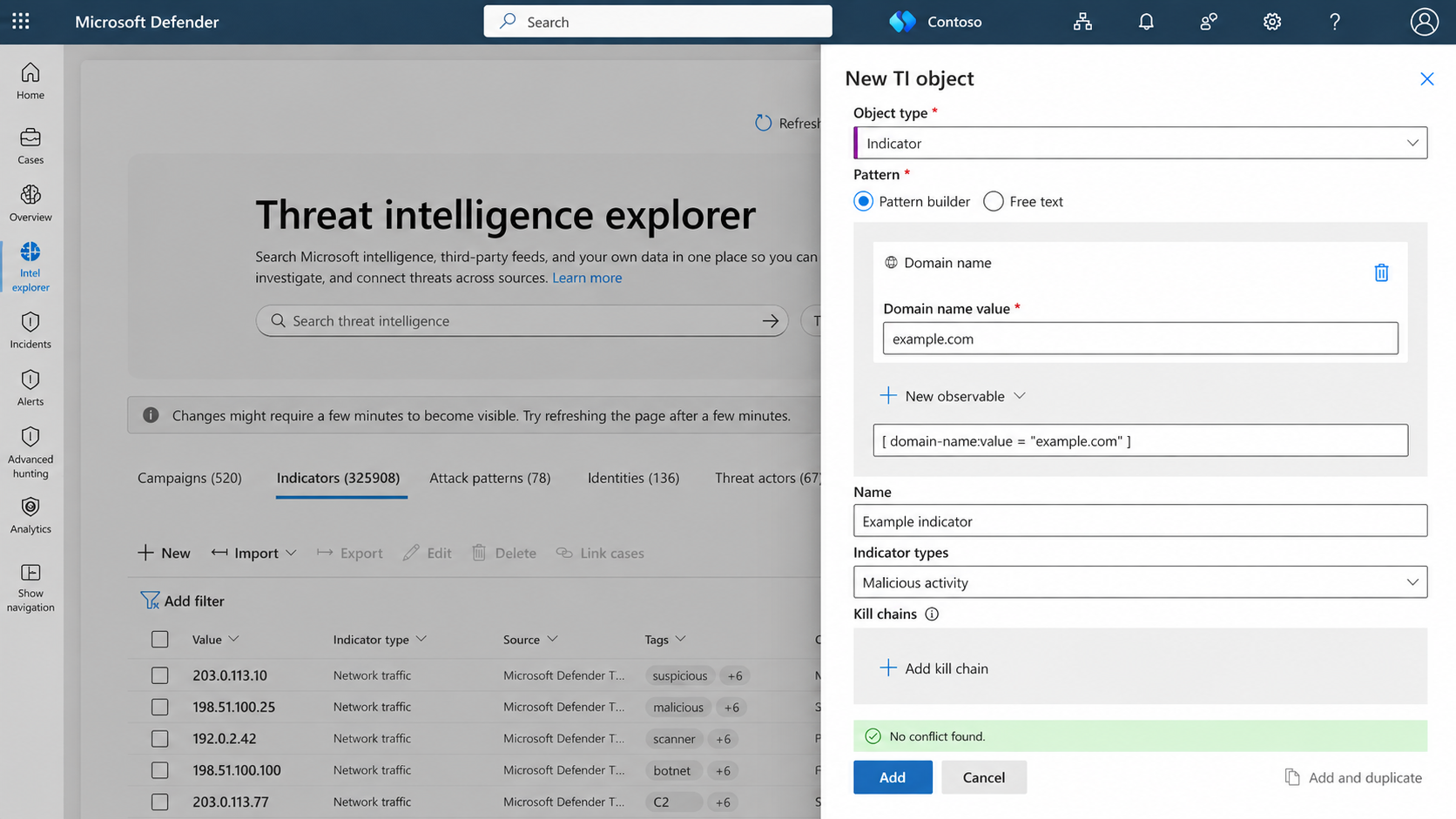
必要に応じて感度値や 信号機プロトコル(TLP) 評価を指定してください。
「 追加 」を選択してオブジェクトを作成します。
同じ共通メタデータを持つ別のオブジェクトを作成するには、「追加」ではなく「追加」と「複製」を選択してください。
サポートされているSTIXオブジェクトの詳細については、「Microsoft Sentinelの脅威インテリジェンス」をご覧ください。
インジェステートルールで脅威インテリジェンスを管理
インジェスションルールを使って、定義された条件に基づいて入ってくる脅威インテリジェンスを修正します。 例えば、ノイズを減らしたり、高価値指標の有効性を拡張したり、入ってくるオブジェクトにタグを追加したりすることができます。
摂取ルールを作成するには:
Microsoft Defender ポータルにサインインします。
脅威インテリジェンス>インテル エクスプローラーを選択します。
「インジェスションルール」を選択してください。
ルールの名前を入力します。
オブジェクトタイプを選択します。
[条件の追加] を選択します。
条件を設定してください。
[ アクション] を選択します。
アクションを選択します。
追加設定が必要な場合は 「アクションを追加 」を選択してください。
アクションの設定をしましょう。
必要に応じてタグを追加してください。
ルール「 順序」を選択します。
ルールを有効にしたい場合は ステータス をオンにしてください。
[] を選択し、[] を追加します。
ルールは最も低い順序番号から最も高い順に進みます。 各ルールは摂取したすべての物体を評価します。
Note
オブジェクトの 「修正 日」は、取り込みルールで変更されたときに更新されません。
詳細については、「 脅威インテリジェンス インジェスト ルール」を参照してください。
脅威インテリジェンスオブジェクト間の関係管理
関係性を使って脅威インテリジェンスオブジェクトをつなぎ、オブジェクトがどのように関連付けられているかの文脈を提供します。
関係性を追加または編集するには:
Microsoft Defender ポータルにサインインします。
脅威インテリジェンス>インテル エクスプローラーを選択します。
脅威インテリジェンス対象を検索して選択します。
エンティティのサイドパネルで、関係セクションを見つけてください。
新しい関係を追加したり、既存の関係を編集したりしてください。
関係タイプと関連する脅威インテリジェンスオブジェクトを選択します。
変更を保存。
一般的なSTIX関係には以下のようなものがあります:
| リレーションシップの種類 | 説明 |
|---|---|
| 複製、 派生、 関連 | STIXドメインオブジェクトの一般的な関係 |
| ターゲット |
Attack patternまたはThreat actorはIdentityを対象とします |
| 用途 |
Threat actorはAttack patternを使用します |
| 属性付け |
Threat actorはIdentityに起因します |
| 示す |
IndicatorはAttack patternまたはを示します。Threat actor |
| なりすます |
Threat actorがIdentityになりすます |
詳細については、 STIX 2.1の関係仕様を参照してください。
脅威インテリジェンスにタグを付ける
タグを使って脅威インテリジェンス対象をグループ化し、見つけやすくしましょう。
もしオブジェクトが脅威アクターやキャンペーンなど他の脅威インテリジェンスオブジェクトとの接続を表す場合は、タグの代わりに関係性を作成することを検討してください。
Microsoft Defender ポータルにサインインします。
脅威インテリジェンス>インテル エクスプローラーを選択します。
更新したい脅威インテリジェンスオブジェクトを検索してください。
同じタイプのオブジェクトを1つ以上選択します。
「 タグを追加」を選択します。
1つ以上のタグを入力してください。
変更を保存します。
タグは自由形式なので、組織全体で一貫した命名規則を使いましょう。
脅威インテリジェンスを編集
脅威インテリジェンスオブジェクトは一度に一つずつ編集できます。
Microsoft Sentinelで直接作成されたオブジェクトについては、すべてのサポートフィールドが編集可能です。 脅威インテリジェンスプラットフォーム(TIP)やTAXIIサーバーなど、パートナーソースから取り込まれた脅威インテリジェンスでは、編集可能なフィールドは以下の通りです:
- タグ
- 有効期限
- 信頼度
- 取り消し
Intelエクスプローラーには、脅威インテリジェンスオブジェクトの最新バージョンのみが表示されます。
オブジェクトを編集するには:
Microsoft Defender ポータルにサインインします。
脅威インテリジェンス>インテル エクスプローラーを選択します。
脅威インテリジェンス対象を検索してください。
オブジェクトを選択します。
[編集] を選択します。
対応フィールドを更新してください。
変更を保存します。
脅威インテリジェンスオブジェクトの更新方法については、「 脅威インテリジェンスライフサイクル」をご覧ください。
拡張された指標情報を確認する
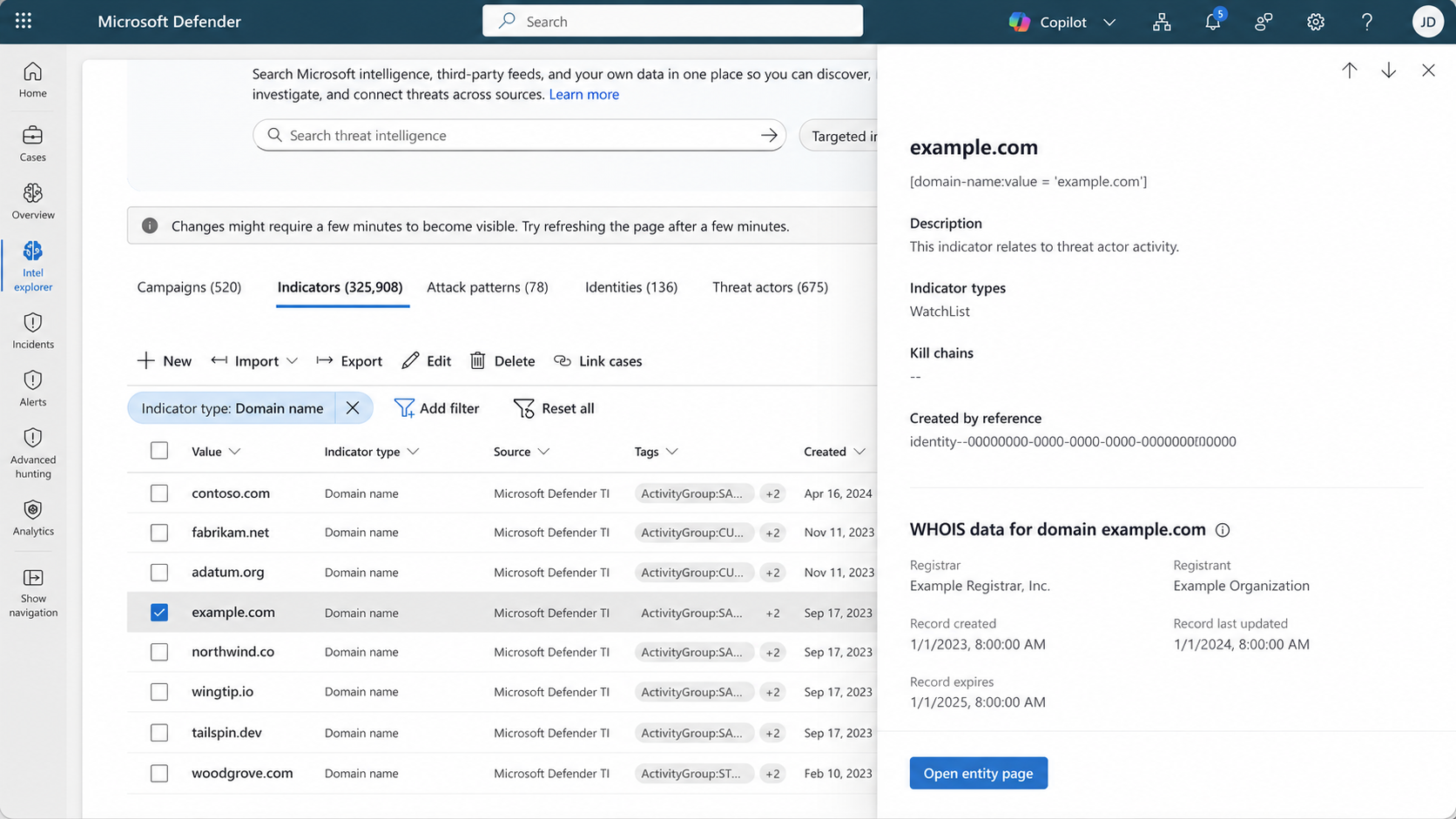
IPアドレスやドメインの指標には、調査時により多くの文脈を提供するために GeoLocation データや WhoIs データを含めることができます。
Microsoft Defender ポータルにサインインします。
脅威インテリジェンス>インテル エクスプローラーを選択します。
IPアドレスやドメインインジケーターを検索してください。
インジケーターを選択します。
利用可能な
GeoLocationやWhoIs情報をよく確認してください。
Important
GeoLocation と WhoIs のエンリッチメントは現在プレビュー段階です。
Azureプレビュー補足条項には、ベータ版、プレビュー版、またはまだ一般公開されていないAzure機能に適用される追加の法的用語が含まれています。
関連する脅威インテリジェンスを調査する
関連する脅威インテリジェンスを活用して、アーティファクトや指標から関連するMicrosoftの脅威調査やその他の脅威インテリジェンスオブジェクトへと移行しましょう。
Microsoft Defender ポータルにサインインします。
脅威インテリジェンス>インテル エクスプローラーを選択します。
アーティファクトや指標を探しましょう。
検索結果を選択してください。
関連する脅威インテリジェンスをレビューしてください。
関連する脅威インテリジェンスオブジェクトを選択します。
オブジェクトの詳細を確認しましょう。
調査を続けるために関連する指標を選択してください。
例えば、まず脆弱性から始め、関連するMicrosoft脅威インテリジェンスを確認し、報告された悪用活動に関連する指標を調査することができます。
関連インフラの調査
インフラ関係を利用してアーティファクト間のつながりを特定し、初期指標から調査を拡大します。
インフラストラクチャチェーンは、接続されたデータ間の関係性を用いて、敵対者やキャンペーンに関連する追加のインフラを特定するのに役立ちます。
Microsoft Defender ポータルにサインインします。
脅威インテリジェンス>インテル エクスプローラーを選択します。
IPアドレスやドメインを検索してください。
検索結果を選択してください。
利用可能なインフラ情報を確認してください。
関連するアーティファクトを選択します。
選択したアーティファクトのインテリジェンスを確認しましょう。
調査を続けるために、関連する別の遺物を選択してください。
アーティファクトによって、インフラ情報には以下が含まれます:
- DNSおよびリバースDNSデータ
- 解像 度
- WHOIS 情報
- サブドメイン
- 証明 書
- Services
- トラッカー
- Components
- Cookie
ウォークスルーについては、「 脅威インテリジェンスを集めてインフラチェーンを実行」をご覧ください。
脅威インテリジェンスをエクスポートする
Microsoft Sentinelの脅威インテリジェンスは、Intel Explorerから対応済みの外部へエクスポートできます。
例えば、 Threat Intelligence - TAXII データコネクタを使って脅威インテリジェンスを取り込むと、脅威インテリジェンスをTAXIIサーバーにエクスポートして双方向の情報共有が可能です。
Microsoft Sentinelは、TAXII 2.1ベースのプラットフォームへの脅威インテリジェンスエクスポートをサポートしています。
Important
エクスポートする脅威インテリジェンスデータとその送信先を慎重に考慮してください。これらは異なる地理的または規制地域に属している場合もあります。 データのエクスポートは元に戻せません。 データを所有しているか、第三者とエクスポートまたは共有する許可を持っているか確認してください。
脅威インテリジェンスをエクスポートするには:
Microsoft Defender ポータルにサインインします。
脅威インテリジェンス>インテル エクスプローラーを選択します。
1つ以上のSTIXオブジェクトを選択します。
エクスポートを選択します。
エクスポート TI ドロップダウンからサーバーを選択します。
エクスポートを選択します。
サーバーがない場合は、エクスポート用のTAXII 2.1サーバーを設定してください。 詳細については、「 脅威インテリジェンスを有効にする - TAXIIエクスポートデータコネクター」をご覧ください。
Important
脅威インテリジェンスエクスポートは一括処理を行います。 一括エクスポート操作が失敗した場合、Microsoft Sentinelは失敗した操作が一括操作履歴から削除されるまで、その後のエクスポート操作を一時停止します。
輸出履歴を見る
Microsoft Defender ポータルにサインインします。
脅威インテリジェンス>インテル エクスプローラーを選択します。
エクスポートされた脅威インテリジェンスオブジェクトを見つけてください。
エクスポート欄から「エクスポート履歴を見る」を選択してください。
関連するコンテンツ
- Microsoft Defenderにおける脅威インテリジェンス
- エンティティ ページで脅威インテリジェンスを表示する
- 脅威インテリジェンスをクエリする
- 脆弱性インテリジェンスを収集する
- 脅威インテリジェンスを収集し、インフラチェーンを実施します
- Microsoft Defenderにおける脅威分析レポート
- 脅威インテリジェンスにはMicrosoft Security Copilotをご利用ください
- 新たな脅威インテリジェンス体験への移行
- Microsoft Sentinel における脅威インテリジェンス
- STIX/TAXII を使用して Microsoft Sentinel で脅威インテリジェンスをインポートおよびエクスポートする