Note
コミュニティの関心グループが Yammer から Microsoft Viva Engage に移行されました。 Viva Engage コミュニティに参加し、最新のディスカッションに参加するには、「 Finance and Operations Viva Engage Community へのアクセスを要求する 」フォームに入力し、参加するコミュニティを選択します。
ビジネス ドキュメントを生成するには、次の ER コンポーネントを含む 電子レポート (ER) ソリューションを構成します。
- 形式 - このコンポーネントは、ビジネス ドキュメントの構造を指定します。
- 形式マッピング - このコンポーネントは、実行時にビジネス ドキュメントがどのように入力されるのを制御します。
- モデル マッピング – このコンポーネントは、アプリケーションからフォーマット マッピングにプルするデータを指定します。
- データ モデル : このコンポーネントは、個々のコンポーネント間で情報を渡します。
ER 形式を実行すると、ルートフォーマット要素から始まるすべてのフォーマット要素が実行されます。 実行されるフォーマット要素に データ ソースへのバインドが含まれている場合は常に、データ ソースが実行され、予期されるデータが配信され、それを使用して書式要素が入力されます。 モデルタイプのデータソースが呼び出されると、モデル マッピングの設定に基づき、適切なモデル マッピングが呼び出され、アプリケーションからデータが取り出されます。
以前は、これらのモデル マッピング呼び出しをパラメーター化して、実行する形式のロジックに依存させる方法はできませんでした。 サポートされたのは、次のデータ フローのみです。
| 形式 | バインディング | フォーマットマッピング | データ モデル | モデル マッピング | バインディング | テーブル |
|---|---|---|---|---|---|---|
| フォーマット要素 | > リクエスト > | データ ソース | > リクエスト > | データ ソース | > リクエスト > | レコード |
| < 値 < | < 値 < | < 値 < | フィールド |
ただし、バージョン 10.0.15 以降では、設定したパラメータの値が提供されたときのみ呼び出すことができるデータ モデル フィールドを設定することができます。 このようなフィールドが構成され、形式コンポーネントから呼び出される場合、必要なパラメータは,呼び出しの引数として、形式バインドで指定する必要があります。 これらの場合、引数の値は形式固有の値に基づいて指定できます。 したがって、データ モデルの呼び出しに動的なランタイム パラメトリゼーションを使用することで、以下のようなデータフローをサポートすることができます。
| 形式 | バインディング | フォーマットマッピング | データ モデル | モデル マッピング | バインディング | 表 1 |
|---|---|---|---|---|---|---|
| フォーマット要素 1 | > 要求 1 > | データ ソース 1 | > field1 > | データ ソース 1 | > 要求 1 > | レコード 1 |
| < 値 1 < | < 値 1 < | < 値 1 < | フィールド 1 | |||
| フォーマット要素 2 | > 要求 2 > | value2=Func(value1) | > field2(value2) > | データ ソース 2 | > 要求 2 > | 表 2 |
| < 値 3 < | < 値 3 < | < 値 3 < | レコード 2 | |||
| フィールド 2 |
新機能では、レコードまたはレコード リスト型の任意のデータ モデル フィールドの呼び出しをパラメトリックにすることができます。 データ モデル フィールドのパラメータは、以下のデータ型をサポートしています。
引数が定義されたデータ型の単一の値として提供できるデータ モデル フィールドのすべてのパラメータと、そのような値のリストを指定することができます。
Note
データ モデル フィールドのパラメータの既定値はサポートされていません。 データ モデルのフィールドにパラメーターを追加し、そのデータ モデルのバージョンが既にリリースおよび公開されている場合、このデータ モデルの変更には下位互換性がないため、対応するすべてのモデル マッピングと形式をこのモデルの新しいバージョンに リベース する必要があります。
パラメータ化されたデータ モデル フィールドを設定することで、モデル マッピングの呼び出しを形式固有にすることができます。 この方法は、1 つのデータモデルの多くの形式に対して構成する必要があるモデル マッピングの数を減らすのに役立ちます。 また、この手法を用いることで、形式の実行性能を向上させ、ビジネス ドキュメントの生成に要する時間を短縮することができます。 この機能の詳細を知るには、この記事の例を実行します。
例: ER データ モデルのパラメーター化された呼び出しへの対応
次の手順では、システム管理者または電子レポート開発者ロールのユーザーが、データ モデル、モデル マッピング、および形式 ER コンポーネントを含む ER ソリューションを設計する方法について説明します。 これらは、呼び出しの引数を指定することで、モデル マッピングを呼び出すために構成できます。 呼び出しの値は、実行中の形式の数式を使用して実行時に計算されます。
これらの手順は 、DEMF 企業で実行できます。 コードを変更する必要はありません。
この例では、Litware, Inc. サンプル会社に必要な ER 構成を作成します。
Litware, Inc. (http://www.litware.com) サンプル会社の構成プロバイダーが ER フレームワークにリストされており、有効アクティブとマークされていることを確認します。 この構成プロバイダーがリストに表示されない場合、または 有効 としてマークされていない場合、構成プロバイダーの作成および有効としてマーク付け の手順に従ってください。
ビジネス シナリオ
ER ソリューションには、監査用の電子ドキュメントを作成するための形式が含まれています。 この形式には、販売注文および購買注文に関連する税取引で、取引日や税額などの必要な詳細が含まれています。 新しい会計年度の時点で、このドキュメントの構造は変更されています。 現在、生成されたレポートに取引が表示されるすべての当事者 (顧客および仕入先) の詳細 (名前) を含む拡張ドキュメントを提出する必要があります。 したがって、この新しい要件に準拠したドキュメントを生成するように、ER ソリューションを修正する必要があります。
ER フレームワークをコンフィギュレーション
ER フレームワークの構成に記載の手順に従って、 ER パラメーターの最小限のセットを構成します。 新しい ER ソリューションを使用して ER モデル マッピングを設計する前に、この設定を完了する必要があります。
ドメイン固有のデータ モデルを設計する
必要なデータ モデル コンポーネントを含む新しい ER 構成を作成します。 後で、監査レポートを生成する ER 形式を設計するときに、このデータ モデルをデータ ソースとして使用します。
必要なデータ モデルを、Microsoftが提供する XML ファイルからインポートするには、次の手順に従います。
サンプル監査 model.version.1.xml ファイルをダウンロードし、ご利用のコンピューターに保存してください。
組織管理>ワークスペース>電子申告の順に移動します。
電子レポート ワークスペースで、レポートの構成を選択します。
アクション ウィンドウの構成ページで、交換>XML ファイルから読み込むを選択します。
参照を選択し、サンプル監査 model.version.1.xml ファイルを検索して、選択します。
OK を選択し、構成をインポートします。
![[構成] ページでインポートされた ER データ モデルの構成のスクリーンショット。](media/er-data-model-parameterized-calls-imported-model.png)
次の図は、データ モデル デザイナーページで設定されたデータ モデルの編集可能バージョンを示しています。
![[データ モデル デザイナー] ページの ER データ モデルの構造のスクリーンショット。](media/er-data-model-parameterized-calls-model1.png)
現状では、必要な明細を持つ税取引のみを公開するモデルとなっています。
構成済みのデータモデルで使用するモデル マッピングをデザインする
電子レポート開発者のロールにあるユーザーは、 サンプル倉庫データ モデルの モデル マッピング コンポーネントを含む、新たな ER 構成を作成する必要があります。 このコンポーネントは、Microsoft Dynamics 365 Finance用に構成されたデータ モデルを実装し、そのアプリに固有です。 実行時に構成されたデータ モデルにアプリケーション データを入力するアプリケーション オブジェクトを指定するように、モデル マッピング コンポーネントを構成する必要があります。 このタスクを完了するには、財務における税ビジネス ドメインのデータ構造の実装方法について理解しておく必要があります。
必要なモデル マッピングを、Microsoftが提供する XML ファイルからインポートするには、次の手順に従います。
サンプル監査モデル mapping.version.1.1.xml ファイルをダウンロードし、ご利用のコンピューターに保存してください。
組織管理>ワークスペース>電子申告の順に移動します。
電子レポート ワークスペースで、レポートの構成を選択します。
アクション ウィンドウの構成ページで、交換>XML ファイルから読み込むを選択します。
参照する を選択し、サンプル監査モデル mapping.version.1.1.xml ファイルを検索して、選択します。
OK を選択し、構成をインポートします。
![[構成] ページでインポートされた ER モデル マッピング構成のスクリーンショット。](media/er-data-model-parameterized-calls-imported-mapping.png)
以下の画面は、モデル マッピング デザイナー のページ上で構成されたモデル マッピングの編集可能なバージョンを示して います。
![[モデル マッピング デザイナー] ページの ER モデル マッピングの構造のスクリーンショット。](media/er-data-model-parameterized-calls-mapping1.png)
現在、モデル マッピングでは、必要な詳細を持つ税トランザクションが公開されています。 この情報は、設定された TaxTrans と TaxTrans の ER データソースを使用して TaxTransFiltered アプリケーションテーブルから取得されます。
新しい形式のデザイン
電子レポート機能コンサルタントのロールが付与されているユーザーは、フォーマット コンポーネントを含む新しい ER 構成を作成する必要があります。 生成されたレポートに、必要なすべての詳細が記載された税取引を記入するよう、形式コンポーネントを設定する必要があります。
次の手順に従って、Microsoftが提供する XML ファイルから必要な形式をインポートします。
サンプル監査 format.version.1.1.xml ファイルをダウンロードし、ご利用のコンピューターに保存してください。
組織管理>ワークスペース>電子申告の順に移動します。
電子レポート ワークスペースで、レポートの構成を選択します。
アクション ウィンドウの構成ページで、交換>XML ファイルから読み込むを選択します。
参照を選択し、サンプル監査 format.version.1.1.xml ファイルを検索して、選択します。
OK を選択し、構成をインポートします。
![[構成] ページでインポートされた ER 形式の構成のスクリーンショット。](media/er-data-model-parameterized-calls-imported-format.png)
以下の画面は、フォーマット デザイナー ページ上で構成された形式の編集可能なバージョンを示しています。
![[書式] デザイナー ページの ER 形式の構造のスクリーンショット。](media/er-data-model-parameterized-calls-format1.png)
ER 形式は、コンマ区切り値 (CSV) 形式でテキスト ファイルとしてレポートを生成するように構成されています。
インポートされた ER 形式の実行
[構成] で、サンプル監査形式の構成を選択します。 アクション ウィンドウで、実行を選択します。
電子レポート パラメーターの [含めるレコード] タブで、[フィルター] を選択します。
PIV-110000004 および INV-10000001 バウチャーの税取引を選択する条件を指定します。
[OK] を選択.
[OK] を選択.
選択した伝票の税トランザクションを含む生成されたドキュメントを確認します。
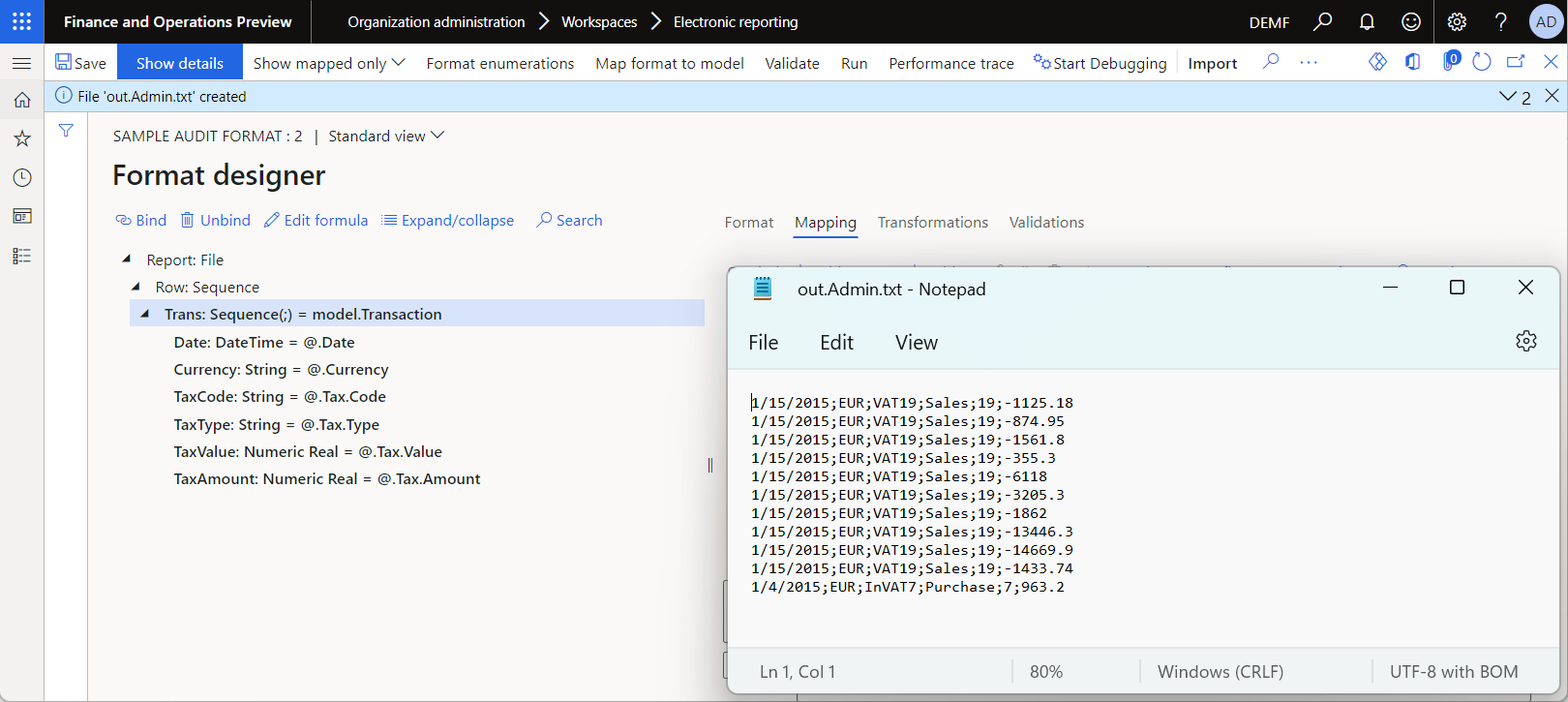
インポートしたERソリューションの調整
新しい要件に従って、提出しなければならない書類には、取引が含まれる顧客および仕入先の名前が含まれている必要があります。 したがって、この新しい要件に準拠したドキュメントを生成するように、インポートした ER ソリューションを修正する必要があります。
インポートした ER コンポーネントに対して必要な変更をどのように実装するかを決定します。
これは、次のような変更を実装する方法です:
- データ モデルで、
Transaction.Party.Name型の新しい データ モデル フィールドを 追加します。 - モデルマッピングで、利用可能なテーブル関係を使用して、
DirPartyTableアプリケーション テーブルの関連レコードにアクセスし、そこからNameフィールドの値を取得することで、新しいデータ モデル フィールドのバインドを構成します。
この方法は機能しますが、 TaxTrans はトランザクション テーブルであるため、大量のレコードを含めることができるため、SQL データベースでパフォーマンスの問題が発生する可能性があります。 この場合、 DirPartyTable の呼び出しの数は、 TaxTrans テーブル内のレコードの数と同じである必要があります。これにより、パフォーマンスの問題が発生する可能性があります。
あるいは、以下のような修正を実施することも可能です:
- データ モデルに、新しい
Partyルートと新しいParty.Nameフィールドを追加します。 - モデル マッピングで、テーブルのリレーションシップで使用されるテーブルのすべてのレコードを結合して、
DirPartyTableテーブルからTaxTransアプリケーション テーブルの関連レコードにアクセスする新しいデータ ソースを追加します。
この方法は機能しますが、メモリ消費の問題が発生する可能性があります。 データベースのパフォーマンスの問題を防ぐために、新しい JOIN データ ソースがアプリケーション データベースに対する単一の SQL 要求として実行された場合でも、結果をアプリケーション サーバーのメモリにフェッチする必要があります。 レコードの数とそれらのレコード内のフィールドの数が非常に多いため、この方法ではメモリ消費量が非常に多くなることがあります。 メモリ不足による実行時の例外エラーが発生する可能性もあります。
実行中の形式で、生成されたレポートに表示されるすべての税トランザクションの顧客と仕入先の一意の識別コードをメモリ内で収集するときに、変更を実装できます。 一意のコードのみが保持されるため、最終的なコードセットはメモリ消費量に影響を与えるほど大きくはありません。 その後、一連のコードが、Model 型のデータ ソースの別の呼び出しの引数として モデル マッピングに渡されます。 この呼び出しに基づいて、モデル マッピングは新しい ER データ ソースを実行し、アプリケーション データベースに対して単一の SQL 要求を実行して、 DirPartyTable テーブルから、指定されたコード セットにコードが表示されているパーティに対してのみレコードをフェッチします。
インポートされたデータ モデルを調整する
組織管理>電子申告>構成の順に移動します。
[構成] の左側のウィンドウの構成ツリーで、[サンプル監査モデル] を選択します。
バージョン クイック タブで、状態が 下書き となっているバージョン 2 を選択します。
コンポーネントのコンフィギュレーション クイック タブを選択します。
デザイナー を選択すると、編集用のデータモデルが開きます。
[データ モデル] で、[
Root] フィールドが選択されていることを確認し、[新規] を選択します。ドロップダウン ダイアログ ボックスで、次の手順に従います。
- 新規ノードの形式 フィールド グループで、有効なノードの子 オプションを選択します。
- 名前フィールドに、当事者と入力します。
- 品目タイプ フィールドで、レコード リストを選択します。
- 追加 を選択して、新しいフィールドの追加を終了します。
Root.Partyフィールドが選択されていることを確認し、ノードタブでパラメーターを選択します。パラメーター ダイアログ ボックスで、以下の手順を実行します:
- パラメーター タブで、新規 を選択します。
- 名前フィールドに、PartyRefRecIdと入力します。
- タイプ フィールドで、Int64 を選択します。
- リスト チェック ボックスをオンにします。
- OK を選択してパラメーターの入力を完了します。
Note
Root.Partyパラメーターに値が提供されたときに呼び出されるフィールドとして データ モデル フィールドを構成しました。 この値は、Valueデータ型の フィールドを含むレコードのリスト中に存在する必要があります。![[パラメーター] ダイアログ ボックスのスクリーンショット。](media/er-data-model-parameterized-calls-model2a.png)
Root.Partyフィールドが選択されたままであることを確認し、 新規を選択します。ドロップダウン ダイアログ ボックスで、次の手順に従います。
- 新規ノードの形式 フィールド グループで、有効なノードの子 オプションを選択します。
- 名前フィールドに、Name と入力します。
- 品目タイプフィールドで、文字列を選択します。
- 追加 を選択して、新しいフィールドの追加を終了します。
保存 を選択し、データ モデル ページを閉じます。
![[データ モデル デザイナー] ページの調整された ER データ モデルの構造のスクリーンショット。](media/er-data-model-parameterized-calls-model2b.png)
バージョン クイックタブ のバージョン 2 で、状態の変更>完了を選択します。 その後、OK を選択します。
Note
データ モデルの変更は、サンプル 監査モデル ER 構成の 2 番目のバージョンにある サンプル 監査モデルデータ モデル コンポーネントの 2 番目のリビジョンに保存されます。
![[構成] ページの更新された ER データ モデル構成のスクリーンショット。](media/er-data-model-parameterized-calls-updated-model.png)
インポートされたモデル マッピングを調整する
[構成] の左側のウィンドウの構成ツリーで、[サンプル監査モデル] を展開します。
[サンプル監査モデル マッピング] を選択します。 [ バージョン ] クイック タブで、最初のデータ モデル バージョン (バージョン 1.2) に基づく 2 番目のマッピング バージョンを選択し、状態が 下書きになっています。
リベース を選択します。
ターゲットバージョンフィールドは、サンプル監査モデルのバージョン 2 のままにしておきます。
OK を 選択すると、モデルのマッピングが最新のデータ モデル変更に合わせて調整されます。
編集可能なモデル マッピングのバージョン番号が 1.2 から 2.2 に変わり、2 番目のモデル バージョンが現在ベースとして使用されていることを示します。
デザイナー をクリックします。
[モデルからデータソースへのマッピング] で、現在のモデル マッピングのデザイナーを選択します。
以下の手順に従って、
DirPartyTableアプリケーション テーブルにアクセスするための新しいデータ ソースを追加します。Data ソースの種類 ペインで、を選択します。- データ ソース ペインで、ルートの追加を選択します。
- 名前フィールドに、PartyTableと入力します。
- テーブルフィールドに、DirPartyTableと入力します。
- OK を選択し、新しいデータ ソースの追加を終了します。
次の手順に従って、指定されたレコード ID
DirPartyTableコードの一覧に基づいて、レコードを要求するための新しいデータ ソースを追加します。データソース型 ペインで、全般 > 空のコンテナを選択します。
データ ソース ペインで、ルートの追加を選択します。
名前フィールドに、Dataと入力します。
OK を選択し、新しいデータ ソースの追加を終了します。
データ ソース ペインで、Data データ ソースを選択します。
データ ソース型 ペインで、 Functions > 計算フィールドを選択します。
データ ソース ペインで、追加 を選択します。
名前フィールドに、DirPartyと入力します。
式の編集を選択します。
数式デザイナーで、[パラメーター] を選択します。
パラメーター ダイアログ ボックスで、以下の手順を実行します:
- パラメーター タブで、新規 を選択します。
- 名前フィールドに、DirPartyIdと入力します。
- タイプ フィールドで、Int64 を選択します。
- リスト チェック ボックスをオンにします。
- [OK] を選択.
Note
実行時に、Int64 型の単一の
Valueフィールドを持つレコード リストとして構成された 1 つのパラメーターの引数をこの計算フィールドが受け入れるように構成しました。式フィールドで、次の式を入力します。
FILTER(PartyTable, VALUEINLARGE(PartyTable.RecId, DirPartyId, DirPartyId.Value))Note
DirPartyフィールドの呼び出し時に引数として渡されるDirPartyTableリストにレコード識別コードが含まれているDirPartyIdレコードのみを取得するようにDirParty計算フィールドを構成しました。![[数式デザイナー] ページのアプリケーション テーブルからパーティ名をフェッチする数式のスクリーンショット。](media/er-data-model-parameterized-calls-formula1.png)
[ 保存] を選択し、 数式デザイナーを閉じます。
保存 を選択し、OK を選択して新しいデータ ソースの追加を完了します。
次の手順に従って、新しいデータ ソースを新しいデータ モデル フィールドにバインドして、データ モデルがパーティー名を公開できるようにします。
データ モデル ペインで、
Root.Partyデータモデル フィールドを選択します。データ モデル ペインで、編集を選択します。
数式デザイナーの [数式] フィールドに、式
Data.DirParty(PartyRefRecId)を入力します。[ 保存] を選択し、 数式デザイナーを閉じます。
Note
構成済みの
Data.DirPartyデータ ソースを呼び出し、Root.Partyデータ モデル フィールドが呼び出されたときに形式で指定されたレコード識別コードの一覧を指定するようにバインドを構成しました。データ モデル ペインで、
Root.Party.Nameデータモデル フィールドを選択します。データ モデル ペインで、編集を選択します。
式デザイナー ページの データ ソース ペインで、データ > DirPartyを展開し、名前を選択します。
データソースの追加を選択します。
[ 保存] を選択し、 数式デザイナーを閉じます。
![[モデル マッピング デザイナー] ページの調整された ER モデル マッピングの構造のスクリーンショット。](media/er-data-model-parameterized-calls-mapping2.png)
保存 を選択し、モデル マッピング デザイナー ページを閉じます。
モデルからデータ ソースへのマッピング ページを閉じます。
バージョン クイックタブ のバージョン 2.2で、状態の変更 > 完了 を選択します。 その後、OK を選択します。
インポートされた形式を調整する
[構成] で、[サンプル監査形式] を選択します。
バージョン クイック タブで、状態が 下書き となっているバージョン 1.2 を選択します。
リベース を選択します。
ターゲットバージョンフィールドは、サンプル監査モデルのバージョン 2 のままにしておきます。
OK を選択してリベースし、最新のデータモデルの変更に対応した形式に調整します。
デザイナー をクリックします。
フォーマット デザイナー ページの左ペインのフォーマット構成ツリーで、展開/折りたたみを選択します。
以下の手順で新しい形式の要素を追加し、生成されたレポートに取引が表示される当事者のレコード識別コードを収集します。
- 形式構造ツリーで、Report.Row.Trans シーケンス 要素を選択します。
- [] を選択し、[] を追加します。
- [ 追加] で、[ データ ソース > 項目] を選択します。
- [コンポーネントのプロパティ] の [名前] フィールドに「ID」と入力します。
- データ タイプ フィールドで、Int64 を選択します。
- [OK] を選択.
Note
Data source > Item 要素を使用して、実行中の形式のスコープ内でのみ内部計算とデータ変換を実行します。 したがって、この形式要素を追加することで、生成されるドキュメントの内容は変更されません。
生成されるレポートに当事者名を入力するには、次の手順に従って新しい形式要素を追加します:
- Report.Row のシーケンス要素を選択します。
- [] を選択し、[] を追加します。
- [ 追加] で、[ テキスト > シーケンス] を選択します。
- [コンポーネントのプロパティ] の [名前] フィールドに「Party」と入力します。
- [OK] を選択.
- Report.Row.Party のシーケンス要素を選択します。
- [] を選択し、[] を追加します。
- [ 追加] で、[ テキスト > 文字列] を選択します。
- [コンポーネントのプロパティ] の [名前] フィールドに「名前」と入力します。
- [OK] を選択.
以下の手順に従って、生成されたレポートに取引が表示される当事者のレコード識別コードを収集する新しいデータ ソースを追加します:
- マッピング タブで、ルートの追加を選択します。
- [ データ ソースの追加] で、[ Functions > Data collection] を選択します。
- [データ コレクション] データ ソースのプロパティの [名前] フィールドに「PartyIds」と入力します。
- 項目タイプ フィールドで、Int64 を選択します。
- [OK] を選択.
以下の手順に従って、生成されたレポートに取引が表示される当事者のレコード識別コードを収集する新しいバインドを追加します:
- 形式構造ツリーで、Report.Row.Trans.Id データ 項目要素を選択します。
- 式の編集を選択します。
-
フォーミュラ デザイナー のページで、式
PartyIds.Collect(model.Transaction.Party.RecId)を入力します。 - [ 保存] を選択し、 数式デザイナーを閉じます。
生成されるレポートに当事者名を入力するには、次の手順に従って新しいバインドを追加します:
- 形式構造ツリーで、Report.Party シーケンス 要素を選択します。
- 式の編集を選択します。
-
フォーミュラ デザイナー のページで、式
model.Party(PartyIds.Result)を入力します。 - [ 保存] を選択し、 数式デザイナーを閉じます。
- 形式構造ツリーで、Report.Party.Name シーケンス 要素を選択します。
-
マッピング タブで、
model.Party.Nameデータ モデル フィールドを選択します。 - バインドを選択します。
![[書式] デザイナー ページの調整された ER 形式の構造のスクリーンショット。](media/er-data-model-parameterized-calls-format2.png)
保存 を選択し、形式デザイナー ページを閉じます。
モデルからデータ ソースへのマッピング ページを閉じます。
バージョン クイックタブ のバージョン 2.2 で、状態の変更>完了を選択します。 その後、OK を選択します。
調整された ER 形式の実行
[構成] で、[サンプル監査形式] を選択します。 操作ウィンドウで、[ 実行] を選択します。
電子レポート パラメーターの [含めるレコード] タブで、[フィルター] を選択します。
PIV-110000004 および INV-100000001 バウチャーの税トランザクションを選択する条件を指定します。
[OK] を選択.
[OK] を選択.
選択した伝票の税トランザクションと、対応する顧客と仕入先の名前を含む生成されたドキュメントを確認します。
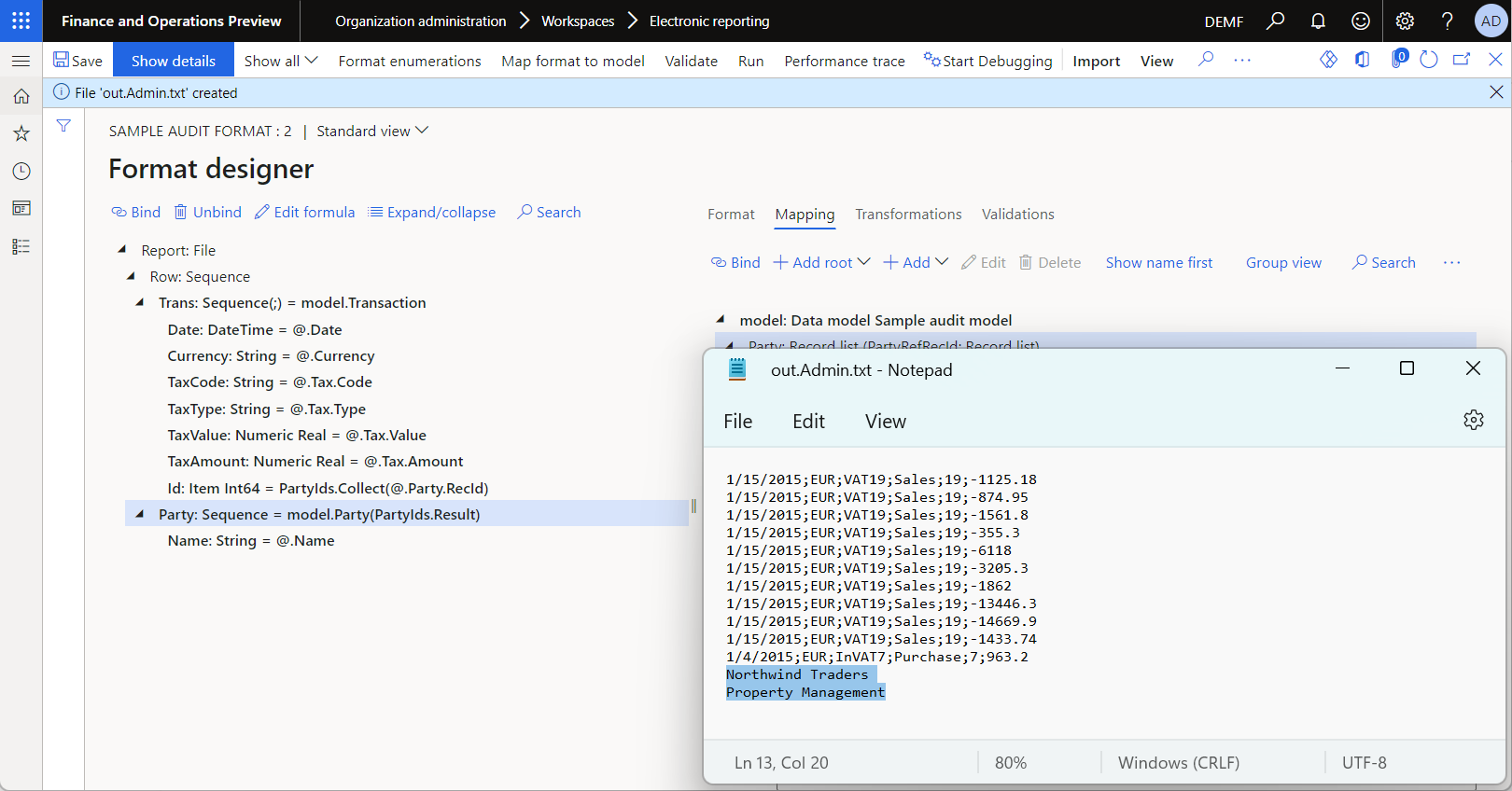
買掛金勘定>仕入先>すべての仕入先に移動し、仕入先名を含む、選択した PIV-110000004 証票の詳細を確認します。
![[すべてのベンダー] ページと [請求書仕訳帳] ページの購入伝票の詳細を確認するスクリーンショット。](media/er-data-model-parameterized-calls-review1.gif)
売掛金勘定>顧客>すべての顧客に移動し、仕入先名を含む、選択した INV-10000001 証票の詳細を確認します。
![[すべての顧客] ページと [転記済み売上税] ページの販売伝票の詳細を確認するスクリーンショット。](media/er-data-model-parameterized-calls-review2.gif)
ER ソリューションのこの実行の詳細については、ER ビルトインパフォーマンス トレース パーサーを使用してください。