注
コミュニティの関心グループが Yammer から Microsoft Viva Engage に移行されました。 Viva Engage コミュニティに参加し、最新のディスカッションに参加するには、「 Finance and Operations Viva Engage Community へのアクセスを要求する 」フォームに入力し、参加するコミュニティを選択します。
[この記事はプレリリース ドキュメントであり、変更されることがあります。]
Copilot Hub のエージェント展開ウィザードでは、Dynamics 365 エージェントをビジネス アプリケーションに展開するための一元的なエクスペリエンスが提供されます。 管理者は、Dataverse、Power Platform、Microsoft の財務および運用アプリなどの環境に Microsoft が提供するエージェントを展開する、セキュリティで保護された検証済みプロセスをガイドします。
Important
- これはプレビュー機能です。
- プレビュー機能は運用環境向けではなく、機能が制限されている可能性があります。 これらの機能は 補足的な使用条件の対象であり、お客様が早期にアクセスしてフィードバックを提供できるように、公式リリースの前に利用できます。
エージェント展開ウィザードは、すべての Dynamics 365 エージェントで一貫した展開エクスペリエンスを提供します。 各エージェントには、独自の構成とセットアップのガイダンスが用意されています。
注
エージェント展開ウィザードを実行するには、 Power Platform 管理センターに移動します。
Power Platform 管理センターの個別のパブリック プレビュー エクスペリエンスを使用すると、エージェント展開ウィザードの今後の拡張機能に早期にアクセスできます。
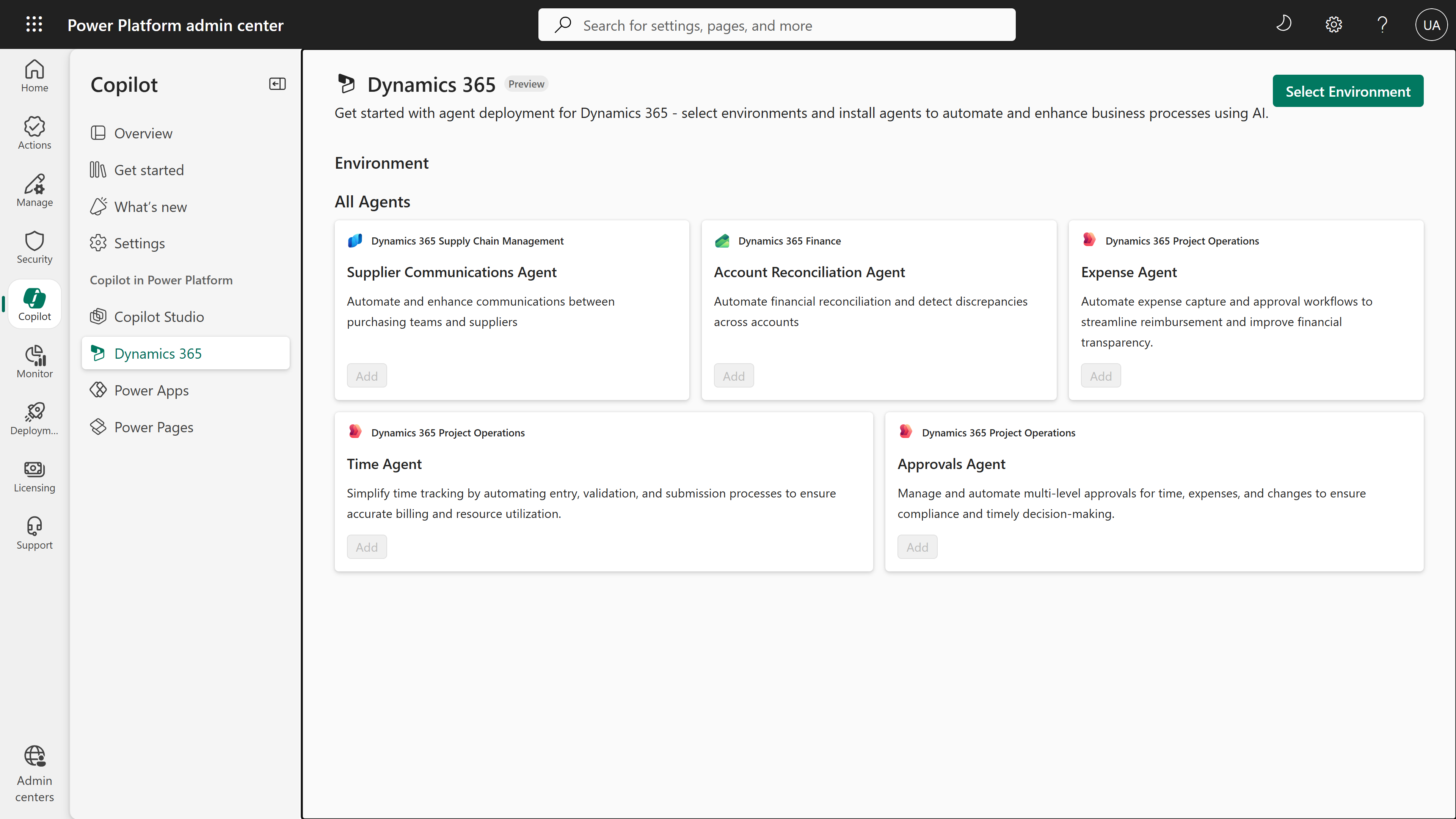
次の図は、Power Platform 管理センターの Dynamics 365 エージェント展開ウィザードのランディング ページを示しています。
エージェント展開ウィザードの目的
Microsoft は、プラットフォームの機能、セキュリティ ロール、環境の構成に依存するマネージド ソリューションとして Dynamics 365 エージェントを出荷しています。
エージェント展開ウィザードは、次の場合に役立ちます。
- 展開に使用できるすべての Dynamics 365 エージェントを検出する
- ターゲット環境の準備ができていることを検証する
- 必要な環境レベルの構成を適用する
- エージェントを安全かつ一貫してデプロイする
- デプロイの状態を監視し、エラーのトラブルシューティングを行う
このウィザードでは、ワンストップのガイダンスと展開ツールが提供され、デプロイが Power Platform のガバナンス、セキュリティ、ライフサイクルのベスト プラクティスに準拠していることを確認できます。
エージェント展開ウィザードで展開される内容
エージェント展開ウィザードは、次のような Microsoft 提供の Dynamics 365 エージェント専用に設計されています。
各エージェントには、機能のセットアップ、アクセス許可、および使用方法について説明する独自の展開とデプロイ後のガイダンスがあります。 この記事では、一般的なデプロイ エクスペリエンスについてのみ説明します。
エージェント展開ウィザードを使用すべき人
次の場合は、エージェント展開ウィザードを使用します。
- 環境の準備とロールアウトを担当する IT チーム メンバー
- Power Platform 管理者
- エージェントの管理者
- Microsoft の財務および運用アプリ管理者
エージェント展開ウィザードにアクセスする
エージェント展開ウィザードにアクセスするには、次の手順に従います。
- Power Platform 管理センターで Copilot Hub を開き、Dynamics 365 を選択します。
- [ 環境の選択] を選択し、ターゲット環境を選択します。
- [ すべてのエージェント ] セクションで、[ サプライヤー通信エージェント ] タイルを見つけて、そのタイルの [追加 ] ボタンを選択して、エージェントの展開ウィザードを起動します。
Dynamics 365 エージェントの一般的な展開手順
エージェント展開ウィザードを使用すると、実行するたびに一貫した一連の管理タスクを実行できます。 各特定のエージェントにはエージェント固有の追加の構成が必要ですが、次のサブセクションで説明する手順では、すべてのエージェントに対して従う一般的なデプロイ フローについて説明します。 通常、これらの手順は、環境ごとにエージェントごとに 1 回実行します。
手順 1: 前提条件を確認する
ウィザードは、ターゲット環境が、選択したエージェントに必要なすべての前提条件を満たしていることを確認します。 これにより、Copilot およびエージェント資産に必要なアプリケーションと Dataverse パッケージがインストールされます。 多くの場合、展開プロセスでは、必要に応じて必要なパッケージが自動的にインストールされます。
その他の前提条件の検証は次のとおりです。
- Copilot が有効になっており、すべての生成 AI 機能が正しく設定されていることを確認します。
- Copilot のメッセージ消費設定を確認します。 これらの設定は、 Power Platform 管理センター の [ライセンス ] ページで管理できます。
- データ損失防止 (DLP) ポリシーを確認します。
- 必要に応じて 、高度なコネクタ ポリシーを確認します。
- エージェントで必要な場合は、仮想エンティティを更新します。
このウィザードでは、不足している、正しく構成されていない、またはブロックされた前提条件が明確に表示されます。 続行する前に、これらの問題を解決する方法に関するガイダンスを提供します。
手順 2: エージェント ID を設定する
各エージェントは、専用のエージェント ユーザー ID で実行されます。 この手順では、この ID を選択または作成します。 一般的なタスクは次のとおりです。
- エージェント ユーザー アカウントを特定します。
- エージェント ID がまだ存在しない場合は、Microsoft 365 管理センターで作成します。
- エージェント ユーザーに必要な製品ライセンスを割り当てます。
- エージェント ユーザーを Dataverse 環境に追加します。
- 必要な Dataverse セキュリティ ロールを割り当てます。
Microsoft の財務および運用アプリで使用されるエージェントには、次のような追加の手順が必要です。
- 財務および運用アプリ環境にエージェント ユーザーを追加します。
- 関連するセキュリティ ロールを割り当てます。
これらの手順により、エージェントがデータにアクセスし、目的のアクションを実行するための適切なアクセス許可を持っていることを確認します。
手順 3: エージェントを接続する
ウィザードは、エージェントが Dataverse やその他のサービスに接続するために必要な設定を管理者に案内します。 この手順では、ウィザードは通常、次の操作を実行します。
- エージェント ID を使用して、必要な Dataverse 接続を作成します。
- これらの接続をエージェントの接続参照に追加します。
- 既存のガバナンス ポリシーの下で、必要なすべてのコネクタが承認されていることを確認します。
- エージェントによって使用されるすべての Power Automate フローをアクティブ化します。
これらの手順を完了すると、エージェントは必要なサービスに完全に接続されます。
手順 4: メールボックスを構成する (該当する場合)
一部のエージェントは、メッセージを送受信するためにメールボックスに依存しています。 このようなエージェントの場合、ウィザードにはメールボックスを構成する手順が含まれています。これは、次の操作を実行するのに役立ちます。
- 必要なメールボックスのサーバー側同期を設定します。
- 必要に応じて、メールボックス関連の環境変数を構成します。
この手順は、メールボックスの統合を必要とするエージェントにのみ表示されます。
手順 5: エージェントを有効にする
最後の手順では、エージェントを使用できるようにします。 この手順には、通常、次のアクションが含まれます。
- Copilot Studio でエージェント ボットを発行します。
- エージェントが有効で、ターゲット環境で使用可能であることを確認します。
Microsoft の財務および運用アプリで使用されるエージェントの場合、この手順では次の操作も行います。
- 機能管理で必要な機能を有効にします。
有効にすると、エージェントはアクティブになり、使用できる状態になります。
次のステップ
一般的な展開手順を完了すると、ビジネス ロジックを構成し、エージェントをサービスに取り込む方法に関するエージェント固有の展開ガイダンスが提供されます。 ビジネス アプリケーションで エージェント管理 を使用して、これらの手順を完了します。
サポートとフィードバック
現在、この機能はプレビュー段階にあります。 Microsoft は、お客様のフィードバックを歓迎し、それを使用してエージェント展開ウィザードを改善します。 Dynamics 365 の標準サポート チャネルを使用して、問題や提案を報告します。