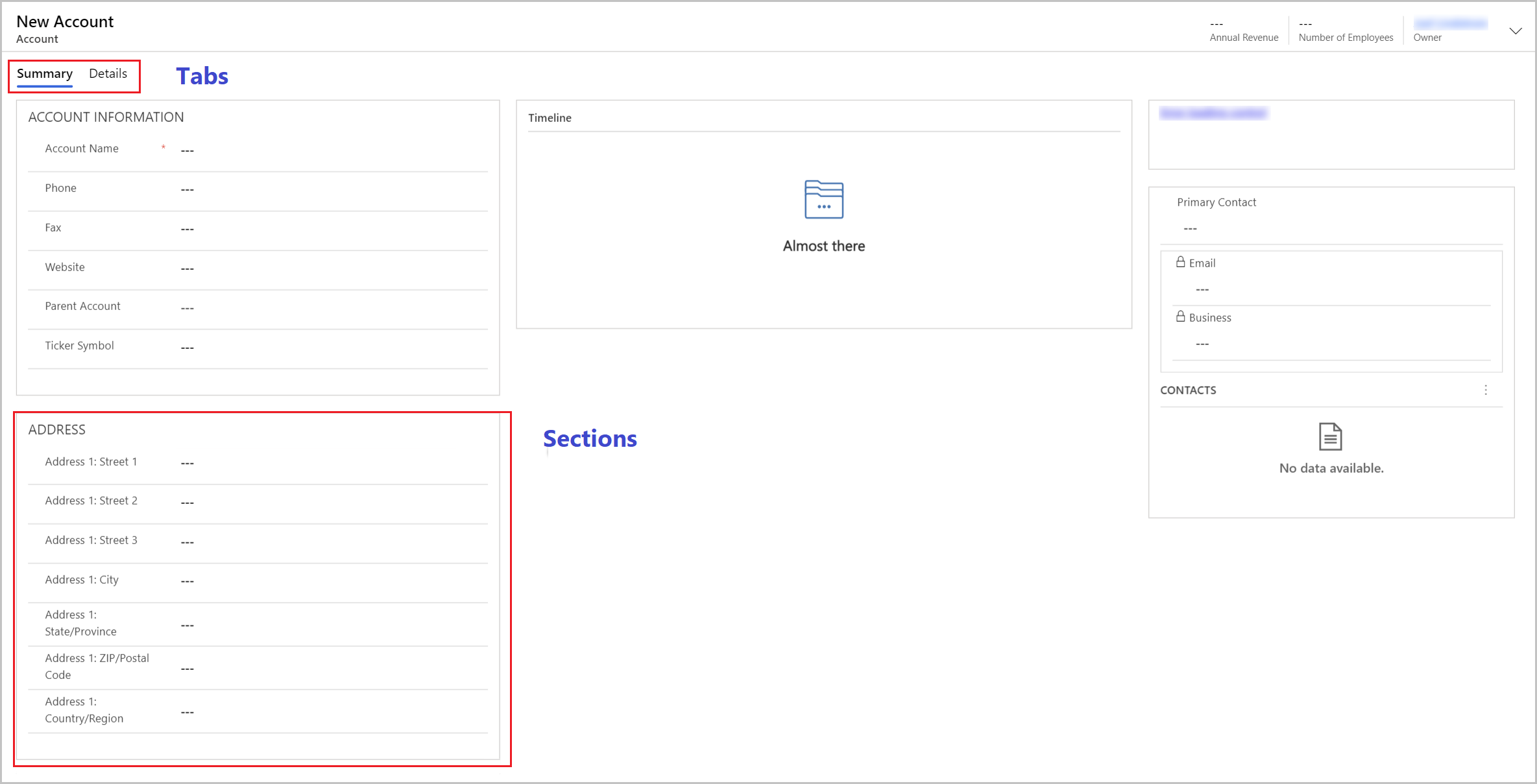
Dynamics 365 Salesでは、販売者はフォームを使用して、作業に必要なデータを操作します。 ユーザーが使用するフォームにて、情報の入力や検索を迅速に行えるように設計することはとても重要です。 フォーム デザイナーを使用して、販売組織の特定のニーズに合わせてDynamics 365 Salesに含まれるフォームをカスタマイズします。 次のスクリーンショットは、Sales アプリのアカウント フォームの例を示しています。
Important
フォームのカスタマイズは Sales アプリでのみ行う必要があります。 アプリの外部でフォームをカスタマイズしないでください。
フォームとエンティティがどのように関係するか?
フォームは、エンティティのために組織がに追従する項目と合致するフィールドまたはテーブル列のセットです。 たとえば、貴組織には顧客の注文や要求された再注文の日付を追跡する注文テーブルに列があるかもしれません。 この例では、Orders はエンティティであり、OrderNumber、Quantity、ReorderDate は、販売者が注文を管理するために使用するフォームのフィールドです。
カスタマイズしたフォームを公開する場合、更新されたバージョンのフォームと連携したエンティティを公開することを意味します。
どのようなフォームをカスタマイズできるか
Dynamics 365 Salesでは、次のいずれかのフォームをカスタマイズできます。
- アカウント
- お問い合わせ
- 請求書
- リード
- 営業案件
- 見積もり
フォームをカスタマイズする
ライセンスに適切なタブを選択します:
Power Apps にサインインします。
モデル駆動型アプリフォームを作成してカスタマイズするに記載の指示に従って、フォームを作成またはカスタマイズします。
アプリで機能が見つかりませんか?
次のいくつかの可能性があります:
- この機能を使用するために必要なライセンスがありません。 ライセンスで使用できる機能を確認するには、 比較表 と ライセンス ガイド を参照してください。
- この機能を使用するために必要なセキュリティ ロールがありません。
- 機能を構成またはセットアップするには、管理ロールとカスタマイズ ロールが必要です
- 営業関連の機能を使用するには、プライマリ営業ロールが必要です
- 一部のタスクには、特定の 機能的な役割が必要です。
- 管理者がこの機能を有効にしていません。
- 組織でカスタム アプリを使用しています。 正確な手順については、管理者に問い合わせてください。 この記事で説明する手順は、すぐに使用できる Sales Hub アプリと Sales Professional アプリに固有です。