[この記事はプレリリース ドキュメントであり、変更されることがあります。]
Microsoft Teams StoreまたはMicrosoft 365 Copilot Agent Storeからセールス開発エージェントのインスタンスを作成できます。
Note
インスタンスを作成する前に、管理者はMicrosoft 365 管理センターでSales Developmentエージェントを有効化しなければなりません。
Important
- これはプレビュー機能です。
- プレビュー機能は運用環境での使用を想定しておらず、機能が制限されている可能性があります。 これらの機能は追加使用条件の対象であり、公式リリース前にアクセス可能です。これにより、お客様は早期に利用し、フィードバックを提供することができます。
ご希望に応じて、Microsoft TeamsかMicrosoft 365 Copilotのいずれかをご利用ください。
- Microsoft Teams で、ストアに移動し、チーム用エージェントカテゴリを開くか、Sales Development (Frontier) を検索してください。
- Microsoft 365 Copilotでは、エージェントに行き、チームのエージェントをスクロールするか、Sales Development (Frontier)を検索してください。
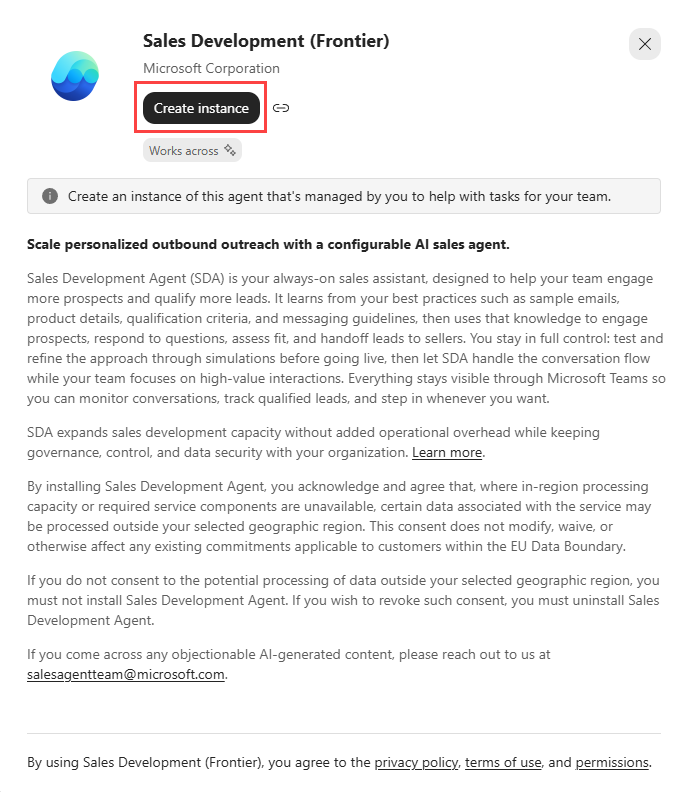
エージェントを選択し、次に インスタンスを作成を選択します。
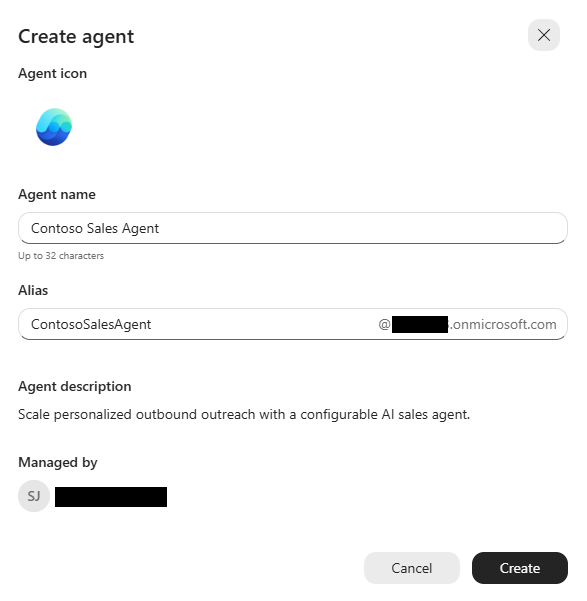
エージェントのアイデンティティは、固有の名前とメールアドレスの別名を入力して作成します。
[ 作成 ] を選択して完了します。
Note
インスタンス作成時に、別のメールドメインを選択できるかもしれません。 エージェントが作成された後、IT管理者はMicrosoft EntraやMicrosoft 365 管理センターでユーザー名、メールエイリアス、ドメインを変更できます。
エージェントは独自のIDで作成され、Teamsアカウント、Exchangeメールボックス、OneDrive、SharePointでプロビジョニングされます。
Note
プロビジョニングは通常約5分かかりますが、それ以上かかることもあります。