Important
この機能の一部またはすべては、プレビュー リリースの一部として利用できます。 コンテンツおよび機能は、変更されることがあります。 プレビュー機能は本番環境向けには設計されておらず、機能に制限があるかもしれません。 これらの機能は、追加使用条件の対象であり、公式リリース前にお客様が早期にアクセスし、フィードバックを提供できるよう利用可能になっています。
Note
Microsoftサステイナビリティマネージャーは、Dynamics 365 Sustainability に名称変更されました。 この変更には、新しい製品名のみが反映されます。 製品の機能、機能、ライセンス、サービスオファリングは変更されません。 この記事の一部のスクリーンショットと UI ラベルには、ビジュアルの更新中に前の名前が表示される場合があります。
Note
この機能は、Microsoft Dynamics 365 Sustainability Premium に含まれています。
データ 収集応答を作成する
データ収集依頼メールのリンクを選択して、データを提出するプラットフォームを開いてください。
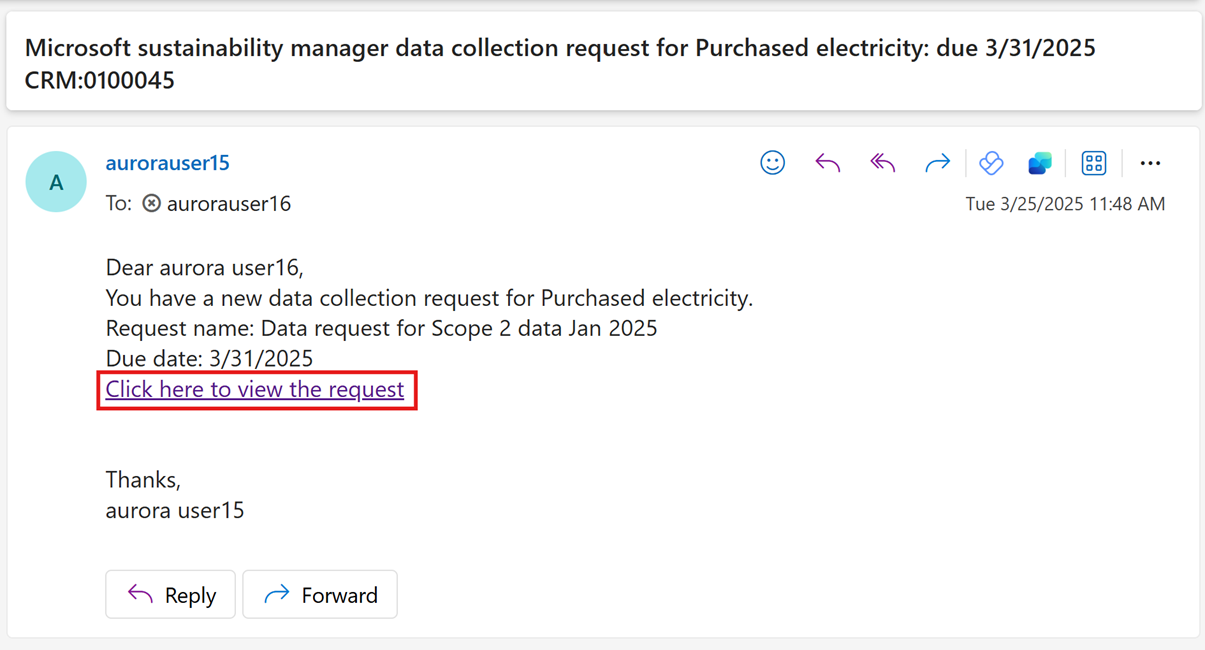
プラットフォーム上で「 リクエスト 」を選択すると、すべてのリクエストが表示されます。
下部の [データ応答] セクションで、既存の 応答を表示する 要求を選択します。 新しい応答は、2 つの方法で追加できます。
フォームに入力して応答を追加する (成果物の追加)
リクエストを選択し、コマンドバーで 「Add response」 > 「Add Artifact 」を選択します。 または、リクエストを開き、データ応答セクションで応答を追加> アーティファクトを追加を選択します。
フォームの必須フィールドと省略可能なフィールドに入力し、[ 保存] & [閉じる] を選択します。
![データ 収集応答の追加に使用される [成果物の追加] ボタンのスクリーンショット。](media/data-collection/add-response-artifact.png)
![データ 収集応答の追加に使用される [成果物の追加] ボタンのスクリーンショット。](media/data-collection/add-response-artifact.png#lightbox)
Excel データをインポートして応答を一括で追加する (データのインポート)
リクエストを選択し、コマンドバーで「 応答を追加 > データインポート 」を選択してください。 別の方法としては、リクエストを開き、Data response セクションで Add response > Import data を選択します。
テンプレートをダウンロードし、リクエストのサステナビリティトピックに合ったExcelワークシートを開きます。
各応答を行として追加し、必須フィールドとオプションのフィールドを入力します。 たとえば、持続可能性のトピックが 購入済みの商品やサービスの場合は、そのシートにデータを入力します。
[ スプレッドシートのインポート] を選択して、テンプレートを保存してアップロードします。
「次」を選択し、インポートに名前を付け、説明を追加してから「保存」を選択します。 完了 を選択します。
データ収集応答を Excel テンプレートから一括で追加するために使用されるデータのインポート オプションのスクリーンショット
返信を追加した後、 Responseステータス フィールドは Draftとなり、返答は提出されておらず、編集は可能です。
応答をサポートする証拠ドキュメントを添付する (省略可能)
前の手順で作成したデータ収集応答を開き、[ 新しいドキュメント] を選択します。
![データ収集応答ページの [新しいドキュメント] ボタンのスクリーンショット。](media/data-collection/data-response-new-document.png)
ドキュメント名を入力し、[ 保存] を選択します。
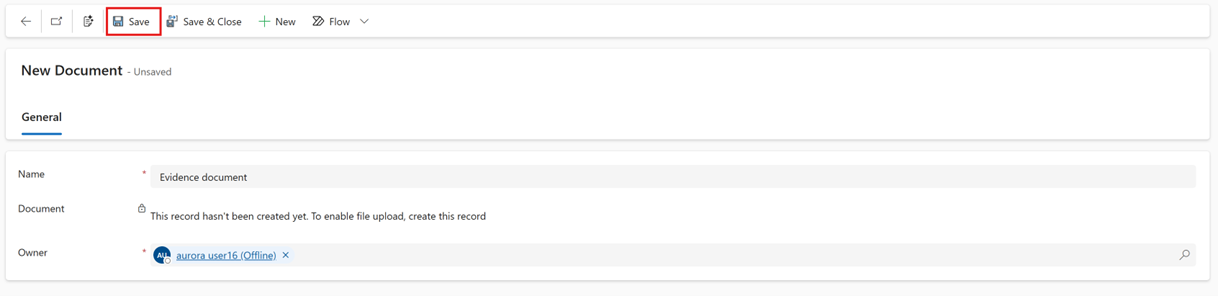
[ ファイルの選択] を選択し、追加するファイルを選択します。
![ドキュメントを添付する [ファイルの選択] ボタンのスクリーンショット。](media/data-collection/document-attach-file.png)
保存 を選択します。
![データ収集応答ページの [新しいドキュメント] ボタンのスクリーンショット。](media/data-collection/data-response-new-document.png#lightbox)
![ドキュメントを添付する [ファイルの選択] ボタンのスクリーンショット。](media/data-collection/document-attach-file.png#lightbox)
データ応答を送信する
下書き回答の準備ができたら、データ マネージャーがレビューできるように送信します。
データ要求で 1 つ以上の応答を選択し、[ 送信] を選択します。
![データ応答を送信するための [送信] ボタンのスクリーンショット。](media/data-collection/submit-data-response.png)
データマネージャーがデータ要求を作成する際に 応答に使用する承認ポリシー を設定すると、提出された回答は自動的に審査プロセスに入ります。
![データ応答を送信するための [送信] ボタンのスクリーンショット。](media/data-collection/submit-data-response.png#lightbox)
レビュー プロセス中に想定される内容
- データ マネージャーは、精度を確保するために、複数レベルの承認者を順番に使用して承認ポリシーを構成します。 承認者が返信を確認している間、 返信の状態 は [レビュー中 ] になり、編集することはできません。
- 進行状況を追跡するには、返信を開き、下部にある [承認 ] セクションを確認します。 レコードを選択すると、承認ワークフローと状態が表示されます。
- 回答が却下された場合は、選択して削除し、新しい回答を提出してください。
- 以前に提出された回答が審査中である間も、同じリクエストに新しい回答を追加し続けることができます。 新しい回答を選択・送信してください。
- 回答にExcelワークシートが含まれている場合、承認者は承認前にファイル全体を確認します。