Important
この機能の一部またはすべては、プレビュー リリースの一部として利用できます。 コンテンツおよび機能は、変更されることがあります。 プレビュー機能は本番環境向けには設計されておらず、機能に制限があるかもしれません。 これらの機能は、追加使用条件の対象であり、公式リリース前にお客様が早期にアクセスし、フィードバックを提供できるよう利用可能になっています。
Note
Microsoftサステイナビリティマネージャーは、Dynamics 365 Sustainabilityにブランド変更されました。 この変更には、新しい製品名のみが反映されます。 製品の機能、機能性、ライセンス、サービスオファリングは変更されません。 この記事の一部のスクリーンショットと UI ラベルには、ビジュアルの更新中に前の名前が表示される場合があります。
Note
この機能は、Microsoft Dynamics 365 Sustainability Premium に含まれています。
Microsoft Dynamics 365サステイナビリティのデータ収集機能は、組織が持続可能性の進捗管理を効率化し、追跡し、コンプライアンス報告を確実に行うのに役立ちます。 これにより、組織はさまざまなソースからのESGデータを統合することで、データサイロを打破することができます。
データ所有者は、施設管理者、人事マネージャー、ビジネス管理者などの組織ユーザーであり、現地の施設や組織単位に関連するESGデータにアクセスできます。 彼らは正確でタイムリーなESGデータを提出する上で重要な役割を果たします。 データ収集機能を使用すると、データ所有者はESGデータをMicrosoft Dynamics 365サステナビリティデータモデルに直接送信できます。
データ収集機能を使用すると、次のことができます。
- データ所有者の連絡先の情報を設定し、管理します。
- 特定のレポート期間のESGデータを収集するためのデータ収集要求を送信します。
- データ収集プランを使用して、複数のデータ所有者に一度にリクエストを送信し、そのステータスを追跡します。
- データ要求を完了するために、データ所有者に電子メール リマインダーを送信します。
- データ所有者はデータ要求に応答する際にコメントを追加し、エビデンスとなるドキュメントをアップロードできます。
- データの精度を確保するために、複数レベルの承認プロセスを通じて応答を取得します。
データ収集のロールとアクセス許可
次の表は、さまざまなデータ収集アクションに必要なロールとアクセス許可の概要を示しています。
| アクション | 管理者 | データ マネージャー | データ所有者 | データ承認者 |
|---|---|---|---|---|
| データの所有者を追加する | Yes | Yes | いいえ | いいえ |
| データ収集要求を作成または更新する | Yes | Yes | いいえ | いいえ |
| データ収集計画を作成または更新する | Yes | Yes | いいえ | いいえ |
| データ応答を作成または更新する | Yes | Limited | Yes | いいえ |
| データ応答を承認する | Yes | いいえ | いいえ | Yes |
| 承認ポリシーを作成または更新する | Yes | Yes | いいえ | いいえ |
データ収集を使用するための前提条件
データ収集機能を使用する前に、次の前提条件が満たされていることを確認します。
電子メール通知を送信するためのアクティブなMicrosoft 365 ライセンスがあります。
電子メールの送信を許可するように設定を構成する
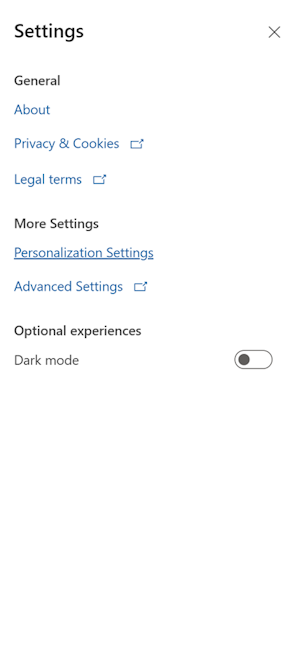
Microsoft Dynamics 365サステイナビリティに管理者としてサインインし、設定 を選択します。
カスタマイズ設定 を選択します。
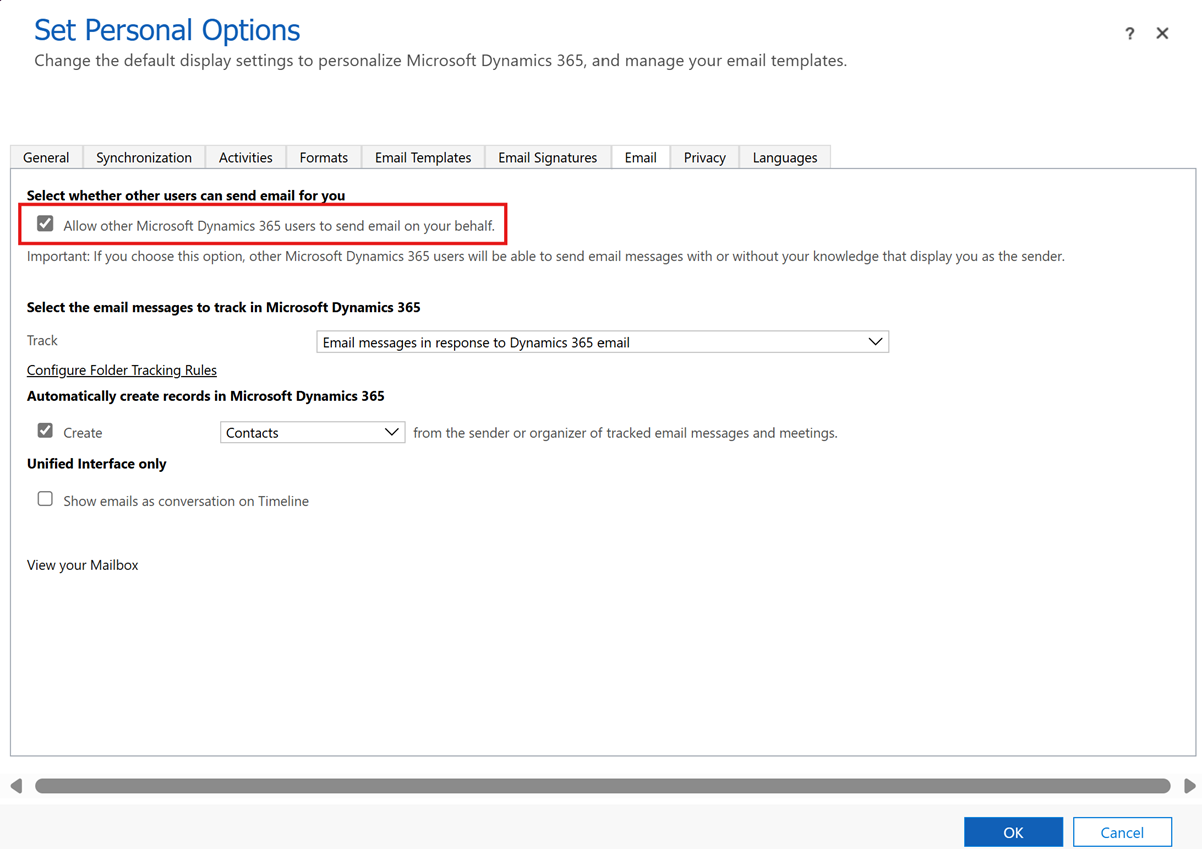
ダイアログ ボックスで、[ 電子メール オプション] に移動します。 他の Microsoft Dynamics 365 ユーザーがユーザーに代わって電子メールを送信できるようにするチェックボックスを選択します。
[OK] を選択.
メールボックスをテストして有効にして、電子メールで通知を送信する
Exchange 管理者または Office 365 グローバル管理者として、Microsoft Dynamics 365 Sustainability にサインインします。
[設定]>[Advanced 設定]を選択します。
![Microsoft Dynamics 365 Sustainability の [詳細設定] メニューを示すスクリーンショット。](media/data-collection/email-setting-advanced.png)
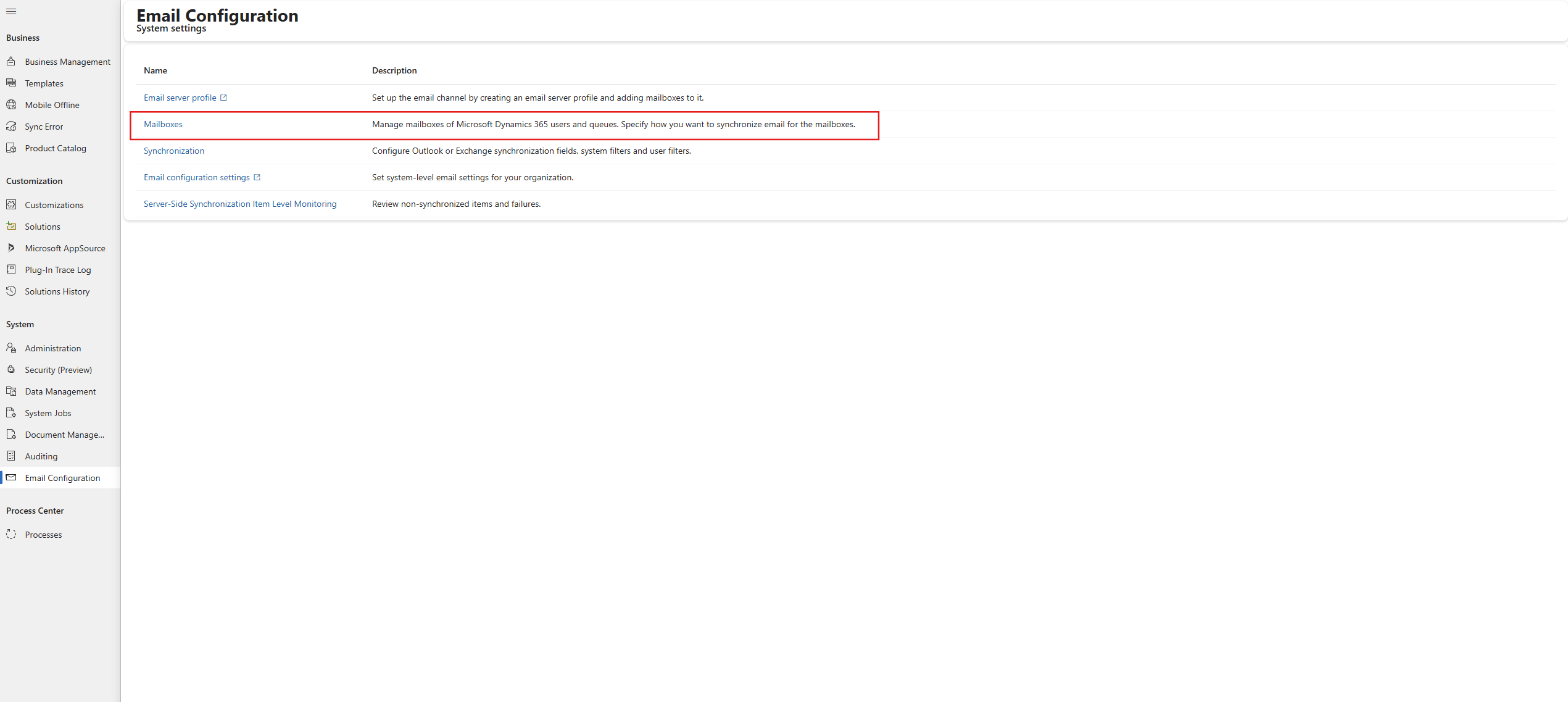
左側のナビゲーションでメールの構成を選択し、メールボックスを選択します。
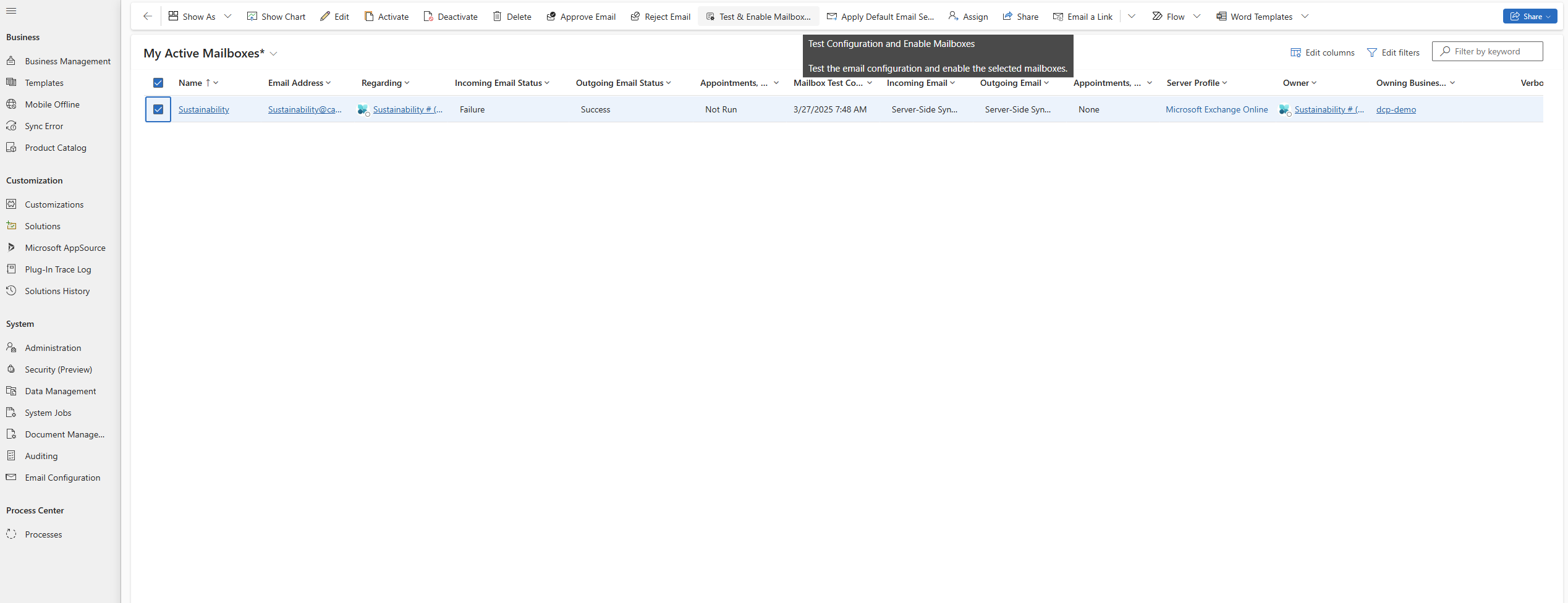
ドロップダウンから [アクティブなメールボックス ] を選択します。
![[詳細設定] の [アクティブなメールボックス] オプションを示すスクリーンショット。](media/data-collection/active-mailboxes.png)
メールボックスを有効にするユーザーを検索します。 メールボックスを選択し、[ 電子メールの承認] を選択します。 承認後、メールボックスを選択し、[ テスト構成] と [メールボックスの有効化] を選択します。
![Microsoft Dynamics 365 Sustainability の [詳細設定] メニューを示すスクリーンショット。](media/data-collection/email-setting-advanced.png#lightbox)
![[詳細設定] の [アクティブなメールボックス] オプションを示すスクリーンショット。](media/data-collection/active-mailboxes.png#lightbox)
テストが正常に実行されると、[ 受信メールの状態] と [送信メールの状態] に[成功] と表示されます。
次のステップ
Microsoft Dynamics 365サステイナビリティでデータ収集の使用を開始するには、次のタスクを実行します。