Microsoft Dynamics 365 Sustainability にデータをインポートする場合は、インポートを成功させるためにいくつかの点に留意してください。 この記事には、よくある質問 (FAQ) のリストも含まれています。
エラー、原因、解決策の完全な一覧については、「 データインポートのエラー メッセージを解決する」を参照してください。
データのインポートに関する重要な注意事項
接続の編集中にインポートの種類またはソース ファイルを更新する場合は、[データインポートのスケジュール] ページで [以前にインポートしたデータを置換する] オプションをオンにすることで、以前にインポートしたデータを削除できます。 ただし、データインポートに参照データが含まれている場合、このオプションをオンにすると、他のデータインポートに使用される可能性のある参照データも削除され、それらのインポートが失敗します。
Dynamics 365 Sustainability 内でデータのインポートを開始するには、テナント内で必要なアクセス権が必要です。 Dynamics 365 Sustainability のユーザー ロールの詳細については、「ユーザー ロールとアクセス管理の設定」を参照してください。
組織全体でデータをインポートするには、インポート関連エンティティへの組織全体の完全なアクセスを許可する、インポート用のフル アクセス ロールが必要です。
部署レベルでデータをインポートするには、関連するエンティティをインポートするための完全な部署全体のアクセス権を付与する、インポート用の部署レベルのアクセス ロールが必要です。
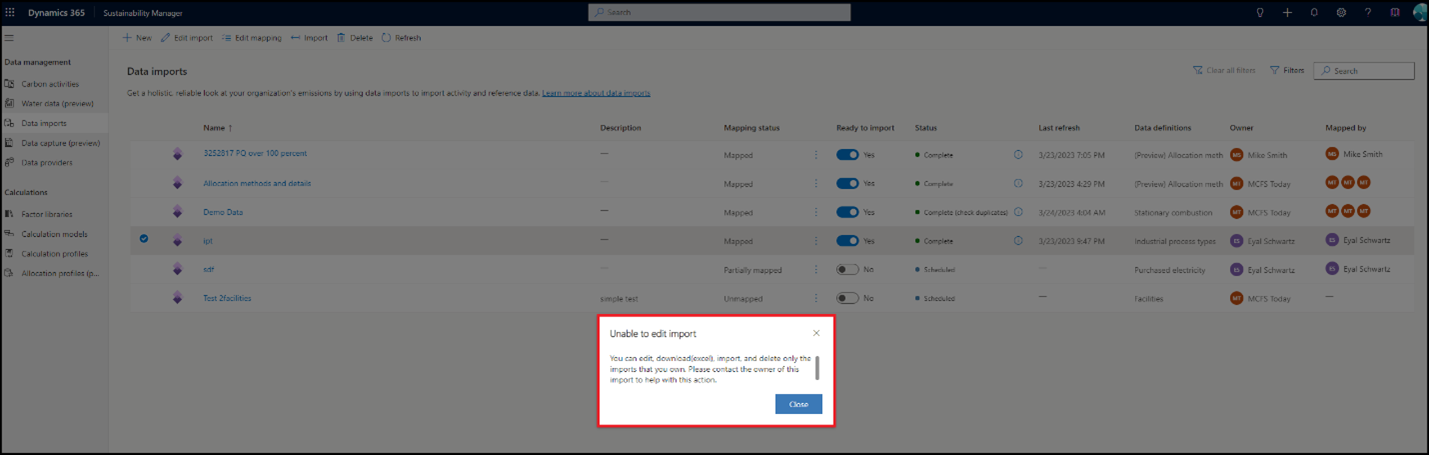
ゲスト アカウントを持つユーザーは、データをインポートできず、テナント内のデータのみを表示できます。 次のスクリーンショットは、適切な権限セットを持っていない場合に表示されるサンプル メッセージを示しています。
計算が "新しいデータで実行" に設定されている場合は、新しいアクティビティ データをインポートする前に、カスタム係数とカスタム係数マッピングがシステムに存在する必要があります。活動データを排出係数と共にインポートし、データ インジェスト後に自動的に実行されるように計算プロファイルを設定しているとします。 インポート ジョブを実行すると、各接続の更新が完了すると計算がトリガーされます。 カスタム係数マッピングが後でインポートされ、計算中に使用できない場合は、エラーが発生します。 したがって、次の順序で個別の接続を使用してデータをインポートする方法を実装する必要があります。
- すべてのノンファクター/ファクターマッピング参照データ
- カスタム係数
- カスタム係数マッピング
- すべての活動データ
このアプローチにより、アクティビティ データの取り込みによって、システム内のすべてのカスタム ファクター データを使用して計算ジョブがトリガーされ、エラーのリスクが軽減されます。
手動でアップロードされたレコードからデータを削除
新規または既存のデータ インポートを使用してアクティビティ データ レコードを更新するには、次の手順に従います。
データを選択し、炭素活動 または 水データを選択します。 データ型を選択し、表示 を選択します。 選択したエンティティのすべてのアクティビティ データ レコードが表示されます。
次のいずれかの方法を使用してデータを削除します。
一度に 50 個または別の数のレコードを削除する: 左上のオプションを選択すると、一度に 50 個のレコードが削除されます。 右上の [設定] タブで個人用設定を更新することで、この数を最大 250 に設定できます。
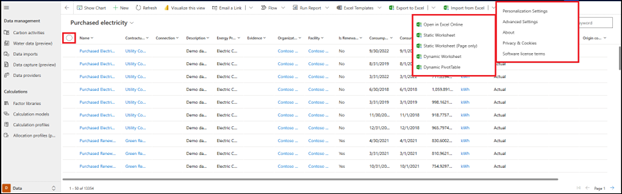
任意の数のレコードを動的に削除する: 上部メニューの [Excel にエクスポート] を選択します。
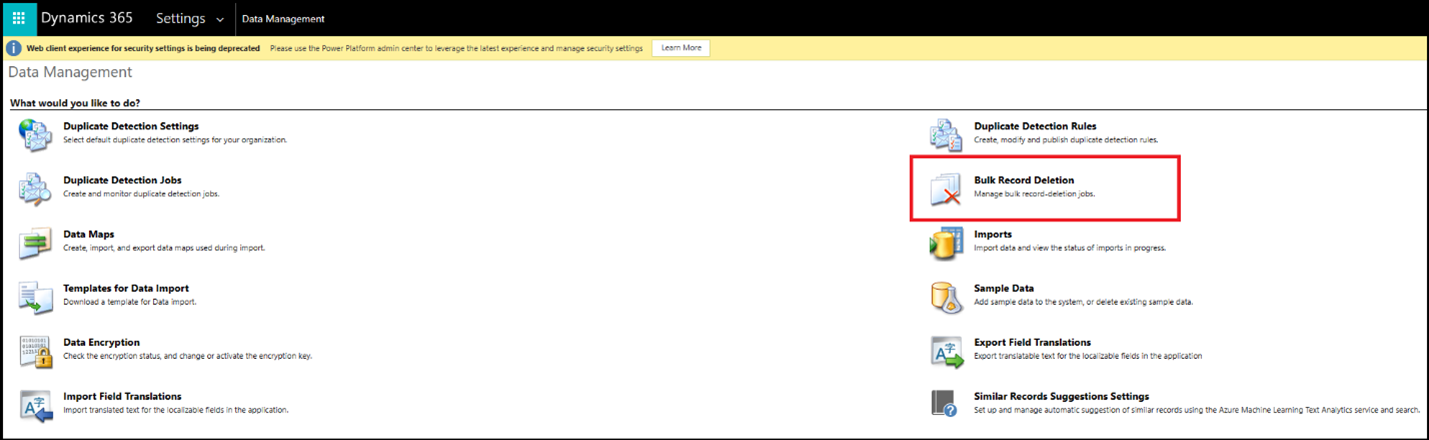
一括削除: 右上にある [設定] タブを選択し、[ 詳細設定] を選択します。 新しいページが開きます。 左上の [設定] ドロップダウンで、[ データ管理] を選択します。 レコードの一括削除 を選択します。
他のツールを使用して一括削除する: Microsoft 以外のオープンソース ツール ( Bulk Data Updater や SQL 4 CDS など) を使用します。
Note
データの表示は、データのインポートを含む、Dynamics 365 Sustainability のすべての種類のインポート方法からインポートされたアクティビティ データ レコードを表示します。 次のセクションでは、インポートされたレコードを削除する方法について説明します。
新しいインポートからインポートされたデータを削除
新しい活動データ接続を作成するときに既存のデータを削除するには:
前の手順に従って、新しいデータ インポートを作成します。
データ インポートのスケジュール画面で、以前にインポートしたデータを置き換えるをオンに切り替えます。
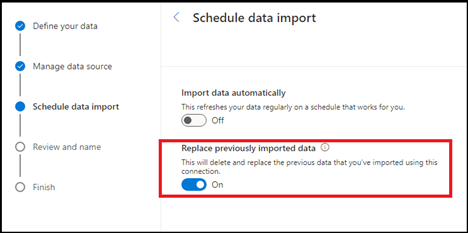
次へを選択して、インポートを作成する残りの手順を完了します。
次のインポート更新では、以前にインポートされたすべてのデータが削除され、使用可能なすべてのデータが接続ソースから再度インポートされます。
Note
作成した新しいインポートでは、既存のデータや他のデータ接続からインポートされたデータは削除されません。 この接続からインポート プロセスによって以前にインポートされたデータのみが削除されます。
既存のインポートからインポートされたデータを削除
既存の活動データ インポートからデータを削除するには:
データ インポートを編集する手順に従います。
データ インポートのスケジュール画面で、以前にインポートしたデータを置き換えるをオンに切り替えます。
次へを選択して、インポートを編集する残りの手順を完了します。
次のインポート更新では、以前にインポートされたすべてのデータが削除され、使用可能なすべてのデータが接続ソースから再度インポートされます。
Important
プロセスによって既存のすべてのデータが削除され、新しいデータがインポートされた後、新しい炭素活動データの排出量を再計算できるように、計算を再度実行する必要があります。
アカウントおよび連絡先の取り込み動作
アカウントを取り込むには、次の属性または列を含めます。
| 属性または列 | 論理名 | Description |
|---|---|---|
| アカウント名 | msdyn_sustainabilityaccountname | Required |
| メイン担当者 | PrimaryContactId | 必須、アカウントにおけるサステナビリティ連絡先名を参照してください |
プライマリ名 (名前) は、 アカウント名 (msdyn_sustainabilityaccountname) に基づいて自動的に入力されます。
連絡先を取り込むには、次の属性または列を含めます。
| 属性または列 | 論理名 | Description |
|---|---|---|
| 姓 | lastname | Required |
| 電子メール | 電子メールアドレス1 | Required |
持続可能性の連絡先名 (msdyn_sustainabilitycontactname) は、 電子メール (EMailAddress1) に基づいて自動的に入力されます。
次の重要な考慮事項に注意してください。
インジェスト中に連絡先をアカウントにリンクする場合は、連絡先の サステナビリティの連絡先名 を入力します。 [ 連絡先 ] フィールドに電子 メールが自動的に入力されます。
アカウントの取り込み、フォーム、ビューでは、主にアカウント名 (msdyn_sustainabilityaccountname) が使用されます。アカウント名は、Dynamics 365持続可能性でのみ使用されます。
Power Query エクスペリエンスで連絡先やアカウントを取り込むこともできます。 これらを取り込む場合は、連絡先とアカウントが適切にリンクされるように、それを同時に行う必要があります。
データのインポートにはどのような方法が推奨されますか?
推奨される方法は、データ型、データ ソース、ユーザーの知識と専門知識など、複数の要因によって異なります。 したがって、Dynamics 365 Sustainability は、データをインポートするためのさまざまなアプローチを提供します。 手動インポート オプションに加えて、データをインポートする最も簡単な方法は、基本的なファイルのアップロードである Templates エクスペリエンスを使用し、データ カテゴリごとに専用の Excel テンプレートを含む方法です。データ変換の柔軟性と制御性を最大限に高め、1 回のインポートのみを設定して幅広いデータをインポートする機能が必要な場合は、Power Query ガイド付きエクスペリエンスを使用します。 外部ソリューションから直接データを取り込む場合は、パートナー エクスペリエンスを使用してください。
Note
Excel のインポートでは、ポリモーフィックなルックアップのインポートはサポートされていません (たとえば、アクティビティ テーブル上の製品またはアイテムへの参照)。 このデータをインポートするには、Power Query のインポートを使用します。
Power Queryおよびパートナー ソリューションのインポートに使用できるコネクタは何ですか?
Dynamics 365持続可能性には、アクティビティ データ、参照データ、事前計算された排出量のインポートに使用できる 40 を超えるPower Query コネクタが含まれています。 これらのコネクタには、さまざまなファイル タイプ、データベース、Microsoft Power Platform、Azure、オンライン サービス、およびその他のカテゴリのコネクタが含まれます。 さらに、Dynamics 365サステイナビリティには、Azure用の Emissions Impact Dashboard コネクタと、プレビュー段階のいくつかのデータ プロバイダー コネクタが含まれています。
データをインポートするには他にどのような方法がありますか?
複数の方法でDynamics 365 Sustainabilityにデータをインポートできます。 使用する方法は、特定のユース ケースによって異なります。 既定のフォームと一括アップロードを使用して個々のレコードをインポートする方法の詳細については、この記事の前のセクションを参照してください。
データのインポートとインポートのマッピングを分離できますか?
はい。新しいインポート エクスペリエンス内で、インポートのデータ インポートとマッピングを分離できます。 マッピングは、データのインポートの直後に完了するか、後で行うことを選択できます。 ただし、指定されたインポート内のすべてのエンティティのマッピングが完了するまで、データのインポートは開始されません。
データのインポートに必要なユーザーアクセスは決まっていますか?
インポートには、ビジネス ユニットまたは組織単位で定義された階層にあるインポート関連エンティティへのフル アクセスを許可するフル アクセス ロールが必要です。 インポート アクセス権を持たないユーザーは、データのみを表示でき、Dynamics 365 Sustainability 内でデータやデータ インポートを追加または編集することはできません。
インポートできるデータの量に制限はありますか?
1 つのインポート アクティビティを通じてインポートできるボリュームまたはレコードの数に制限はありません。
データをインポートする前に処理する必要がありますか?
Dynamics 365サステナビリティにインポートするすべてのデータは、Microsoft for Sustainability データ モデルと整合している必要があります。 データには、特定の排出源に必要なすべてのエンティティと属性が含まれている必要があります。 新しいインポート フロー内で Power Query ガイド付きエクスペリエンスを使用することで、インポート プロセスの一環としてデータ変換を処理できるため、Dynamics 365 Sustainability で使用する前にデータを前処理する必要が減ります。 ソース内でデータを利用できる場合は、Power Queryを使用して、データを接続、変換、およびDynamics 365 Sustainabilityにインポートできます。
1 回のインポートで複数のエンティティのデータをインポートできますか?
Yes. Dynamics 365 Sustainability には、1 つのインポートを通じて複数のエンティティのデータをインポートする機能が含まれています。 Excel テンプレートまたは Power Query インポートを使用して、同じインポート内のすべてのデータ カテゴリに複数の排出元をインポートできます。 たとえば、炭素活動、水、参照データ内のエンティティを同じインポートでインポートできます。
同時に作成できるデータ インポートの数に制限はありますか?
データをインポートするために同時に作成できるデータ インポートの数に制限はありません。 ただし、1 回のインポートで複数のエンティティのデータを取り込む新しいインポート エクスペリエンスでは、データインポートの数が大幅に減ります。
インポートする前にデータを処理するために使用できる参照テンプレートはありますか?
Yes. Dynamics 365 Sustainability では、ユーザーがインポート用のデータ テンプレートにアクセスするための複数の方法が提供されるようになりました。 必要に応じて、これらの各テンプレートをダウンロードして使用できます。
データ インポート のテンプレート エクスペリエンスには、各データ カテゴリ専用のテンプレートがあります。 特定のデータ カテゴリ (炭素、水、参照データ、排出量) のそれぞれのスプレッドシートには、エンティティごとに個別のタブが含まれています。 それぞれに、すべてのデータ属性の詳細なガイダンスと例が含まれています。
簡略化されたテンプレートは、データ変換ツール の テンプレートとヒント にある Power Query エクスペリエンス内にあります。 これらには、特定のデータ カテゴリのスプレッドシート (炭素、水、参照データ、排出量) が含まれます。 これらのスプレッド シートには、Excel テンプレート エクスペリエンスで利用できるガイダンスや例がなく、エンティティごとに個別のタブがあります。
Dynamics 365サステナビリティには、各排出カテゴリにExcelテンプレートも用意されています。 これらのテンプレートをダウンロードして、それらを使用してデータをパッケージ化できます。 データの種類ごとにそれらにアクセスするには、次の手順に従います。
活動データ: 左側のナビゲーション ウィンドウで、データを選択してから活動データを選択します。 ソースを見つけて表示を選択します。 上部のナビゲーションで Excel テンプレートを選択し、テンプレートをアップロードまたはダウンロードします。
参照データ: 左側のナビゲーション ウィンドウのデータを選択してから参照データを選択します。 ソースを見つけて表示 を選択します。 上部のナビゲーションで Excel テンプレートを選択し、テンプレートをアップロードまたはダウンロードします。
排出量: 分析 を選択し、すべての排出データ を選択します。 上部のトップメニューで Excel テンプレートを選択し、テンプレートをアップロードまたはダウンロードします。
関連情報
- データ インポート エラー メッセージを解決する
- データ インポートの概要
- データのインポートをレビューする
- Integration