Microsoft Dynamics 365サステイナビリティのプロアクティブなインポート エラー処理エクスペリエンスを使用して、データの品質と精度を向上させます。 接続ページでエラーの場所と原因を特定したり、エラー レポートをダウンロードすることができます。 また、データ インポート ウィザードを介さずに、接続ページから接続をすばやく編集することもできます。
次を含むすべてのインポートの種類で、インポート エラー処理エクスペリエンスを使用します。
データのインポート進捗状況の確認
データのインポートページからインポートを選択すると、接続ページが表示されます。
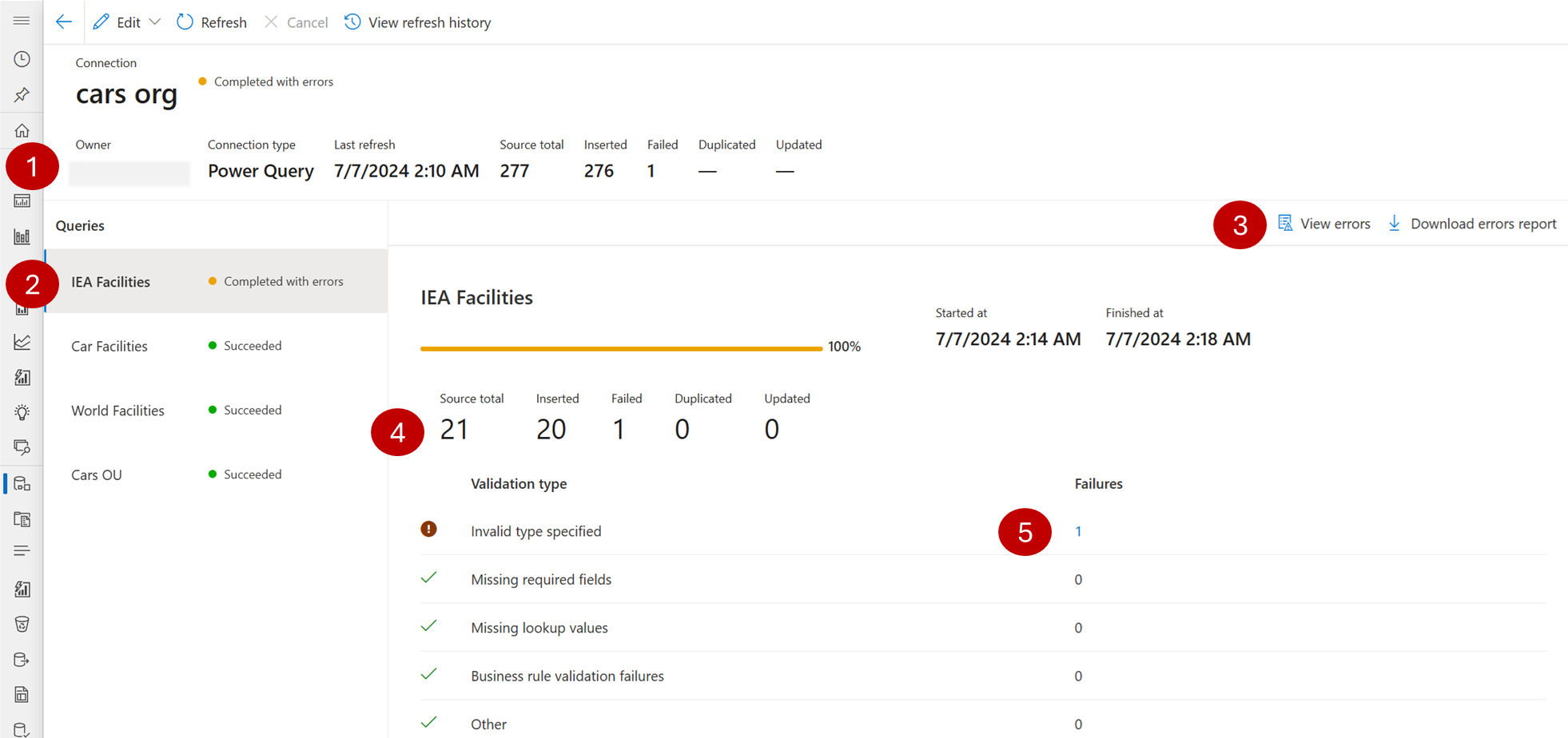
| Number | Description |
|---|---|
| 1 | 所有者、接続タイプ、全体的なステータス。 |
| 2 | クエリとステータスのリスト。 |
| 3 | エラー レポートを表示またはダウンロードします。 |
| 4 | クエリの状態。 |
| 5 | エラーの内訳。選択すると詳細を確認できます。 |
エラー、原因、解決策の完全な一覧については、「 データインポートのエラー メッセージを解決する」を参照してください。
エラーを表示
エラーは、次の 2 つの方法で表示できます。
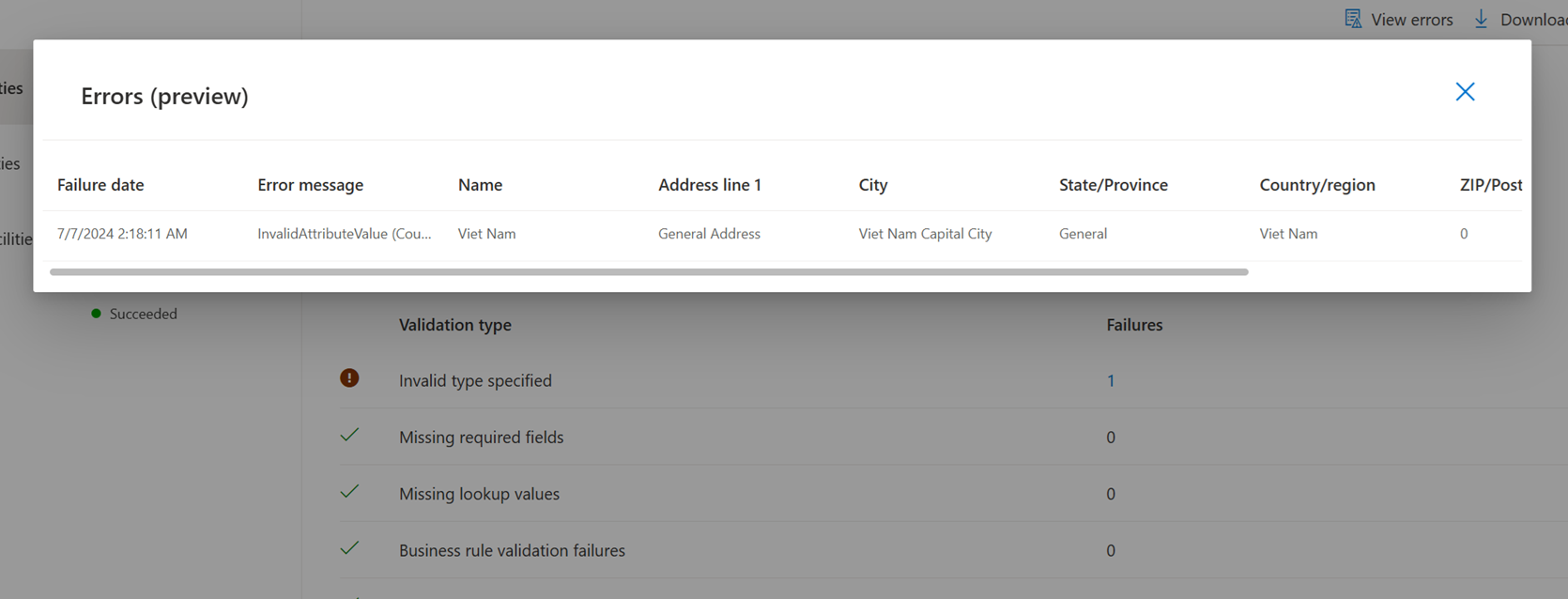
ページ上のエラーの一覧を表示するには、失敗 列の番号をクリックするか、エラーを表示 をクリックします。 エラー (プレビュー) ポップアップが表示されます。
Note
インポートが完了した後、またはインポート中に 1,000 件のエラーが発生した後に、エラーを表示できます。 準備ができる前にエラーの表示を選択すると、JSON 入力が予期せず終了しましたというエラーが表示される可能性があります。 インポートが完了するか、エラーが 1,000 件に達したあとは、もう一度試すことができます。
Microsoft Excel ファイルのエラーをダウンロードするには、エラー レポートのダウンロード を選択します。 エラー レポートには、インポートされなかったすべてのレコードが含まれます。 各レコードには、エラーの原因を説明するエラー メッセージが含まれています。 このレポートを使用して、修正が必要なすべてのレコードを確認し、変更を加えて、データを再インポートできます。 同じインポート内に複数のエンティティが含まれている場合、各エンティティのエラー ファイルが個別に生成されます。
完了 を除くすべてのインポート ステータスでエラー レポートが生成されます。 この画像は Excel のサンプル エラー レポートを示しています。 各レポートには、修正が必要なすべてのレコードと、エラーの原因を説明するエラー メッセージが含まれています。
更新ステータス の下の データ インポート ページからエラー レポートを直接ダウンロードすることもできます。
ページ履歴
| Date | 更新の説明 |
|---|---|
| 2024 年 7 月 26 日 | データ インポートのエラー処理からデータ インポートのレビューにタイトルを変更し、データ インポートのレビューとエラー チェックをより直感的に行えるようになりました。 |
関連情報
- データ インポート エラー メッセージを解決する
- データ インポートの概要
- 考慮事項と FAQ
- Integration