Fabricの変数ライブラリは、開発者がワークスペース内でアイテム構成をカスタマイズ・共有することを可能にすることで、コンテンツライフサイクル管理の効率化を目指しています。 この記事では、変数ライブラリを作成、管理、使用する方法について説明します。
プロセスのより詳細なチュートリアルについては、 変数ライブラリの使用に関するチュートリアルを参照してください。
Prerequisites
Fabric で変数ライブラリ項目を作成するには、次のものが必要です。
アクティブなサブスクリプションが含まれる Fabric テナント アカウント。 無料でアカウントを作成できます。
テナント スイッチのうち、>>>テナント設定で有効になっているものは次のとおりです:
テナント管理者、容量管理者、またはワークスペース管理者は、 組織の設定に応じて、これらのスイッチを有効にすることができます。
Fabric 変数ライブラリのセキュリティに関する考慮事項とアクセス許可の管理
ファブリック変数ライブラリは、複数の Fabric 項目間で変数を一元的に管理できる強力なコンストラクトです。 ただし、この柔軟性により、セキュリティに関する重要な考慮事項が生まれます。
変数ライブラリ自体は Fabric 項目であるため、独自の アクセス許可 セットによって管理されます。 これらのアクセス許可セットは、変数を使用する項目とは異なる場合があります。 この不一致は、ユーザーが変数ライブラリへの書き込みアクセス権を持っているが、使用する項目にアクセスできないシナリオにつながる可能性があります。
このような場合、承認されていないユーザーは、依存する Fabric 項目の動作を意図的または意図せずに変更する方法で変数値を変更できます。 この機能により、共有変数に対する悪意のある更新によって、それらの項目の整合性、セキュリティ、または機能が侵害される可能性がある潜在的な攻撃ベクトルが作成されます。
これらのリスクを軽減するには、次の主要なプラクティスに従います。
- 厳密なアクセス許可制御を採用する: 管理者は、信頼されたユーザーまたはサービスのみが変更できるように、変数ライブラリの書き込み アクセス許可 を慎重に管理する必要があります。 この方法では、アクセスが過度に制限されないようにし、アクセス許可の割り当てを定期的に監査します。
- 信頼されたライブラリ参照を使用する: 項目は、明示的に信頼済みとして指定されたライブラリからのみ変数を参照する必要があります。 この信頼モデルは、開発中とデプロイ時に変数参照のソースを検証するガバナンス ポリシーを使用して適用する必要があります。
詳細については、「 変数ライブラリのアクセス許可」を参照してください。
名前付け規則
変数ライブラリ名
変数ライブラリ項目自体の名前は、次の規則に従う必要があります。
- 空ではない
- 先頭または末尾にスペースがありません
- 文字で始まる
- 文字、数字、アンダースコア、ハイフン、スペースを含めることができます
- 長さが 256 文字を超えない
変数ライブラリ名では大文字と小文字は区別されません。
変数ライブラリ項目を作成する
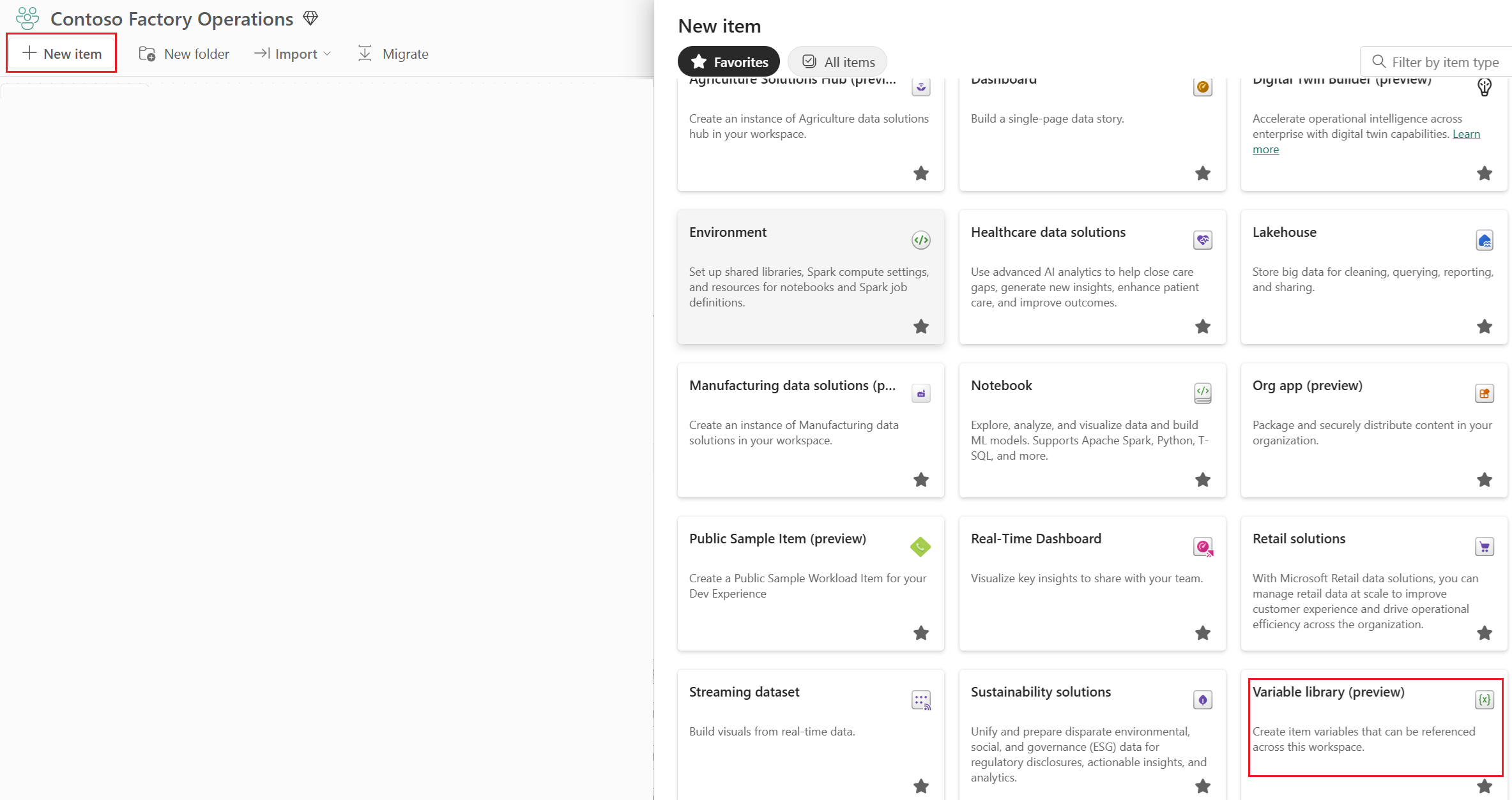
変数ライブラリ項目は、Fabric ホーム ページまたはワークスペース内から作成できます。
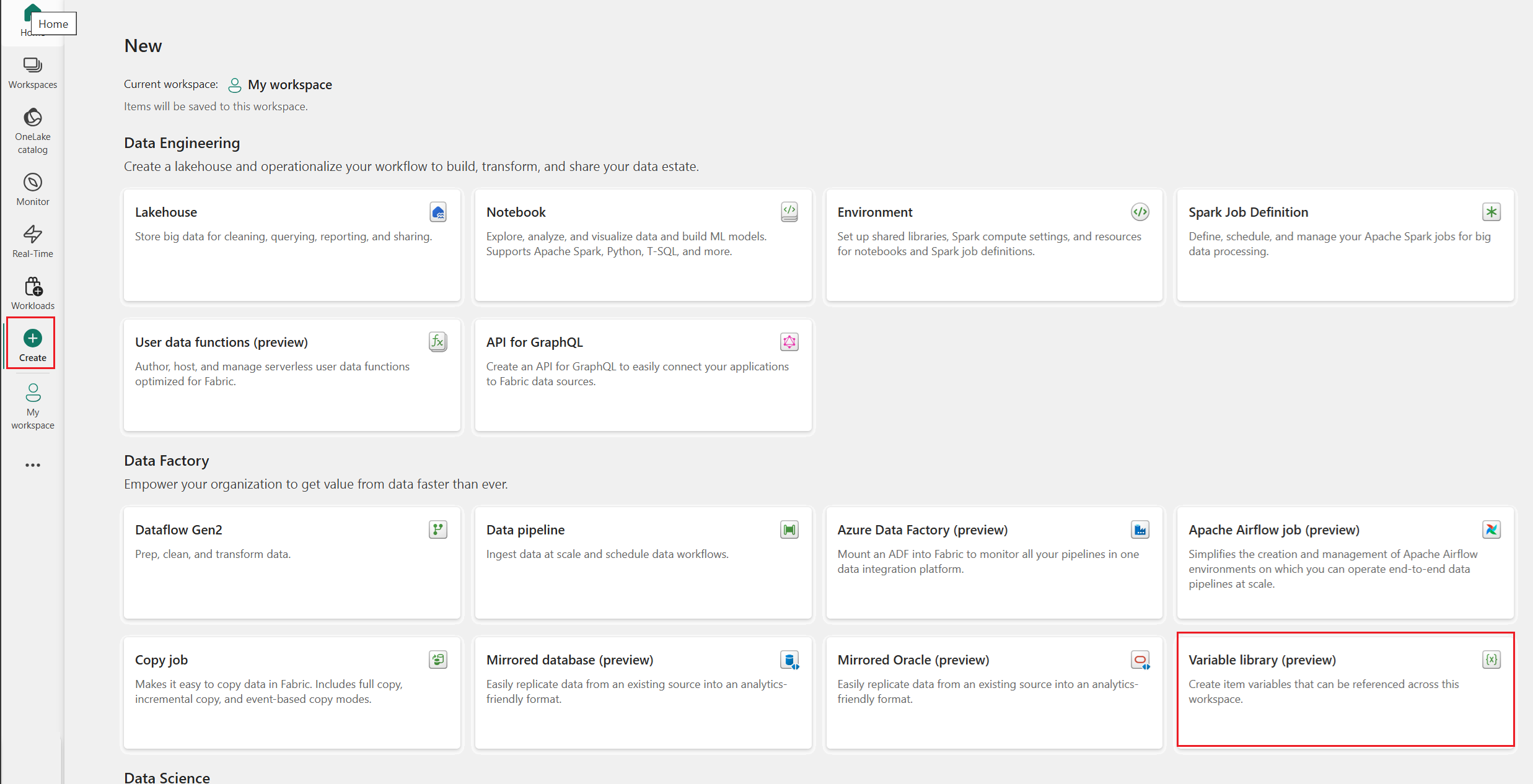
サイドバーで[ 作成]を選択します。 (存在しない場合は、3 つのドットを選択し、[ 作成] を選択します)。
[Data Factory] セクションで、[変数ライブラリ] を選択します。
新しい変数ライブラリに名前を付け、[ 作成] を選択します。 名前が必要な 名前付け規則に準拠していることを確認します。
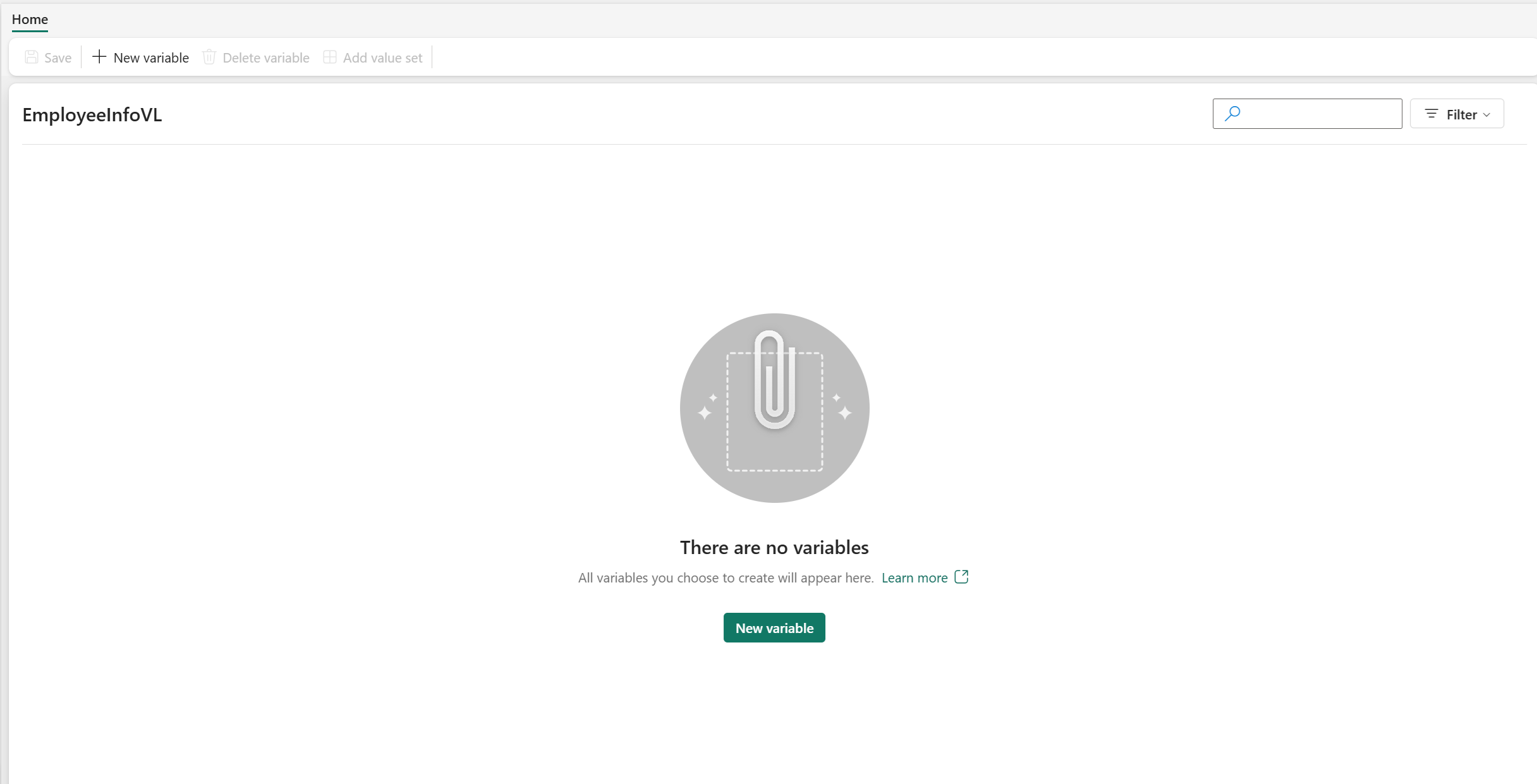
空の変数ライブラリが表示されます。 これで変数を追加できるようになりました。
変数ライブラリとその変数を管理する
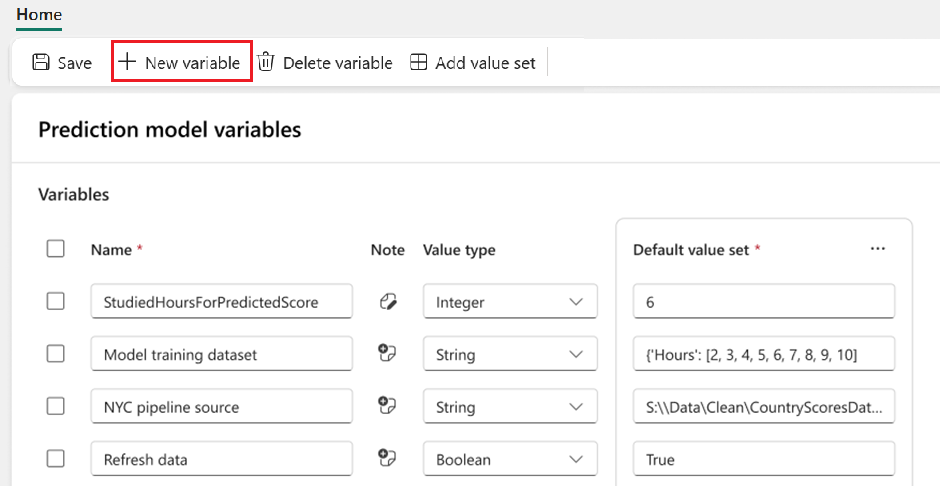
変数ライブラリの変数は、上部のメニュー バーから管理できます。
変数を追加する
ライブラリに新しい変数を追加するには次を行います。
- [+ 新しい変数] を選択します。
- 名前を入力します。 名前付け規則に従っていることを確認します。
- ドロップダウン リストで、種類を選択します。 サポートされている変数型の一覧を参照してください。
- 既定値を入力します。
- 変数の目的や使用方法を説明するメモを追加します (省略可能)。
- 保存 を選択します。
変数を削除または編集する
- 変数を削除するには、1 つ以上の変数を選択し、変数の 削除>保存を選択します。
- 変数の名前、型、または値セットを編集するには、値を変更して [保存]を選択します。
- さらに代替値セットを追加するには、[値セットの追加] を選択します。
Note
変数ライブラリ内の変数を編集した後に [保存] を選択すると、すべての変数名と値が有効であることを確認するエラー検証チェックがトリガーされます。 変更を保存する前に、エラーを修正する必要があります。
値セットを追加する
別のステージで使用できる別の値セットを追加するには:
[ 値セットの追加] を選択します。
値セットに名前を付けます。 名前付け規則に従っていることを確認します。 最大 2,048 文字の説明 (省略可能) を指定します。
この値をこのワークスペースで設定されている現在アクティブな値として使用する場合は、[ アクティブとして設定] を選択します。
変数ライブラリ内のすべての変数の値を入力します。
保存 を選択します。
値セットを編集する
値セットを編集するには:
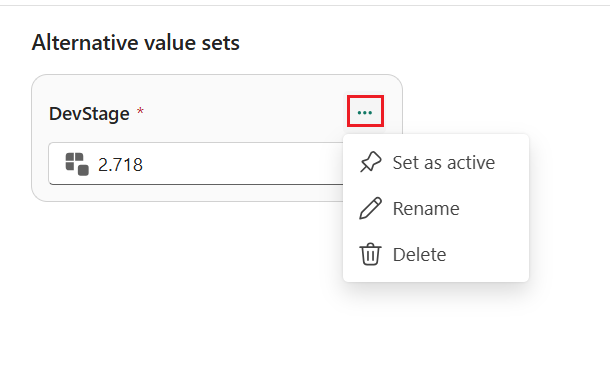
値セットの名前の横にある 3 つのドットを選択します。
[ アクティブに設定] (このワークスペースの場合)、[ 名前の変更]、または [削除] を選択します。
保存 を選択します。 変更は、保存した後にのみ有効になります。
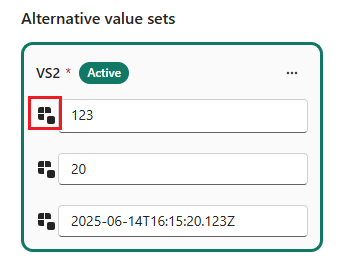
各変数の値を既定値にリセットするには、リセット ボタンを選択します。
考慮事項と制限事項
変数の制限事項
次の両方の要件を満たしている限り、 最大 1,000 個の変数と 最大 1,000 個の値セットを使用できます。
- 代替値セット内のセルの合計数が 10,000 未満です。
- 項目のサイズが 1 MB を超えていない。
これらの要件は、変更を保存するときに検証されます。
メモ フィールドの文字数は最大 2,048 文字です。
値セットの説明フィールドには、最大 2,048 文字を指定できます。
代替値セットの制限事項
- 変数ライブラリの代替値セットは、追加した順序で表示されます。 現時点では、UI で並べ替えることはできません。 順序を変更するには、JSON ファイルを直接編集します。
- 各値セットの名前は、変数ライブラリ内で一意である必要があります。
- 変数名は、変数ライブラリ内で一意である必要があります。 異なるアイテム内にある場合は、ワークスペース内に同じ名前の 2 つの変数を含めることができます。
- 変数ライブラリには、常に 1 つのアクティブな値が一度に 1 つしか設定されていません。 アクティブな間は、値セットを削除できません。 削除するには、まず別の値セットをアクティブに構成します。 デプロイ パイプラインのステージごとに異なるアクティブな値を設定できます。