Fabric Data Engineering VS Code拡張機能を使えば、GitHub Copilot Chatのデフォルトエージェントがコンテキスト認識に基づく提案やコード生成を含むFabricノートブックの作成をサポートします。 FabricNotebookのカスタムエージェントに切り替える必要はありません。
注
GitHubのCopilot ChatにおけるFabricノートブックの支援は現在プレビュー段階です。
この拡張機能は、デフォルトエージェントがFabricノートブックのパターンを理解するのに役立つように、Fabricノートブックのコンテキストを提供します。 たとえば、現在の Spark セッションを表す組み込みの spark 変数を認識するため、新しいセッションを作成する代わりに既存のセッションを使用するコードを提案できます。
また、デフォルトのレイクハウスには相対パスを、非デフォルトレイクハウスには完全なABFSSパスを使うなど、一般的なFabricのデータアクセスパターンにも役立ちます。
GitHub Copilot Chatの利用時期
Sparkコード生成、ノートブックロジックの洗練、Fabric特有コンテキストでのノートブックコードのトラブルシューティングなど、ノートブック作成タスクにAI支援が必要なときは、GitHub Copilot Chatのデフォルトエージェントを活用してください。
ワークスペースやアイテム操作(Fabricアイテムの閲覧、ノートブックの開封、リソース管理など)が必要なときは、Fabric Data Engineering VS Codeの拡張機能をもっと活用しましょう。 拡張機能の概要とサポート内容については、「 Fabric Data Engineering VS Code 拡張機能とは」を参照してください。
前提条件
- Fabric Data Engineering VS Code 拡張機能をインストールします。
GitHub Copilot Chatを設置してください
GitHub Copilot Chatでセッションタイプとモデルを選択するには、以下の手順に従ってください。 デフォルトのエージェントはそのまま選択してください。
Fabric Data Engineering VS Code 拡張機能がインストールされていることを確認します。
この拡張機能は、デフォルトエージェントが使用するFabricノートブックのコンテキストを提供します。
Visual Studio Code で Fabric ノートブックを開きます。
GitHub Copilot Chat を開きます。
セッションの種類セレクターで、[ ローカル] を選択します。
このFabricノートブックのワークフローはローカルセッションタイプのみをサポートしています。 このワークフローではバックグラウンドとクラウドはサポートされていません。
GitHub Copilot チャットを使用する
Fabricノートブックを開きGitHub Copilot Chatを設定したら、デフォルトのエージェントを使って自分だけのプロンプトを入力します。 エージェントを操作するためにサンプル プロンプトを使用する必要はありません。
サンプル プロンプトと保存されたプロンプトは、 FABRIC DATA ENGINEERING 拡張機能ビューの省略可能なヘルパーです。
アクティビティ バーで、 FABRIC DATA ENGINEERING 拡張機能ビューを選択します。
そのパネルで、[ エージェント プロンプト - FABRIC DATA ENGINEERING ] を展開して、サンプル プロンプトを表示します。
サンプル プロンプトは、一般的なタスクをすばやく開始するのに役立ちます。 たとえば、プロンプトを使用して、データの探索と検証、データのクリーニングと準備、同様のノートブック ワークフローを行うことができます。
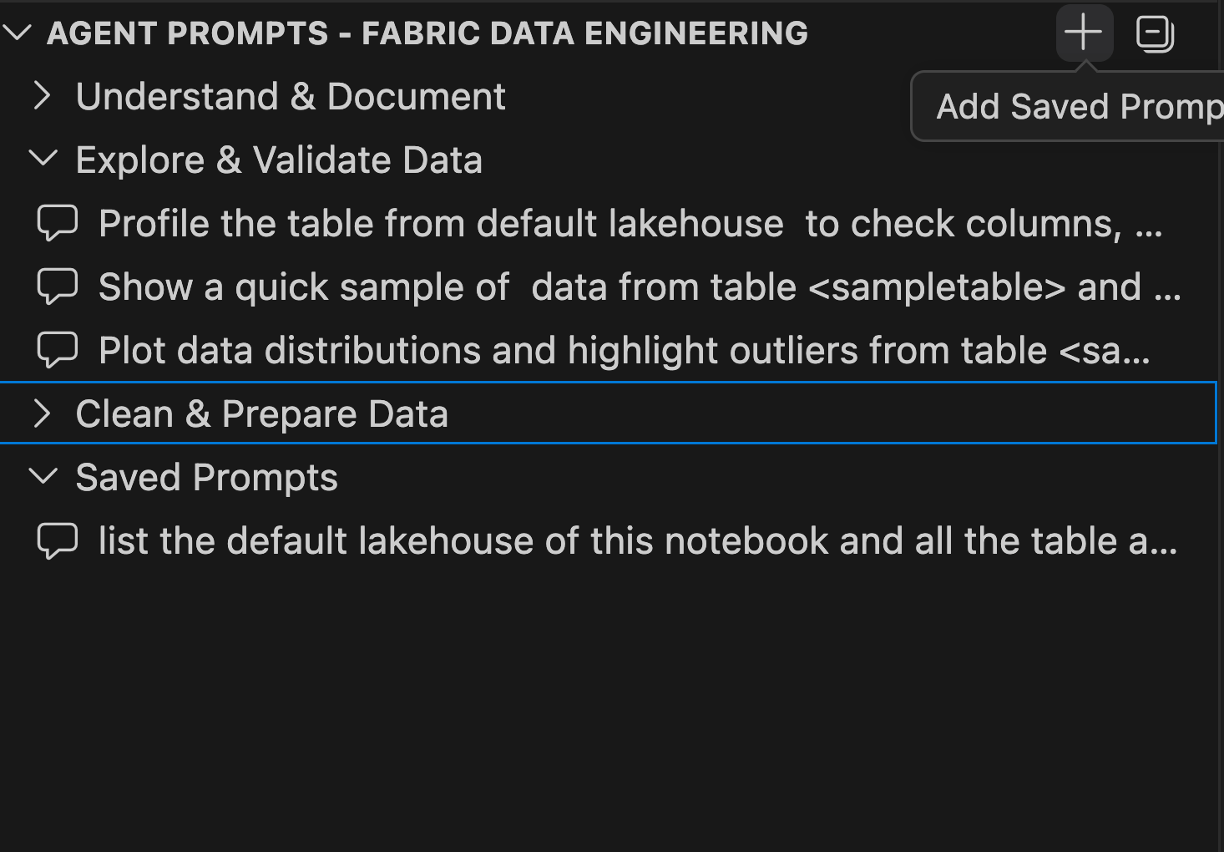
再利用するプロンプトを保存するには、[ エージェント プロンプト - FABRIC DATA ENGINEERING] で [ 保存されたプロンプト] を展開します。
このセクションを使用して、頻繁に使用するプロンプトを保存し、後ですばやくアクセスします。
