Fabric Data Engineering VS Code 拡張機能は、Microsoft Fabric 開発を Visual Studio Code に取り込みます。 この拡張機能を使用すると、すべての VS Code 環境から、Fabric ノートブックの作成と実行、Spark ジョブ定義の作成、Lakehouse の探索、Spark 環境の管理を行うことができます。
この記事では、拡張機能のインストール、サインイン、ワークスペースの選択について説明します。これにより、開発を開始する準備が整います。
拡張機能でできること
この拡張機能では、次の Fabric の項目とタスクがサポートされています。
- ワークスペース – VS Code で 1 つ以上の Fabric ワークスペースを直接管理します。 詳細については、「 VFS モードで VS Code を使用してファブリック ワークスペースを管理する」を参照してください。
- ノートブック – Fabric ノートブックをローカルで作成、編集、実行し、リモート Spark コンピューティングで実行します。 詳細については、「VS Code での Fabric ノートブックの作成と管理」および「VFS モードの VS Code での Fabric ノートブックの開発」を参照してください。
- Spark ジョブ定義 – 完全な CRUD サポートを使用して Spark ジョブ定義を作成および管理します。 詳細については、「 VS Code での Spark ジョブ定義の作成と管理」を参照してください。
- 環境 – ハードウェア プロファイル、ライブラリ、Spark 構成など、Spark 環境を調査および検査します。 詳細については、「VS Code を使用した Spark 環境の調査と検査」および「VFS モードでの VS Code での Spark 環境の管理」を参照してください。
- Lakehouses – Lakehouse のテーブルとファイルを参照し、データをプレビューし、コードで使用するためのパスをコピーします。 詳細については、「 VS Code で Fabric Lakehouses を探索する」を参照してください。
前提 条件
- Visual Studio Code をインストールします。
- Visual Studio Code Marketplace から VS Code 用 Jupyter 拡張機能 をインストールします。
- Fabric ワークスペースを用意します。 まだお持ちでない場合は、ワークスペースの作成に関する記事を参照してください。
拡張機能をインストールする
Fabric Data Engineering VS Code 拡張機能をインストールするには:
VS Code で 拡張機能 ビューを開き (Windows/Linux では Ctrl + Shift + X 、macOS では Cmd + Shift + X )、 Fabric Data Engineering VS Code を検索して、[ インストール] を選択します。 Visual Studio Code Marketplace から拡張機能をインストールすることもできます。
インストールが完了したら、VS Code の再起動が必要になる場合があります。 アクティビティ バーに拡張機能アイコンが表示されます。
コマンド パレットにアクセスする
VS Code コマンド パレットを使用して、拡張機能の多くの機能にアクセスできます。 コマンド パレットを開くには:
- Windows/Linux の場合: Ctrl + Shift + P キーを押します
- macOS の場合: Cmd+Shift+P キーを押す
コマンド パレットが開いたら、"Fabric Data Engineering" (完全または一部) を入力して、使用可能なコマンドをフィルター処理します。
アカウントにサインインする
VS Code コマンド パレットから、
Fabric Data Engineering: Sign Inコマンドを入力します。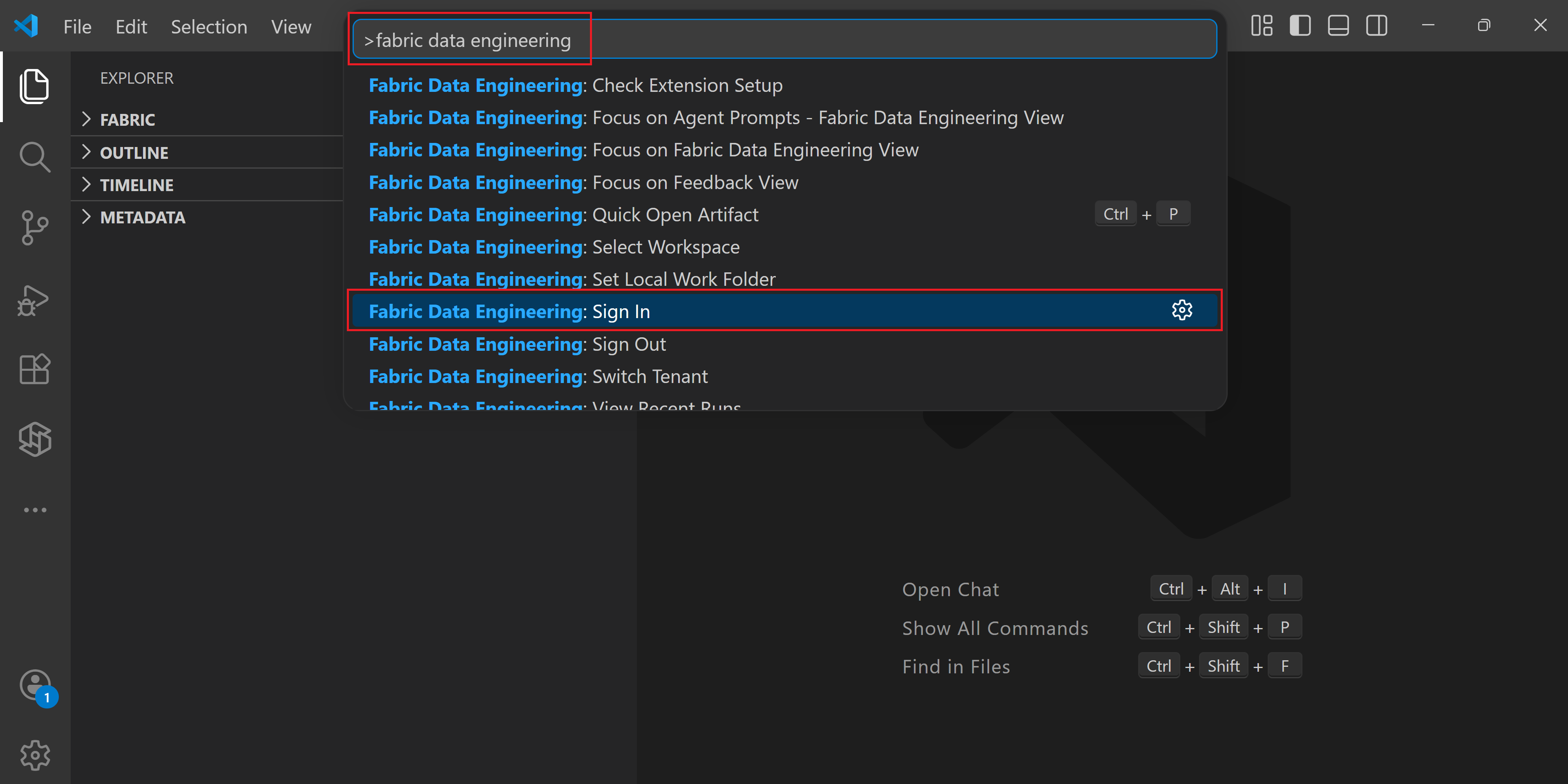
ブラウザー ウィンドウが開きます。 Fabric ワークスペースに使用するアカウントを選択し、認証を完了します。
認証が完了すると、下部にある VS Code ステータス バーにアカウント名が表示されます。
注
アカウントが複数のテナントにアクセスできる場合は、1 つが自動的に選択されます。 サインインしているテナントを確認し、ステータス バーでアカウント名を選択してテナントを切り替えることができます。
後でサインアウトするには、コマンド パレットからコマンド Fabric Data Engineering: Sign Out を入力します。
ワークスペースを選択する
サインインした後、Fabric ワークスペースに接続して、そのアイテムの操作を開始できるようにします。 この拡張機能は 2 つの作成モードをサポートしており、それぞれ異なる方法でワークスペースに接続できます。
ローカル モード
ローカル モードでは、ノートブックやその他の項目をローカル作業ディレクトリにダウンロードし、ローカルで編集し、変更を Fabric ワークスペースに同期します。
アクティビティ バーの [Fabric Data Engineering ] アイコンを選択して、拡張機能のサイド バーを開きます。
[ ワークスペースの選択] を選択するか、[ ワークスペースの切り替え ] アイコン (矢印アイコン) を選択します。 アクセスできるすべてのワークスペースの一覧が表示されます。目的のものを選択します。
![[ワークスペースの選択] オプションを見つける場所を示す VS Code Explorer のスクリーンショット。](media/vs-code/select-workspace.png)
後で別のワークスペースに切り替えるには、いつでも [ワークスペースの切り替え ] アイコンを選択します。
![[ワークスペースの選択] オプションを見つける場所を示す VS Code Explorer のスクリーンショット。](media/vs-code/select-workspace.png#lightbox)
ワークスペースを選択すると、サイド バーでその項目を参照できます。 ノートブックなどの項目を編集する場合は、コンピューター上のローカル フォルダーにダウンロードします。 ダウンロードした項目を保存する場所を選択するには、コマンド パレットから Fabric Data Engineering: Set Local Work Folder を実行します。
VFS モード
VFS (仮想ファイル システム) モードでは、ワークスペース項目をリモート ファイルとして直接開いて編集します。ファイルはダウンロードしません。 VFS モードでは、1 つの VS Code ウィンドウに複数の Fabric ワークスペースを追加し、それらを並べて操作することもできます。
VFS モードにするには、VS Code で [ リモート ウィンドウを開く ] ボタンを選択し、[ Open Fabric Data Engineering Workspaces]\(ファブリック データ エンジニアリング ワークスペースを開く\) を選択します。 完全なセットアップ手順については、「 VFS モードでの VS Code を使用したファブリック ワークスペースの管理」を参照してください。