Pythonノートブックは、Fabricのノートブックの上に構築された新しい体験です。 これはデータ分析、可視化、機械学習向けに設計された多用途でインタラクティブなツールです。 Python コードを記述して実行するためのシームレスな開発エクスペリエンスを提供します。 この機能により、データ サイエンティスト、アナリスト、BI 開発者にとって、特にビッグ データや分散コンピューティングを必要としない探索タスクに不可欠なツールになります。
Pythonノートを使うことで、以下のような機能が得られます:
複数の組み込みPythonカーネル:PythonノートブックはSparkを使わず、3つの組み込みPythonカーネルバージョン(Python 3.10、Python 3.11、Python 3.12)を備えた純粋なPythonコーディング環境を提供します。 環境はiPyWidgetやマジックコマンドなどのネイティブIPython機能をサポートしています。
コスト効率: 新しい Python ノートブックは、既定で 2 仮想コア/16 GB メモリを持つ単一ノード クラスターで実行することで、コスト削減の利点を提供します。 この設定により、データ サイズが小さいデータ探索プロジェクトの効率的なリソース使用率が確保されます。
Lakehouseおよびリソースはネイティブで利用可能です:Fabric lakehouseとノートブック内蔵リソースは、Pythonノートブックで完全な機能が利用可能です。 この機能により、ユーザーは簡単にデータをpythonノートブックに取り込めます。ドラッグ&ドロップでコードのスニペットを入手するだけです。
T-SQLとプログラミングのミックス:Pythonノートブックは、エクスプローラーでData WarehouseやSQL分析エンドポイントと簡単にやり取りする方法を提供します。 notebookutils data connectorを使えば、Pythonの文脈で簡単にT-SQLスクリプトを実行できます。
人気のデータ分析ライブラリのサポート:PythonノートブックにはDuckDB、Polars、Scikit-learnなどのプリインストール済みライブラリが搭載されており、データ操作、分析、機械学習のための包括的なツールキットを提供します。
Advanced IntelliSense:PythonノートブックはPylanceをIntelliSenseエンジンとして採用し、他のFabricカスタマイズ言語サービスとともに、ノートブック開発者に最先端のコーディング体験を提供することを目指しています。
NotebookUtilsとSemantic link:強力なAPIツールキットは、コードファーストの経験でFabricやPower BIの機能を簡単に使えるよう支援します。
リッチビジュアライゼーション機能:人気のあるリッチデータフレームプレビュー機能「Table」や「Chart」機能に加え、Matplotlib、Seaborn、Plotlyなどの人気ビジュアライゼーションライブラリもサポートしています。 また、PowerBIClient でも、ユーザーがデータ パターンや分析情報をより深く理解できるように、これらのライブラリがサポートされています。
Fabric Notebookの共通機能:編集機能、自動保存、コラボレーション、共有・権限管理、Git統合、インポート/エクスポートなど、すべてのNotebookレベルの機能はPythonノートブックに自然に適用可能です。
フルスタックのデータ サイエンス機能: 高度なローコード ツールキットである Data Wrangler、機械学習フレームワーク MLFlow、および強力な Copilot がすべて、Python ノートブックで利用できます。
Pythonノートブックへのアクセス方法
Fabricでノートブックを開いた後、Homeタブの言語ドロップダウンメニューでPythonに切り替え、ノートブック全体のセットアップをPythonに変換できます。
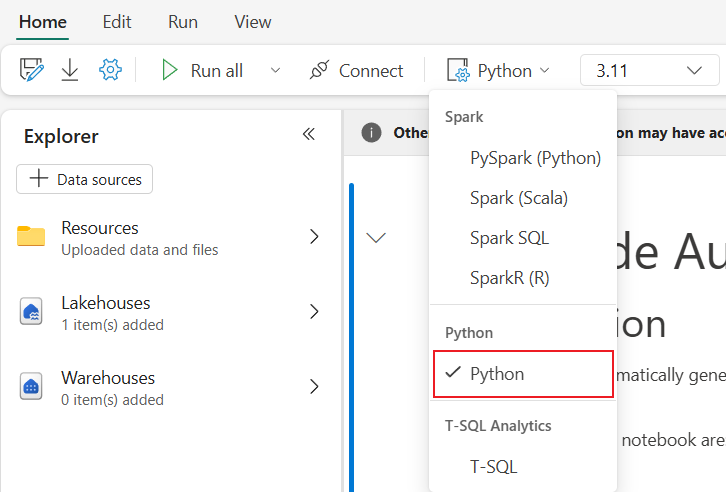
ほとんどの共通機能はノートブックレベルでサポートされています。 詳しくは「Fabricノートブックの使い方」や「Fabricノートブックの開発、実行、管理」をご覧ください。 この記事では、Pythonシナリオに特化した主要な機能のいくつかを挙げています。
Python ノートブックを実行する
Pythonノートブックは複数のジョブ実行方法をサポートしています:
- 対話型の実行: ネイティブ Jupyter ノートブックと同様に、Python ノートブックを対話形式で実行できます。
- スケジュール実行:ノートブックの設定ページで軽量なスケジューラ体験を使って、Pythonノートブックをバッチジョブとして実行できます。
- パイプラインの実行: パイプラインで Python ノートブックをノートブック アクティビティとして調整できます。 このプロセスはジョブ実行後にスナップショットを生成します。
-
参照実行:
notebookutils.notebook.run()またはnotebookutils.notebook.runMultiple()を使用して、別の Python ノートブックで実行 Python ノートブックをバッチ ジョブとして参照できます。 このプロセスは参照実行終了後にスナップショットを生成します。 -
%run:
%runを使って同じ実行コンテキスト内で他のノートブックを参照・実行できるため、関数を直接呼び出したり、ノートブックで定義された変数を再利用したりできます。 詳細については、ノートブックの実行を参照する方法に関するドキュメント を参照してください。 - パブリック API の実行: ノートブック実行 パブリック API を使用して、Python ノートブックの実行をスケジュールできます。 ジョブ スケジューラ API は、パラメーター化された実行と、ノートブックの実行からの終了値の返しをサポートします。 終了値は、自動化および CI/CD シナリオで Python ノートブックを調整するときに、条件付きオーケストレーションとシグナル通知の結果に使用できます。 パブリック API ペイロードのノートブック メタデータ内の言語とカーネルのプロパティが正しく設定されていることを確認します。 パブリック API を介して渡されるパラメーター値は、Fabric ノートブックで使用される標準のパラメーター アクセス パターンを使用して、実行時に Python ノートブックで使用できます。 パラメーターの要求形状と終了値の取得の詳細については、 API を使用した Fabric でのノートブックの管理と実行に関するページを参照してください。 ジョブ スケジューラ API を使用して実行状態を監視したり、ジョブ インスタンスを取り消したりすることができ、in-UI すべての実行 エクスペリエンスを表示できます。
Note
サービス プリンシパル認証は、アイテム REST API (ノートブックの場合は CRUD) とジョブ スケジューラ API (実行) でサポートされており、Python ノートブックの安全な無人自動化と CI/CD が有効になります。 これらの API を使用するための適切なロールを持つサービス プリンシパルをワークスペースに追加します。
Python ノートブック ジョブの実行の詳細は、リボン タブの [ 実行 ] ->[すべての実行の表示] で監視できます。
Note
現在、%runはノートブックPython上のノートブック項目を参照することのみをサポートしており、ノートブックリソースフォルダ内のコードモジュール(.pyファイルなど)は参照できません。
データの相互作用
Pythonノートブック上のレイクハウス、ウェアハウス、SQL分析エンドポイント、組み込みリソースフォルダと連携できます。
Note
Pythonノートブックのランタイムにはdelta-rsとduckdbライブラリがプリインストールされており、Delta Lakeデータの読み書きの両方をサポートします。 ただし、デルタレイクの一部の機能は完全にはサポートされていない場合があります。 詳細や最新アップデートについては 、delta-rs および DuckDB のドキュメントをご覧ください。
Lakehouseの相互作用
湖の家をデフォルトに設定することもできますし、複数の湖の家を追加して探索しノートに使うこともできます。
Note
大量のデータ読み込み時にOOMが発生する場合は、pandasの代わりにDuckDB、Polars、またはPyArrowのデータフレームを試してみてください。
Write lakehouse操作は Browse code snippet ->Write data to Delta table)で見つけることができます。
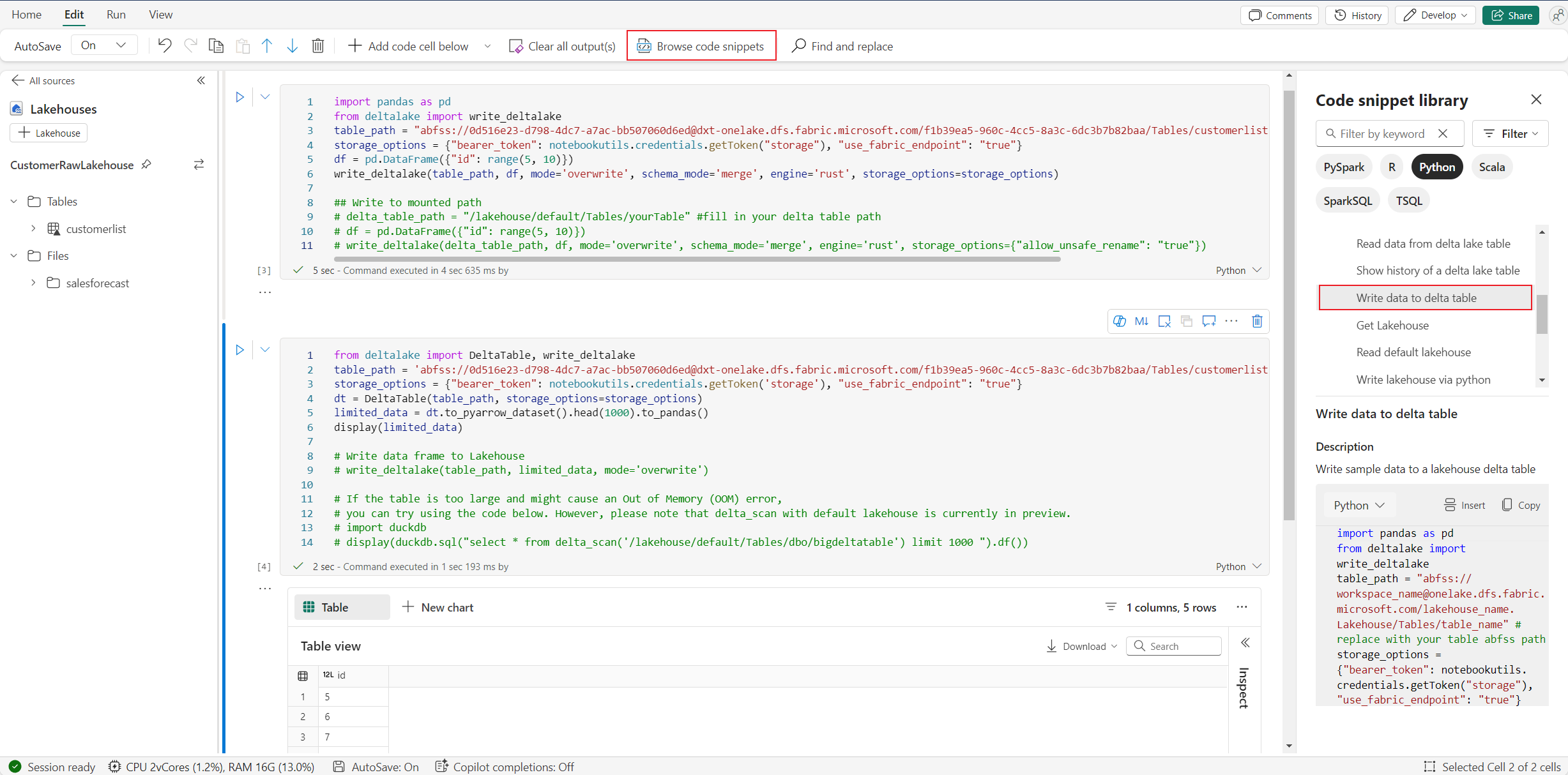
ウェアハウスの操作と T-SQL を使用した混合プログラミング
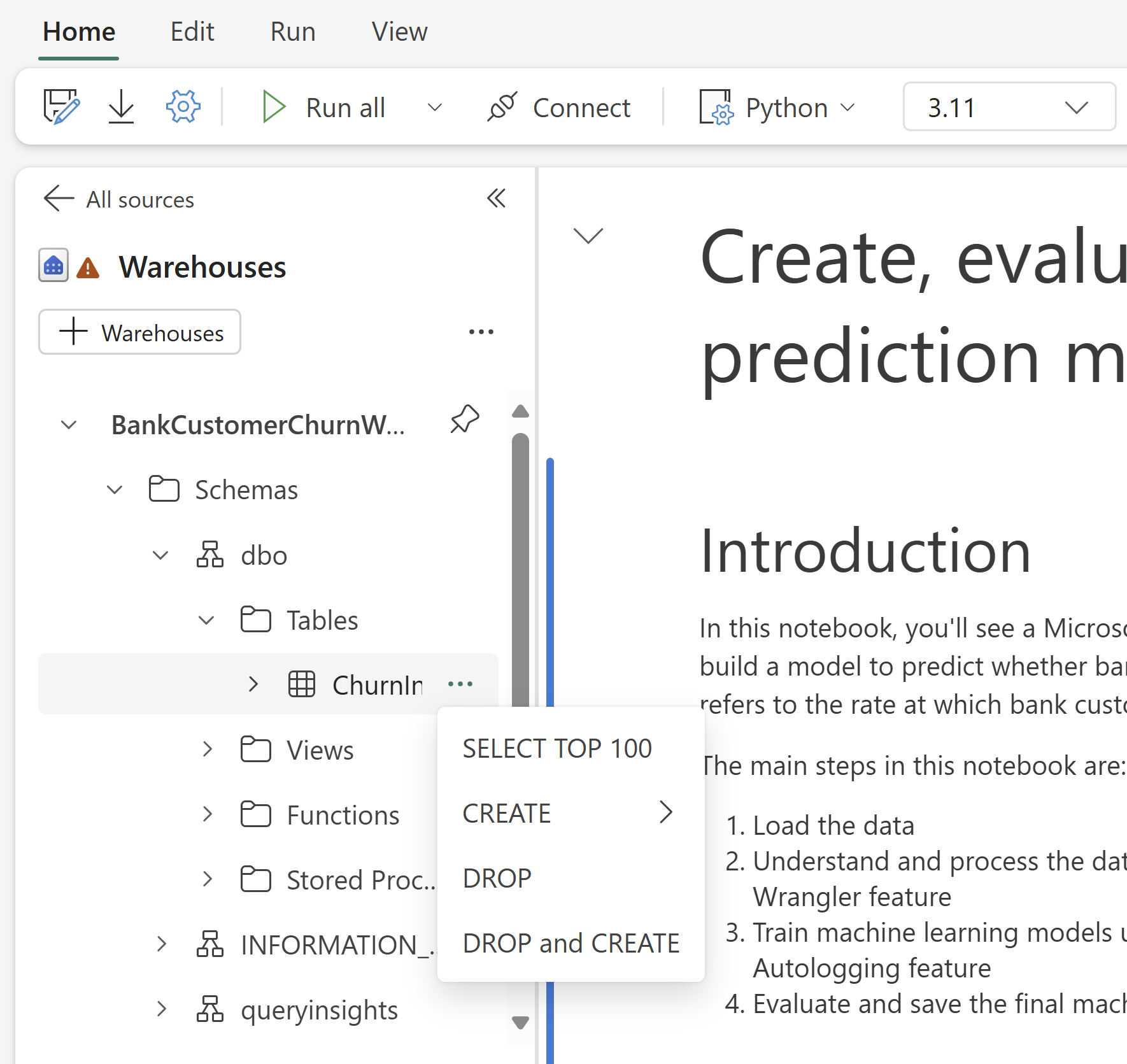
ノートブックのウェアハウスエクスプローラーからウェアハウスやSQL分析エンドポイントを追加できます。 同様に、ノートブックのキャンバスにテーブルをドラッグ アンド ドロップするか、テーブルのドロップダウン メニューでショートカット操作を使用することができます。 ノートブックは自動的にコードスニペットを生成します。
notebookutils.data ユーティリティを使用して Warehouse との接続を確立し、Pythonのコンテキストで T-SQL ステートメントを使用してデータにクエリを実行できます。
Note
SQL 分析エンドポイントは読み取り専用です。
ノートブックリソースフォルダー
Notebookのリソース内蔵フォルダは、Pythonノートブック上でネイティブに利用可能です。 組み込みのリソースフォルダ内のファイルと、ローカルのファイルシステムのようにPythonコードを使えば簡単に操作できます。 現在、Environment resourceフォルダはサポートされていません。
カーネル操作
Pythonノートブックは3つの組み込みカーネルをサポートしています:Python 3.10、Python 3.11、Python 3.12。 デフォルトで選択されているカーネルはPython 3.12です。 簡単に切り替えられます。
リボンの Home タブでカーネルを中断、再起動、または切り替えが可能です。 Python ノートブックでカーネルを中断することは、Spark ノートブックでセルをキャンセルするのと同じです。

異常なカーネル退出はコードの実行が中断され変数が失われますが、ノートブックセッション自体は停止しません。
一部のコマンドはカーネルの死につながります。 例えば 、quit() と exit() です。
各Pythonカーネルバージョンのサポートライフサイクル、サポート終了日や移行ステップについては、PythonノートブックのランタイムおよびFabricのカーネルライフサイクルを参照してください。
ライブラリ管理
インライン設置には %pip と %conda コマンドを使ってください。 これらのコマンドは、パブリックライブラリとカスタマイズライブラリの両方をサポートします。
カスタマイズライブラリの場合は、ライブラリファイルを Built-in resources フォルダにアップロードしてください。 プラットフォームはWheel(.whl)、JAR(.jar)、DLL(.dll)、Python(.py)などのフォーマットを含む複数の種類のライブラリをサポートしています。 ファイルをドラッグ&ドロップするだけで、コードスニペットが自動的に生成されます。
更新されたパッケージを使うためにカーネルを再起動する必要があるかもしれません。
類似のコマンドをよりよく理解し使いたい場合は、以下の表を参照してください。
| Command/Syntax | 主な目的 | Jupyter Notebook での動作 | 一般的な使用例 | Notes |
|---|---|---|---|---|
%pip install package |
Python パッケージのインストール | ノートブックの Python カーネルで pip を実行します | パッケージをインストールするための推奨される方法 | Pythonノートブックでも、!pipと同様に自動的にカーネルを再起動しません |
!pip install package |
シェルを使用して Python パッケージをインストールする | シェル コマンドとして pip を実行します | パッケージをインストールする別の方法 | Pythonノートブックでも、%pipと同様に自動的にカーネルを再起動しません |
import sys; sys.exit(0) |
ノートブック カーネルを再起動する | カーネルを直ちに再起動します | カーネルをプログラムで再起動する | すべての変数と状態をクリアします。直接使用することはお勧めしません |
notebookutils.session.restartPython() |
ノートブック カーネルを再起動する |
sys.exit(0) を内部で呼び出す |
カーネルを再起動する推奨される方法 |
sys.exit(0)を直接使用するよりも安全で互換性の高い公式 API |
Note
- Pythonノートブックでは、
%pipと!pipは同じ動作をします。つまり、どちらもパッケージを現在のカーネル環境にインストールし、インストール後にカーネルを自動的に再起動しません。 - カーネルを再起動する必要がある場合(例えば特定のパッケージをインストールした後)、
notebookutils.session.restartPython()ではなくimport sys; sys.exit(0)を使いましょう。-
notebookutils.session.restartPython()はsys.exit(0)をラップする公式APIであり、ノートブック環境での安全性と互換性も高いです。
-
- 必要でない限り
sys.exit(0)直接使わないでください。
Python ノートブックのリアルタイム リソース使用状況の監視
Important
この機能は プレビュー段階です。
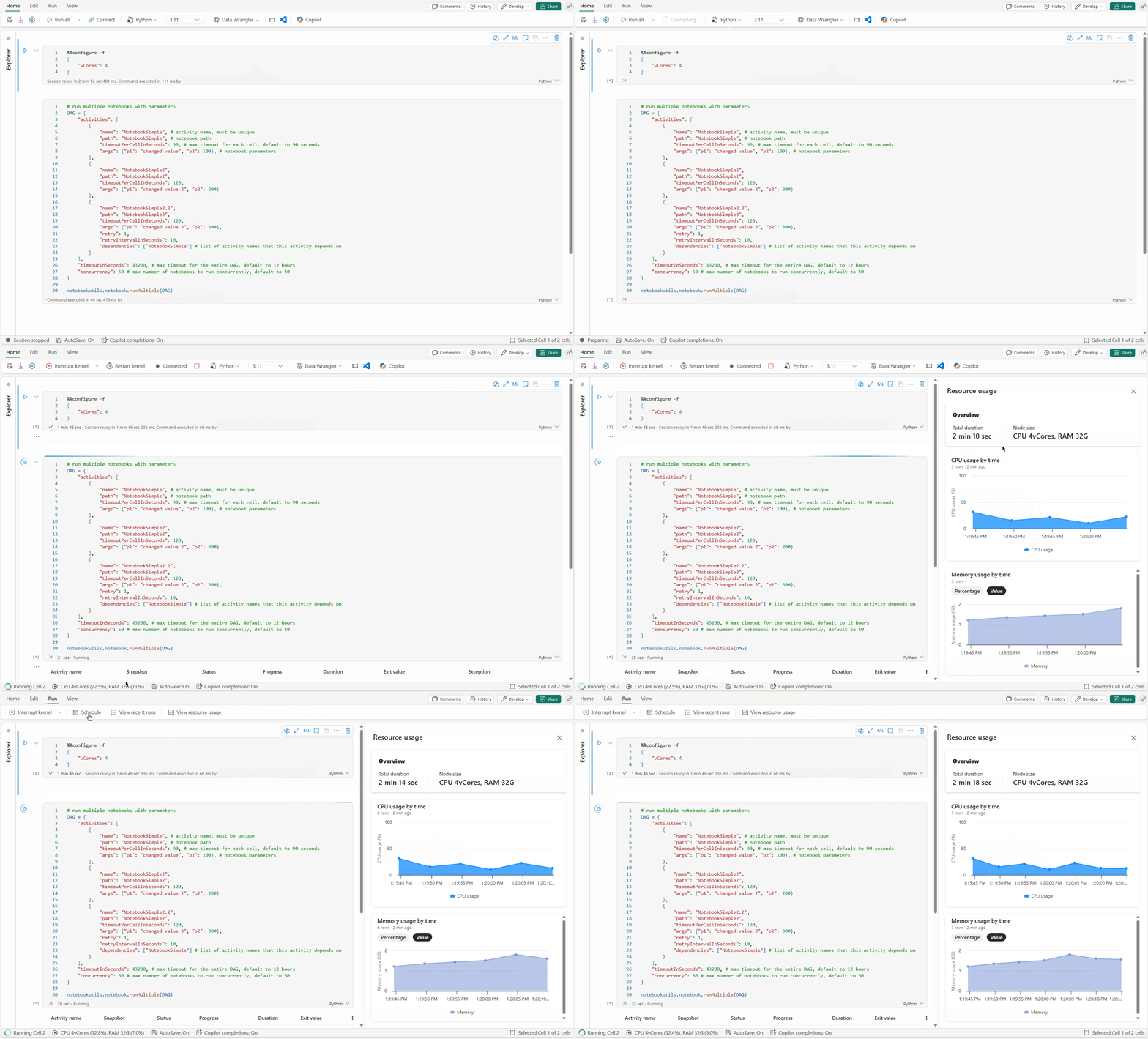
リソースモニターパネルを使うことで、セッション時間、計算タイプ、リアルタイムリソース指標(CPUやメモリ消費など)などの重要なランタイム情報をノートブック内で直接追跡できます。 この機能では、アクティブなセッションと使用されているリソースの概要をすぐに確認できます。
リソース モニターを使用すると、Python ワークロードがシステム リソースを利用する方法の可視性が向上します。 パフォーマンスの最適化、コストの管理、メモリ不足 (OOM) エラーのリスクの軽減に役立ちます。 メトリックをリアルタイムで監視することで、リソースを集中的に使用する操作を特定し、使用パターンを分析し、コードのスケーリングや変更に関する情報に基づいた意思決定を行うことができます。
使用を開始するには、ノートブックの言語を Python に設定し、セッションを開始します。 その後、ノートブックのステータス バーでコンピューティング リソースをクリックするか、ツール バーから [ リソース使用状況の表示 ] を選択して、モニターを開くことができます。 リソースモニターペインが自動的に表示され、Fabricノートブック内のPythonコードに対する統合監視体験を提供します。
セッション構成のマジック コマンド
ノートブックでSparkセッションの設定をパーソナライズするのと同様に、Pythonノートブックでも %%configure を使うことができます。 Pythonノートブックは、計算ノードのサイズ、マウントポイント、ノートブックセッションのデフォルトレイクハウスのカスタマイズをサポートしています。 これらの設定はインタラクティブノートブックやパイプラインノートブックのアクティビティの両方で使えます。 ノートブックの最初に %%configure コマンドを使い、そうでなければ設定を有効にするためにノートブックセッションを再起動する必要があります。
Python ノートブック %%configureでサポートされているプロパティを次に示します。
%%configure -f
{
    "vCores": 4, // Recommended values: [4, 8, 16, 32, 64], Fabric will allocate matched memory according to the specified vCores.
    "defaultLakehouse": {
        // Will overwrites the default lakehouse for current session
        "name": "<lakehouse-name>",
        "id": "<(optional) lakehouse-id>",
        "workspaceId": "<(optional) workspace-id-that-contains-the-lakehouse>" // Add workspace ID if it's from another workspace
    },
    "mountPoints": [
        {
            "mountPoint": "/myMountPoint",
            "source": "abfs[s]://<file_system>@<account_name>.dfs.core.windows.net/<path>"
        },
        {
            "mountPoint": "/myMountPoint1",
            "source": "abfs[s]://<file_system>@<account_name>.dfs.core.windows.net/<path1>"
        },
    ],
}
ノートブックのステータスバーで計算リソースの更新を確認し、計算ノードのCPUとメモリ使用状況をリアルタイムで監視できます。

Note
API によってトリガーされる実行では、コンピューティング仮想コアや、ノートブックメタデータまたはdefaultLakehouseを使用して指定された%%configureなどのセッション構成が優先されます。 ジョブスケジューラAPIは、実行時にターゲットとなるレイクハウスと環境を選択することもサポートしています。 ペイロード フィールドの詳細については、 API を使用した Fabric でのノートブックの管理と実行に関するページを参照してください。
NotebookUtils
Notebook Utilities(NotebookUtils)は、Fabric Notebookで一般的な作業を簡単に実行できる組み込みパッケージです。 Pythonランタイムにプリインストールされています。 NotebookUtilsを使ってファイルシステム、環境変数の取得、ノートブックの連結、外部ストレージへのアクセス、シークレットの管理に使えます。
notebookutils.help()を使って利用可能なAPIをリストアップし、メソッドの助けを得ましょう。 詳細については NotebookUtilsのドキュメントをご覧ください。
データ ユーティリティ
Note
現在、この機能はプレビュー段階にあります。
notebookutils.dataユーティリティを使ってデータソースに接続してください。 その後、T-SQL文を使ってデータを読み取ったりクエリしたりできます。
次のコマンドを実行して、使用可能なメソッドの概要を取得します。
notebookutils.data.help()
Output:
Help on module notebookutils.data in notebookutils:

NAME
    notebookutils.data - Utility for read/query data from connected data sources in Fabric

FUNCTIONS
    connect_to_artifact(artifact: str, workspace: str = '', artifact_type: str = '', **kwargs)
        Establishes and returns an ODBC connection to a specified artifact within a workspace
        for subsequent data queries using T-SQL.

        :param artifact: The name or ID of the artifact to connect to.
        :param workspace:  Optional; The workspace in which the provided artifact is located, if not provided,
                             use the workspace where the current notebook is located.
        :param artifactType: Optional; The type of the artifact, Currently supported type are Lakehouse, Warehouse and MirroredDatabase.
                                If not provided, the method will try to determine the type automatically.
        :param **kwargs Optional: Additional optional configuration. Supported keys include:
            - tds_endpoint : Allow user to specify a custom TDS endpoint to use for connection.
        :return: A connection object to the specified artifact.

        :raises UnsupportedArtifactException: If the specified artifact type is not supported to connect.
        :raises ArtifactNotFoundException: If the specified artifact is not found within the workspace.

        Examples:
            sql_query = "SELECT DB_NAME()"
            with notebookutils.data.connect_to_artifact("ARTIFACT_NAME_OR_ID", "WORKSPACE_ID", "ARTIFACT_TYPE") as conn:
                df = conn.query(sql_query)
                display(df)

    help(method_name: str = '') -> None
        Provides help for the notebookutils.data module or the specified method.

        Examples:
        notebookutils.data.help()
        notebookutils.data.help("connect_to_artifact")
        :param method_name: The name of the method to get help with.

DATA
    __all__ = ['help', 'connect_to_artifact']

FILE
    /home/trusted-service-user/jupyter-env/python3.10/lib/python3.10/site-packages/notebookutils/data.py
Lakehouse からデータを取得する
conn = notebookutils.data.connect_to_artifact("lakehouse_name_or_id", "optional_workspace_id", "optional_lakehouse_type")
df = conn.query("SELECT * FROM sys.schemas;")
ウェアハウスからデータを照会する
conn = notebookutils.data.connect_to_artifact("warehouse_name_or_id", "optional_workspace_id", "optional_warehouse_type")
df = conn.query("SELECT * FROM sys.schemas;")
SQL データベースからデータを照会する
conn = notebookutils.data.connect_to_artifact("sqldb_name_or_id", "optional_workspace_id", "optional_sqldatabase_type")
df = conn.query("SELECT * FROM sys.schemas;")
Note
NotebookUtilsのデータユーティリティは現時点でPythonノートブックでのみ利用可能です。
コード スニペットを参照する
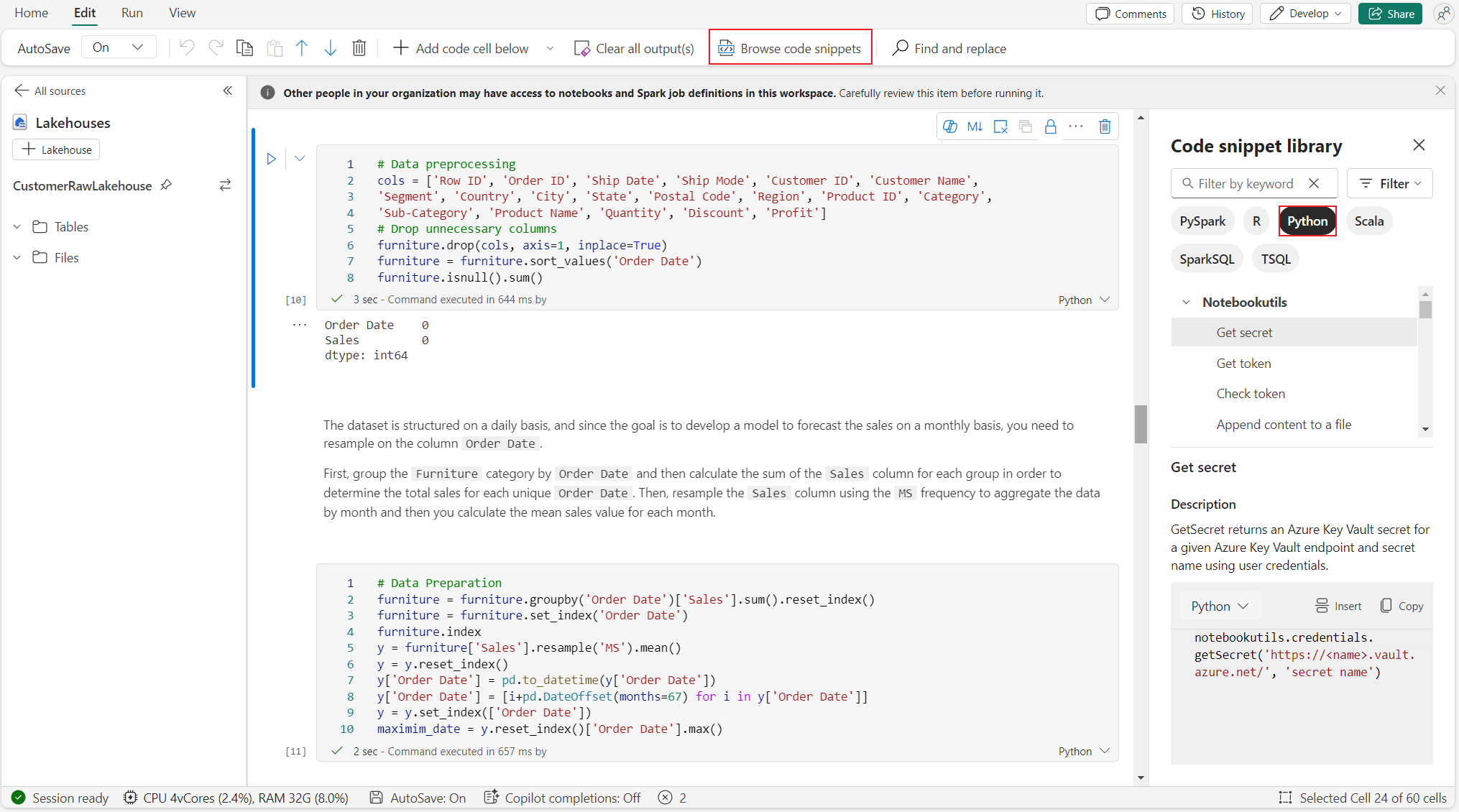
「Browse code snippet」を選択すると、「編集」タブで便利なPythonコードのスニペットを見つけることができます。 新しいPythonサンプルが利用可能になりました。 ノートブックを探求し始めるには、Pythonのコードの断片から学びましょう。
セマンティック リンク
セマンティックリンク機能を使ってセマンティックモデルとFabric Data Scienceをつなげてください。 Pythonノートブックはこの機能をネイティブでサポートしています。 BIエンジニアやPower BI開発者はセマンティックリンクを使ってセマンティックモデルを簡単に接続・管理できます。 詳しくは「 意味的リンクとは何か」をご覧ください。
Visualization
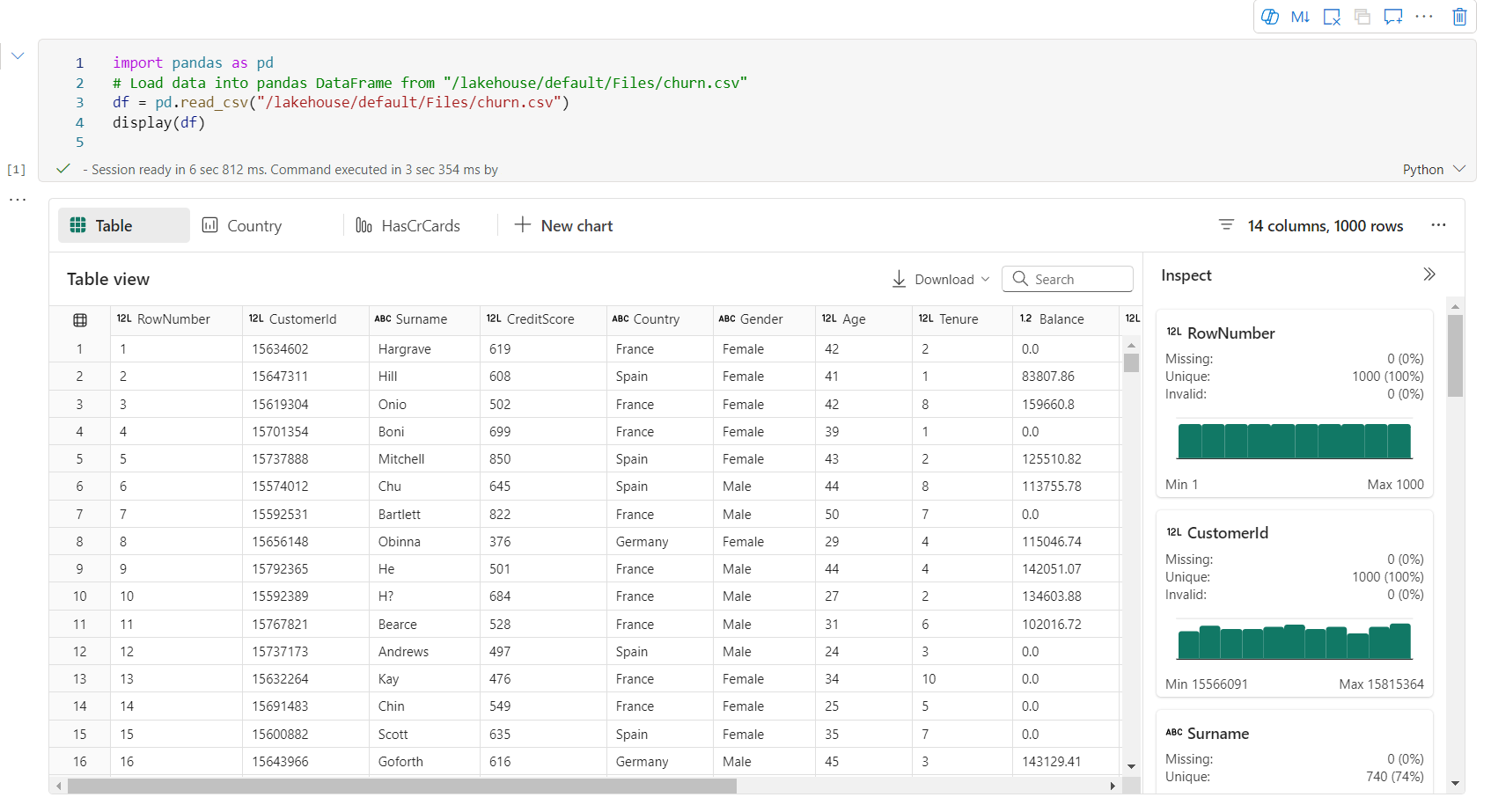
組み込みの視覚化関数では、ライブラリを使用したグラフの描画に加えて、DataFrame を高度な形式のデータ視覚化に変換できます。 データフレームの display() 関数を使って、リッチなデータフレームのテーブルビューとチャートビューを作成しましょう。
Note
Pythonノートブックはチャート構成を永続化します。 コードセルを再実行しても、ターゲットのデータフレームスキーマが変わらなければ、保存されたチャートはそのまま残ります。
コード・インテリセンス
Pythonノートブックも言語サーバーとしてPylanceを使用しています。 詳細については、「PylanceによるPython開発の強化」をご覧ください。
データ サイエンス機能
FabricにおけるデータサイエンスとAI体験について詳しく知りたい方は、Fabric Data Scienceのドキュメントをご覧ください。 この記事では、Pythonノートブックがネイティブにサポートしているいくつかの重要なデータサイエンス機能を挙げています。
Data Wrangler:Data Wranglerは、探索的なデータ分析のための没入型インターフェースを提供するノートベースのツールです。 この機能は、グリッドのようなデータ表示と動的な概要統計、組み込みの視覚化、および一般的なデータ クリーニング操作のライブラリを組み合わせたものです。 Data Wranglerを使用することで、データ準備を加速するためのデータクレンジング、データ変換、統合を提供します。
MLflow: 機械学習実験は、関連するすべての機械学習実行の組織と制御の主要な単位です。 実行はモデル コードの 1 回の実行に対応します。
Fabric 自動ログ:Fabric Data Scienceにはオートログ機能が含まれており、トレーニング中に機械学習モデルのパラメータ、指標、項目を自動的にログアップするために必要なコード量を大幅に削減します。
自動ログ記録により、MLflow 追跡機能が拡張されます。 自動ログ記録では、精度、損失、F1 スコア、定義したカスタム メトリックなど、さまざまなメトリックをキャプチャできます。 自動ログ記録を使用すると、開発者とデータ サイエンティストは、手動追跡なしでさまざまなモデルや実験のパフォーマンスを簡単に追跡および比較できます。
Copilot: データ エンジニアリングとデータ サイエンス用の Copilot ノートブックは、データの分析と視覚化に役立つ AI アシスタントです。 Copilot は、セッションを開始する必要なく、すぐにコンテキストに対応します。 ワークスペース、アタッチされた Lakehouse スキーマ、テーブル、ファイル、ノートブック構造、ランタイム状態を理解し、ノートブック ワークフロー全体で動作できます。
Copilotはノートブック全体の多段階機能をサポートしています。Pythonノートブックの複数のセルやステップにわたるコードの生成、リファクタリング、要約、検証が可能です。 Copilot チャット パネルと、ノートブック内の
/fixなどのチャット コマンドを使用できます。セルが失敗すると、 Copilot で修正 すると、エラーの概要、根本原因分析、および推奨される修正が表示され、承認の相違を表示した後にコードの変更を自動適用するオプションが表示されます。 また、Copilot チャットの
/fixコマンドを使用して、特定のセルまたはノートブック全体の対象となる診断を行うこともできます。
既知の制限
すべてのPythonノートブック実行でライブプール体験が保証されているわけではありません。 ノートブックの実行でライブプールを使用しない場合、セッションの開始までに最大 3 分かかることがあります。 Pythonノートブックの使用が増加するにつれて、インテリジェントなプーリング手法は需要に応じてライブプールの割り当てを徐々に増やしています。
環境統合はPythonノートブックでは利用できません。
セッションタイムアウトの設定は利用できません。
Copilot では Python ノートブックのコンテキスト認識と支援が向上しましたが、Python ノートブックで直接実行可能ではない Spark コードが提案されることがあります。 Copilot による修正エクスペリエンスは、失敗した Python セルに適用されます。Spark ジョブの診断は、純粋な Python 実行の範囲外です。
現在、Pythonノートブック上のCopilotはいくつかの地域で完全にはサポートされていません。 展開プロセスはまだ進行中です。 今後、さらなる地域でサポートが展開されるのでご期待ください。