この記事では、Databricks 接続を作成する手順について説明します。
サポートされている認証の種類
Databricks コネクタは、コピーとデータフロー Gen2 に対してそれぞれ次の認証の種類をサポートしています。
| 認証の種類 | コピーする | データフロー Gen2 |
|---|---|---|
| ユーザー名/パスワード | n/a | √ |
| 個人用アクセス トークン | n/a | √ |
| OAuth (OIDC) | n/a | √ |
Dataflow Gen2 の接続を設定する
Power Query コネクタを使用して、Dataflow Gen2 を Microsoft Fabric の Databricks に接続できます。 接続を作成するには、次の手順に従います。
- 機能を確認して、シナリオがサポートされていることを確認します。
- Databricks の前提条件を満たす。
- Fabric でデータを取得します。
- Databricks に接続します。
能力
- Import
- DirectQuery (Power BI セマンティック モデル)
前提条件
このコネクタは、AWS で実行され、OAuth を使用する Databricks SQL Warehouse でのみ使用されます。 Azure Databricksを使用している場合は、Azure Databricks コネクタを使用します。 Databricks SQL Warehouse (AWS または GCP) で OAuth を使用していない場合は、Azure Databricks コネクタも使用します。 Databricks Community Edition はサポートされていません。
データを取得する
Data Factory でデータを取得するには:
Data Factory の左側で [ワークスペース]を選択します。
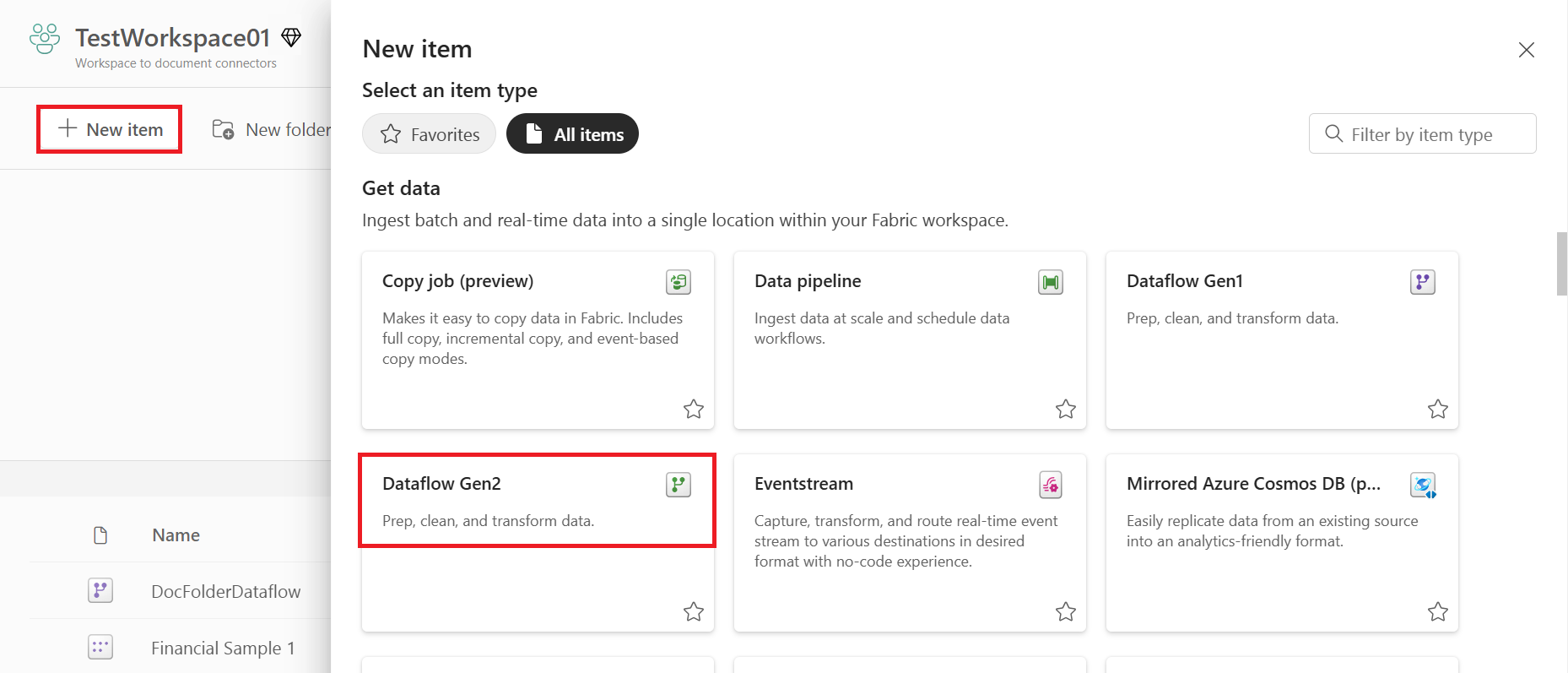
データファクトリーのワークスペースで 新しい>データフローGen2 を選択して、新しいデータフローを作成します。
Power Query では、リボンの [データ の取得] を選択するか、現在のビューで別のソース からデータを取得 を選択します。
![[データの取得] オプションが強調された Power Query ワークスペースを示すスクリーンショット。](/ja-jp/power-query/media/where-to-get-data/get-data.png)
[データ ソース
選択] ページで、 検索 を使用してコネクタの名前を検索するか、[コネクタの右側にある [さらに を表示] を選択して、Power BI サービスで使用可能なすべてのコネクタの一覧を表示します。![検索ボックスとビューの選択が強調された [Data Factory のデータ ソースの選択] ページのスクリーンショット。](/ja-jp/power-query/media/where-to-get-data/data-factory-search-view-more.png)
その他のコネクタを表示する場合でも、検索 を使用してコネクタの名前を検索することも、カテゴリを選択してそのカテゴリに関連付けられているコネクタの一覧を表示することもできます。
![コネクタの一覧と共に、[さらに表示] を選択した後に表示される [Data Factory のデータ ソースの選択] ページのスクリーンショット。](/ja-jp/power-query/media/where-to-get-data/data-factory-view-more.png)
![[データの取得] オプションが強調された Power Query ワークスペースを示すスクリーンショット。](/ja-jp/power-query/media/where-to-get-data/get-data.png#lightbox)
![検索ボックスとビューの選択が強調された [Data Factory のデータ ソースの選択] ページのスクリーンショット。](/ja-jp/power-query/media/where-to-get-data/data-factory-search-view-more.png#lightbox)
![コネクタの一覧と共に、[さらに表示] を選択した後に表示される [Data Factory のデータ ソースの選択] ページのスクリーンショット。](/ja-jp/power-query/media/where-to-get-data/data-factory-view-more.png#lightbox)
Databricks に接続する
Power Query Online から Databricks に接続するには、次の手順を実行します。
データの取得エクスペリエンスで Databricks オプションを選択します。 アプリによって、Power Query Online のデータ取得エクスペリエンスにアクセスする方法が異なります。 Power Query Online でアプリからデータを取得する方法の詳細については、「 データを取得する場所」を参照してください。
検索ボックスを使用して、使用可能な Databricks コネクタの一覧を表示します。 Databricks SQL Warehouse の Databricks コネクタを選択します。
&〈c1〉&〈c0〉&〈sb0〉Power Query の Databricks コネクタ オプションのスクリーンショット〈/sb0〉〈/c0〉〈/c1〉
Databricks SQL Warehouse の Server ホスト名 と HTTP パス を入力します。 「サーバー ホスト名」と「HTTP パス」を検索する手順については、「Databricks ODBC ドライバーと JDBC ドライバー を構成する」を参照してください。 必要に応じて、既定のカタログやデータベースを 詳細オプションで指定できます。
接続設定と資格情報のスクリーンショット
Databricksオンラインサービス Databricks SQL Warehouse で認証するための資格情報を指定します。 資格情報には、次の 3 つのオプションがあります。
- 基本。 このオプションは、ユーザー名とパスワードを使用して認証する場合に使用します。 組織/アカウントで 2FA/MFA を使用している場合、このオプションは使用できません。
- アカウント キー。 個人用アクセス トークンを使用して認証する場合は、このオプションを使用します。 個人用アクセス トークン (PAT) の生成手順については、個人用アクセス トークン を参照してください。
- 組織アカウント。 OAuth で認証する場合は、このオプションを使用します。 ブラウザー ポップアップを使用して組織アカウントにサインインします。
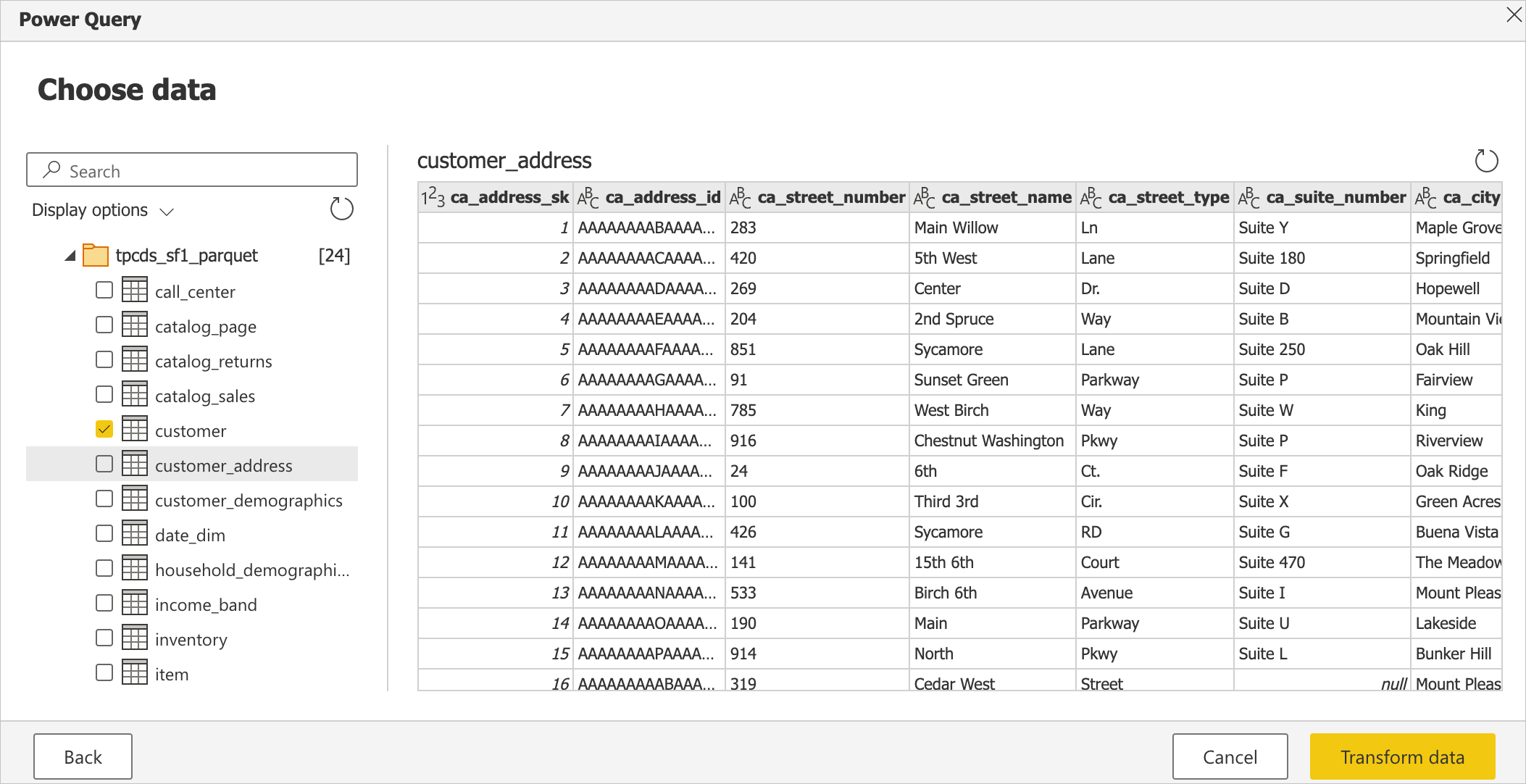
正常に接続されると、ナビゲーター が表示され、サーバーで使用可能なデータが表示されます。 ナビゲーターでデータを選択します。 次に、[次へ] を選択して Power Query のデータを変換します。
注
Power BI サービス Databricks コネクタでは、ネイティブ クエリはサポートされていません。
パイプラインで接続を設定する
Microsoft Fabric の Data Factory では現在、パイプラインの Databricks コネクタはサポートされていません。