適用対象: Microsoft Fabric のウェアハウス✅
現在、Copilot in Fabric in Data Warehouseでサポートされている2つのAI搭載クイックアクション:ExplainとFixです。
![新しい空の SQL クエリ タブの上にある [説明] ボタンと [修正] ボタンを示す Fabric ポータルのスクリーンショット。](media/copilot-quick-action/explain-fix.png#lightbox)
迅速な対応は、クエリの作成や理解を速めることで生産性を向上させます。 これらのボタンは、SQL クエリ エディターの上部にある [実行] ボタンの近くにあります。
説明クイック アクションでは、クエリの上部には概要が、クエリ全体にはインライン コード コメントが表示され、クエリの実行内容が示されます。
修正クイック アクションでは、クエリ構文またはロジックのエラーが修正されます。 SQLクエリを実行してエラーが出た場合は、クエリを簡単に修正できます。 Copilot は、クエリを修正するときに、SQL エラー メッセージをコンテキストに自動的に取り込みます。 Copilotはまた、T-SQLコードをどこでどのように編集したかを示すコメントを残しています。
Copilot は、ウェアハウス スキーマ、クエリ タブの内容、および実行結果に関する情報を使用して、クエリに関する関連性のある有用なフィードバックを提供します。
前提条件
- Copilot の使用を開始する前に、管理者がテナントスイッチを有効にする必要があります。 詳細については、「Copilot テナント設定」を参照してください。
- F2 または P1 の容量は、Fabric リージョンの可用性に記載されているいずれかのリージョンに存在する必要があります。
- テナントまたは容量が米国またはフランス以外にある場合、Fabric テナント管理者が Azure OpenAI に送信されるデータは、容量の地理的リージョン、コンプライアンス境界、または各国のクラウド インスタンスの外部で処理できます テナント設定を >>>Tenant settings で有効にしない限り、Copilot は既定で無効になります。
- Microsoft Fabric の Copilot は、試用版 SKU ではサポートされていません。 現時点では、有料 SKU (F2 以上、または P1 以降) のみがサポートされています。
- 詳細については、「Fabric と Power BI での Copilot の概要」を参照してください。
概要
初心者でもSQLクエリの専門家でも、クイックアクションはSQL言語の複雑さを理解しナビゲートするのに役立ち、問題を自力で簡単に解決できます。
説明する
Copilot を使用してクエリを説明するには、次の手順に従います:
Copilot で説明するクエリを強調表示します。 クエリ全体またはクエリの一部のみを選択できます。
![[説明] アクションと強調表示された T-SQL テキストのブロックを示す Fabric ポータルのスクリーンショット。](media/copilot-quick-action/explain.png)
ツール バーの [説明] ボタンを選択します。 Copilot はクエリを分析し、コードの動作を説明するインライン コメントを生成します。 必要に応じて、Copilot はクエリの先頭に概要も表示します。 コメントは、クエリ エディター内の関連するコード行の横に表示されます。
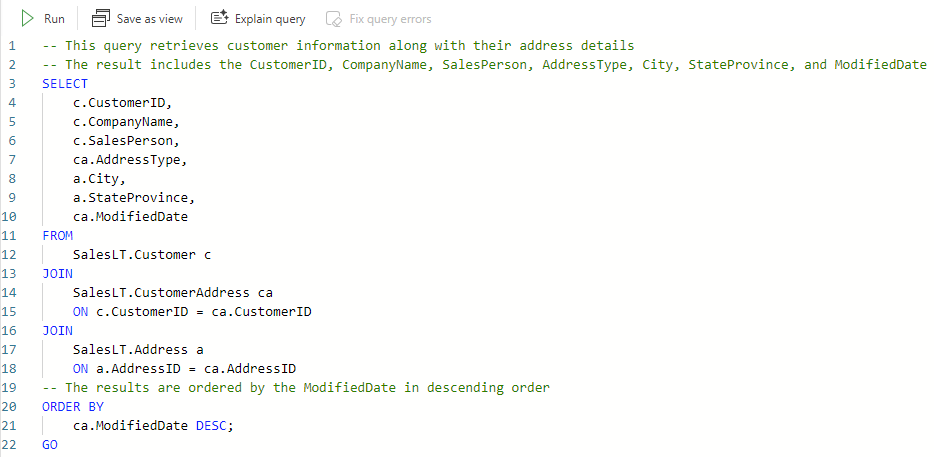
Copilot で生成されたコメントを確認します。 必要に応じて、編集または削除できます。 変更が気に入らない場合は元に戻したり、さらに編集したりすることもできます。
![[説明] アクションと強調表示された T-SQL テキストのブロックを示す Fabric ポータルのスクリーンショット。](media/copilot-quick-action/explain.png#lightbox)
フィックス
クエリのエラーの修正に関する Copilot のヘルプを取得するには、次の手順に従います:
通常どおりにクエリを書き込んで実行します。 エラーが発生した場合は、出力ウィンドウにエラーが表示されます。
修正するクエリを強調表示します。 クエリ全体またはクエリの一部のみを選択できます。
ツール バーの [修正] ボタンを選択します。 このボタンはT-SQLクエリを実行してエラーを返した後にのみ有効になります。
![[修正] のクイック アクションとエラーを含む T-SQL クエリを示す Fabric ポータルのスクリーンショット。](media/copilot-quick-action/fix.png)
Copilot はクエリを分析し、最適な修正方法を見つけようとします。 また、修正内容とその理由を説明するコメントも追加されます。
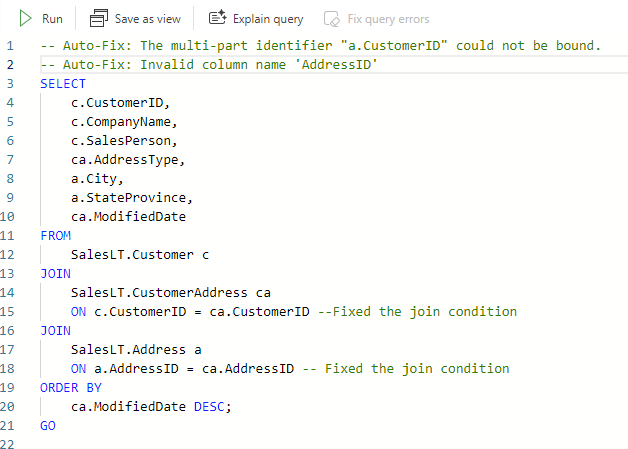
Copilot が行った変更を確認し、[実行] を選択して固定クエリを実行します。 変更が気に入らない場合は元に戻したり、さらに編集したりすることもできます。
![[修正] のクイック アクションとエラーを含む T-SQL クエリを示す Fabric ポータルのスクリーンショット。](media/copilot-quick-action/fix.png#lightbox)
