適用対象: Microsoft Fabric のウェアハウス✅
Fabric Migration Assistant for Data Warehouse は、Azure Synapse Analytics の専用 SQL プール、SQL Server のデータベース、およびその他の SQL データベース エンジン プラットフォーム上のデータベースを Fabric Data Warehouse にシームレスにコピーするために使用できる移行エクスペリエンスです。
このガイドでは、DACPAC ファイルまたは .sql ファイルの zip を使用してFabric Data Warehouseに移行する手順について説明します。
ヒント
移行の戦略と計画の詳細については、移行の計画:Azure Synapse Analytics 専用 SQL プールから Fabric Data Warehouse に関するページを参照してください。
前提条件
開始する前に、次の項目の準備ができていることを確認します。
アクティブな容量または試用版の容量を持つ Fabric ワークスペース。
ワークスペースを作成するか 移行先の既存のワークスペースを選択します。 移行アシスタントによって新しいウェアハウスが作成されます。
テーブル、ビュー、ストアド プロシージャ、関数などのスキーマを含む、データベース オブジェクトのメタデータを含むファイル。
ソース ファイルには複数のオプションがあります。
- 既存のウェアハウスから抽出された DACPAC ファイル。
DACPAC (データ層アプリケーション パッケージ) ファイルは、SQL データベース プロジェクトからビルドされます。
- SDK スタイルのデータベース プロジェクトは、Visual Studio Code または SqlPackage コマンド ライン ユーティリティと共に使用できます。
- SQL Server Data Tools を使用して Azure Synapse Analytics から Visual Studio 2022 で DAC を作成する方法については、Visual Studio 2022 で Azure Synapse 専用 SQL プールからデータ層アプリケーション (DAC) を抽出する を参照してください。
- データベース オブジェクト定義を含む.sql ファイルの圧縮 zip。 .sqlファイルを抽出する方法は複数あります。
- SSMS でスクリプトを生成するには、 スクリプトの生成ウィザードを使用できます。
- SqlPackage スクリプトを使用することもできます。
- SQL データベース プロジェクトの圧縮された ZIP ファイル。
- Visual Studio Codeで SQL データベース プロジェクトを作成するには、「SQL データベース プロジェクト」を参照してください。
- 既存のウェアハウスから抽出された DACPAC ファイル。
DACPAC (データ層アプリケーション パッケージ) ファイルは、SQL データベース プロジェクトからビルドされます。
移行アシスタントの AI 支援型移行機能を使用して移行の問題を解決するには、Copilot をアクティブにする必要があります。
- Copilot の使用を開始する前に、管理者がテナントスイッチを有効にする必要があります。 詳細については、「Copilot テナント設定」を参照してください。
- F2 または P1 の容量は、Fabric リージョンの可用性に記載されているいずれかのリージョンに存在する必要があります。
- テナントまたは容量が米国またはフランス以外の場合、ファブリック テナント管理者が Azure OpenAI に送信されたデータを、Fabric 管理ポータルで容量の地理的リージョン、コンプライアンス境界、または国内クラウド インスタンス テナント設定の外部で処理できる 場合を除き、Copilot は既定で無効になります。
- Microsoft Fabric の Copilot は、試用版 SKU ではサポートされていません。 現時点では、有料 SKU (F2 以上、または P1 以降) のみがサポートされています。
- 詳細については、「Fabric と Power BI での Copilot の概要」を参照してください。
メタデータのコピー
Fabric ワークスペースで、項目アクション デッキの [移行 ] ボタンを選択します。
![項目アクション デッキの [移行] ボタンを示す Fabric ポータルのスクリーンショット。](media/migrate-using-upload-file/migrate-button.png)
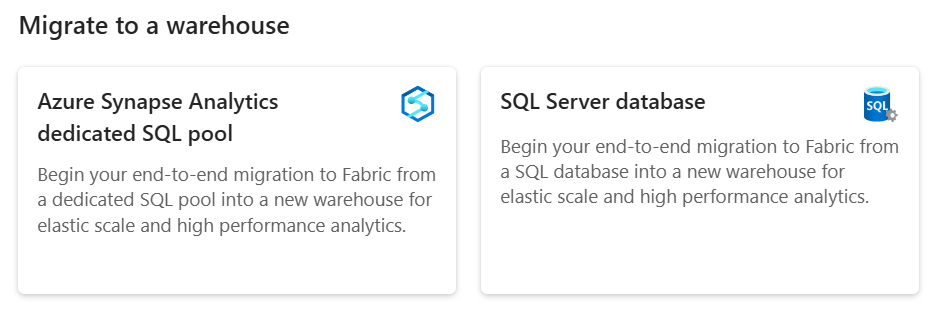
[ ファブリックへの移行 ] ソース メニューの [ ウェアハウスへの移行] で、ソース システム タイルを選択します。
- Azure Synapse Analytics 専用 SQL プールから移行する場合は、 Azure Synapse Analytics 専用 SQL プール タイルを選択します。
- SQL Server、Azure SQL Database、Azure SQL Managed Instance のデータベースなど、他の T-SQL データベースから移行する場合は、[ SQL Server データベース ] タイルを選択します。
[ 方法の選択 ] ページで、[ ソース メタデータを含むファイルのアップロード ] を選択し、[ 次へ] を選択します。
[ ファイルの選択] を選択 し、ソース データ ウェアハウスの DACPAC ファイルまたはソース データ ウェアハウスから抽出された .sql ファイルの zip ファイルをアップロードします。 アップロードが完了したら、[ 次へ] を選択します。
![移行アシスタントの [DACPAC ファイルのアップロード] ステップの Fabric ポータルのスクリーンショット。](media/migrate-using-upload-file/upload-dacpac-choose-file.png)
[移行先の設定 ページで、新しいFabric ワークスペースの名前、移行先の新しい倉庫アイテムを入力し、照合順序を選択します。 次へを選択します。
入力内容を確認し、[移行] を選択します。 Migration Assistant によって新しいウェアハウス項目が作成され、メタデータの移行が開始されます。
![移行アシスタントの [レビュー] ページの Fabric ポータルのスクリーンショット。ソースは DACPAC ファイルで、Destination は AdventureWorks という名前の新しいウェアハウスアイテムです。](media/migrate-using-upload-file/review-upload-dacpac.png)
この手順では、移行アシスタントによって、T-SQL メタデータが Fabric Data Warehouse でサポートされている T-SQL 構文に変換されます。 メタデータの移行が完了すると、Migration Assistant が開きます。 移行アシスタントには、ウェアハウス リボンの [ホーム] タブにある [移行 ] ボタンを使用していつでもアクセスできます。
Migration Assistant でメタデータ移行の要約を確認します。 移行されたオブジェクトの数と、移行する前に修正する必要があるオブジェクトが表示されます。
![Migration Assistant のメタデータ移行の要約の Fabric ポータルのスクリーンショット。[移行されたオブジェクトの表示] オプションが強調表示されています。](media/migrate-using-upload-file/show-migrated-objects.png)
[ 移行されたオブジェクトの表示 ] を選択してセクションを展開し、Fabric ウェアハウスに正常に移行したオブジェクトの一覧を表示します。
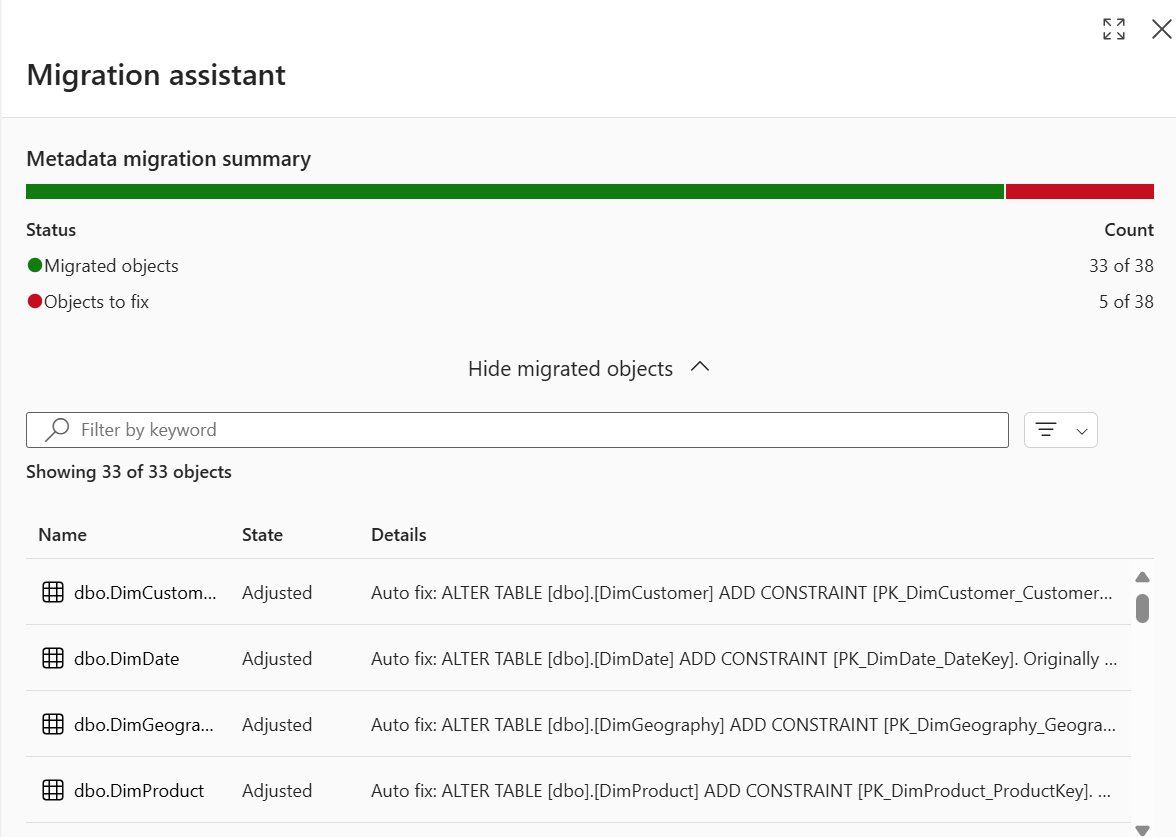
[状態] 列は、移行アシスタントが Fabric Data Warehouse への変換中にオブジェクトのメタデータを調整したかどうかを示します。 たとえば、特定の列データ型または T-SQL 言語構成要素が、Fabric でサポートされているものに自動的に変換される場合があります。 [詳細] 列には、ポータルがオブジェクトに対して行った調整に関する情報が表示されます。
オブジェクトを選択すると、移行中に移行アシスタントによって行われた調整が表示されます。
読みやすくするために、メタデータ移行の概要を全画面表示で開きます。 フィルターを適用して、特定のオブジェクトの種類を表示します。
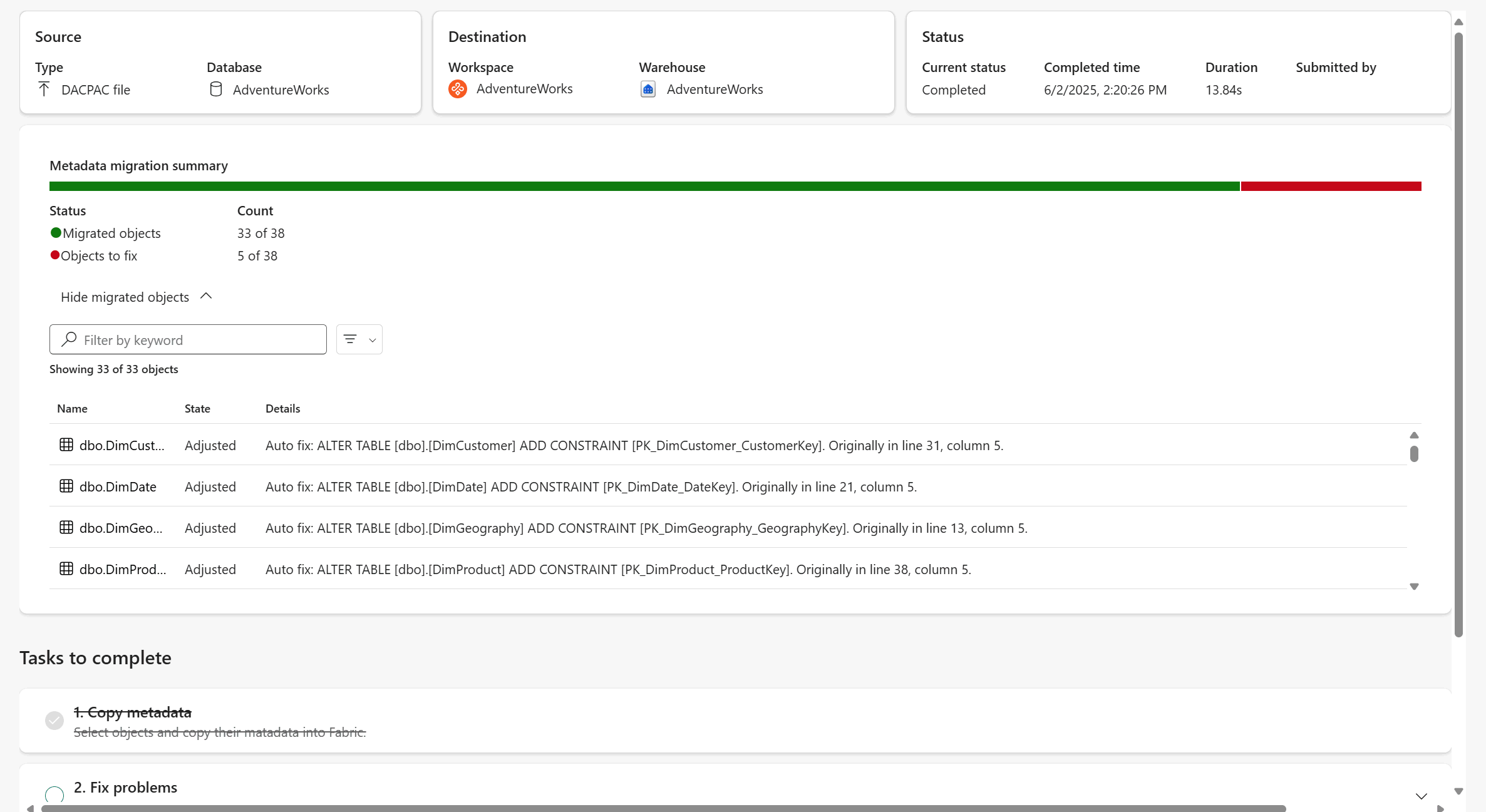
必要に応じて、[ エクスポート ] メニューを選択して、移行の概要を Excel ファイルまたは CSV としてダウンロードします。
- ダウンロードした Excel ファイルは、 移行されたオブジェクト と 修正するオブジェクトという 2 つのワークシートを含む完全に構造化されたブックです。 MIP に準拠しており、組織の秘密度ラベルに合わせて調整されています。
- CSV は軽量でツールに優しい。
![[エクスポート] オプションと [ファイルとしてダウンロード] オプションが表示されている Fabric ポータルのスクリーンショット。](media/migrate-using-upload-file/export-download.png)
エクスポートされた各ファイルは、次のような移行結果の構造化された包括的なビューを提供します。
フィールド名 説明 サンプルの値 オブジェクト名です。 SQL オブジェクトの名前 オブジェクトの種類 SQL オブジェクトの種類 テーブル、ビュー、ストアド プロシージャ、関数 状態 翻訳の状態 調整済み: Fabric Data Warehouse と互換性のある更新プログラムが適用されます
調整なし: 元のスクリプトに変更はありません詳細情報 適用された調整またはエラー メッセージの一覧 エラーの種類 翻訳エラーの種類 翻訳メッセージ、翻訳エラー、翻訳の適用エラー
![移行アシスタントの [DACPAC ファイルのアップロード] ステップの Fabric ポータルのスクリーンショット。](media/migrate-using-upload-file/upload-dacpac-choose-file.png#lightbox)
![移行アシスタントの [レビュー] ページの Fabric ポータルのスクリーンショット。ソースは DACPAC ファイルで、Destination は AdventureWorks という名前の新しいウェアハウスアイテムです。](media/migrate-using-upload-file/review-upload-dacpac.png#lightbox)
![[エクスポート] オプションと [ファイルとしてダウンロード] オプションが表示されている Fabric ポータルのスクリーンショット。](media/migrate-using-upload-file/export-download.png#lightbox)
Migration Assistant を使用して問題を修正する
一部のデータベース オブジェクト メタデータは、移行に失敗する可能性があります。 一般的に、このエラーは、移行アシスタントが T-SQL メタデータを Fabric ウェアハウスでサポートされているメタデータに変換できなかったか、変換されたコードが T-SQL に適用できなかったために発生します。
移行アシスタントを使用してこれらのスクリプトを修正します。
Migration Assistant で 問題の修正ステップを選択して、移行に失敗したスクリプトを表示します。
![Migration Assistant の [問題の修正] リストの Fabric ポータルのスクリーンショット。](media/migrate-using-upload-file/fix-problems.png)
移行に失敗したデータベース オブジェクトを選択します。 エクスプローラーの [共有クエリ] の下に新しいクエリが開きます。 この新しいクエリでは、メタデータ定義と、それに対して行われた調整が、T-SQL コードに追加された自動コメントとして表示されます。
スクリプトの先頭にあるコメントを確認して、スクリプトに対して行われた調整を確認します。
エラー情報とドキュメントを使用して、破損したスクリプトを確認して修正します。
エラーを修正する際に AI を利用した支援に Copilot を使用するには、[推奨されるアクション] セクションで [クエリ エラーを修正する] を選択します。 Copilot は、候補を使用してスクリプトを更新します。 Copilot では AI が使用されており、間違いが発生する場合があるため、コードの提案を確認して、必要な調整を行います。
[実行] を選択して、オブジェクトを検証して作成します。
修正する次のスクリプトが開きます。
残りのスクリプトを引き続き修正します。 この手順では、不要なスクリプトの修正をスキップすることができます。
必要なすべてのメタデータを移行する準備ができたら、[ 問題の修正 ] ウィンドウの [戻る] ボタンを選択して、Migration Assistant の最上位ビューを返します。 移行アシスタントの「2. 問題を修正」を確認してください。
Migration Assistant を使用してデータをコピーする
データのコピーは、移行するオブジェクトで使用されるデータの移行に役立ちます。 Fabric Data Factory コピー ジョブを使用して手動で行うか、移行アシスタントでのコピー ジョブ統合の手順に従います。
Migration Assistant で [データのコピー] ステップを選択します。
[コピー ジョブの使用] ボタンを選択します。
新しいジョブの名前を入力し、[ 作成] を選択します。
[ データ ソースへの接続 ] ページで、ソース ウェアハウス の接続資格情報 を入力します。 次へを選択します。
[データの選択] ページで、移行するテーブルを選択します。 オブジェクト メタデータは、ターゲット ウェアハウスに既に存在している必要があります。 次へを選択します。
![一部のテーブルが選択されている [データの選択] ペインの Fabric ポータルのスクリーンショット。](media/migrate-using-upload-file/choose-data.png)
[データの転送先を選択する] ページで、OneLake カタログから新しい Fabric ウェアハウス項目を選択します。 次へを選択します。
[移行先へのマッピング] ページで、各テーブルの列マッピングを構成します。 次へを選択します。
[コピー ジョブ モード] ページで、コピー モードを選択します。 1 回限りの完全なデータ コピー (移行に推奨)、または継続的な増分コピーを選択します。 次へを選択します。
ジョブの要約を確認します。 [保存と実行] を選びます。
コピー ジョブが完了したら、移行アシスタントで3. データをコピーする手順を確認します。 上部にある [戻る] ボタンを選択して、移行アシスタントの最上位ビューに戻ります。
![一部のテーブルが選択されている [データの選択] ペインの Fabric ポータルのスクリーンショット。](media/migrate-using-upload-file/choose-data.png#lightbox)
接続の再ルーティング
最後の手順では、データの読み込みとレポートプラットフォームを再接続して、接続が新しい Fabric ウェアハウスを指すようにします。
既存のソース ウェアハウス上の接続を識別します。
- SQL Server インスタンスでは、動的管理ビューを使用できます。次に例を示します。
SELECT s.program_name , s.login_name , c.client_net_address FROM sys.dm_exec_sessions AS s INNER JOIN sys.dm_exec_connections AS c ON s.session_id = c.session_id WHERE s.session_id >= 50 --retrieve only user spids and s.session_id <> @@SPID; --ignore myself- Azure Synapse Analytics専用 SQL プールでは、ソース アプリケーション、接続者、接続元、Microsoft Entraまたは SQL 認証を使用している場合など、セッション情報を確認できます。
SELECT DISTINCT CASE
         WHEN len(tt) = 0
             THEN app_name
         ELSE tt
         END AS application_name
     ,login_name
     ,ip_address
FROM (
     SELECT DISTINCT app_name
         ,substring(client_id, 0, CHARINDEX(':', ISNULL(client_id, '0.0.0.0:123'))) AS ip_address
         ,login_name
         ,isnull(substring(app_name, 0, CHARINDEX('-', ISNULL(app_name, '-'))), 'h') AS tt
     FROM sys.dm_pdw_exec_sessions
     ) AS a;
レポーティング プラットフォームへの接続を更新し、Fabric ウェアハウスをポイントするようにします。
再ルーティングする前に、何らかのレポートを使用して Fabric ウェアハウスをテストします。 レポート プラットフォームで比較およびデータ検証テストを実行します。
Fabric ウェアハウスを指すように、データ読み込み (ETL/ELT) プラットフォームの接続を更新します。
- Power BI/Fabric パイプラインの場合:
- List Connections REST API を使用して、古いデータ ソースである Azure Synapse Analytics 専用 SQL プールへの接続を検索します。
- [設定] の [接続とゲートウェイの管理] ページを使用して、新しいウェアハウスへの接続を更新します。
- Power BI/Fabric パイプラインの場合:
完了したら、移行アシスタントの [接続の再ルーティング ] ステップを確認します。
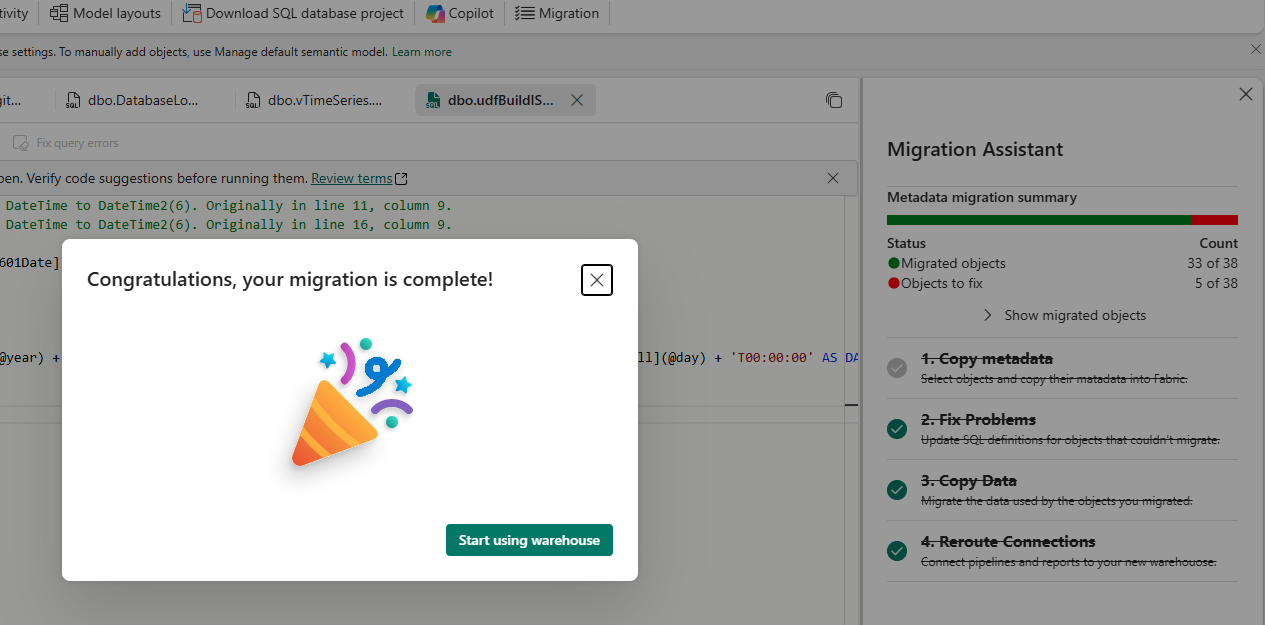
おめでとうございます! これで、新しいウェアハウスの使用を開始する準備ができました。