この記事では、グラフ モデルを保存し、グラフ データを更新し、Microsoft Fabricでスケジュールされた更新を構成する方法について説明します。
グラフ モデルを保存する
グラフ モデル エディターで Save を選択すると、Microsoft Fabricのグラフは次の 2 つの操作を実行します。
- グラフ モデルを永続化 する – ノードの種類、エッジの種類、列のマッピングなど、現在の構成を保存します。
- データ インジェストをトリガーします 。基になる lakehouse テーブルからデータを取り込み、更新されたモデルに基づいてクエリ可能なグラフを構築します。
保存と取り込みは 1 回の操作であるため、保存するたびにグラフ データが更新されます。 ノードタイプ、エッジタイプ、またはマッピングを追加または変更するたびに、モデルを保存します。
注
REST APIを通じて完全に作成・定義したグラフモデルはスキーマ完全ですが、Fabricポータルのグラフモデルエディタで一度開くまでクエリ可能ではありません。 ポータルを初めて開いたときに、内部の読み込み用インフラがプロビジョニングされます。 それまでは、必要な内部構成が存在しないため、リフレッシュは失敗します。 一度きりのポータル初期化後は、通常通りグラフをリフレッシュしてクエリできます。
スケジュールされた更新を構成する
もし基盤となるレイクハウスが定期的に更新されたデータを受け取っているなら、スケジュールされたリフレッシュを設定してグラフが自動的に同期されるようにできます。
共有ワークスペースでスケジュールされた更新を構成するには:
Microsoft Fabricで、ナビゲーション ウィンドウで Workspaces を選択します。
グラフを含むワークスペースを選択します。
ワークスペースコンテンツリストでグラフ項目を見つけます。
グラフ項目の横にマウス ポインターを合わせると表示される [... (その他のオプション)] メニューを選択します。
スケジュールを選択します。
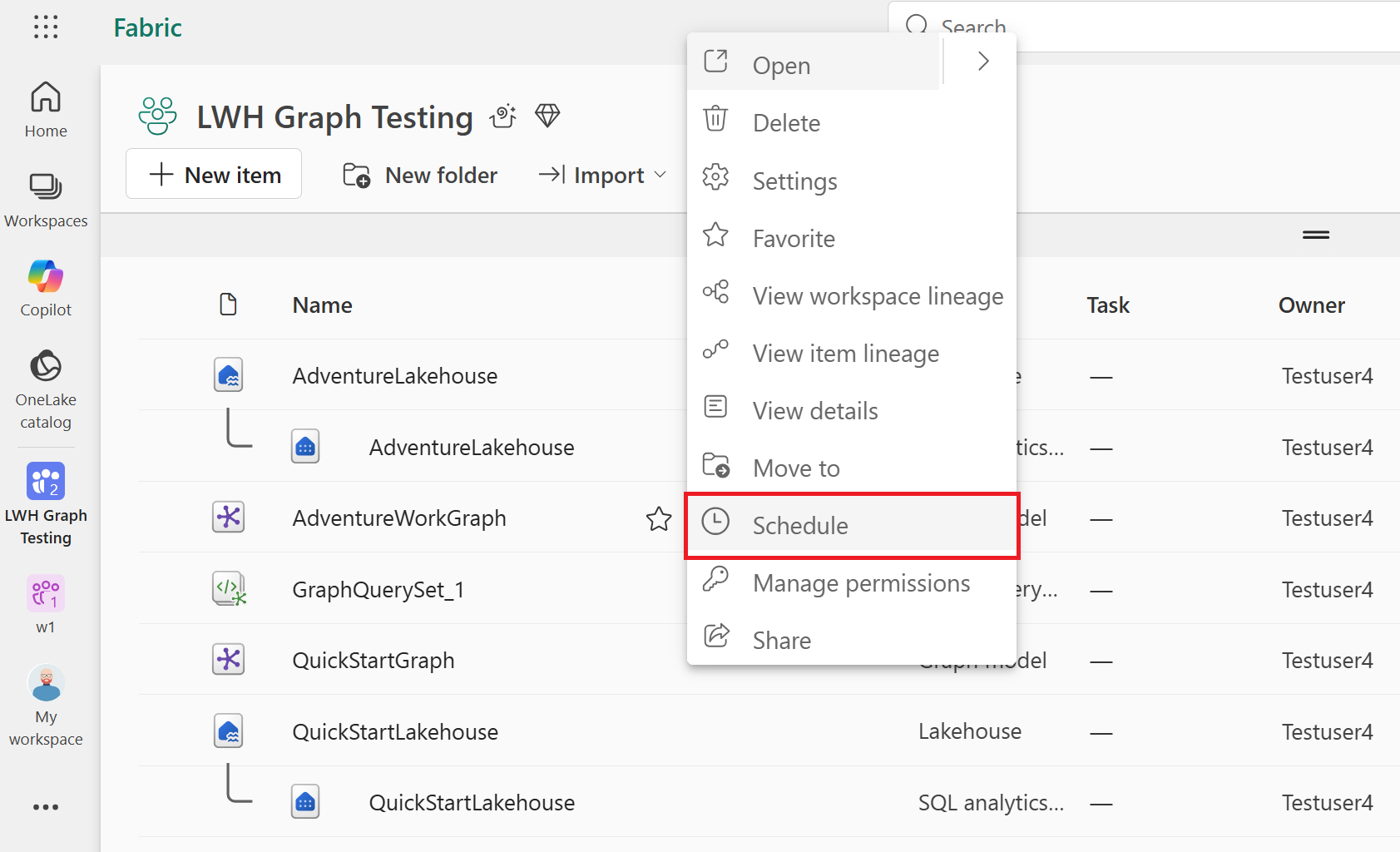
[スケジュール] メニューの [スケジュールの追加] を選択します。
lakehouse データの更新頻度 ( n 時間ごと など) に合わせて更新頻度を構成します。
[ 保存] を 選択してスケジュールを保存します。
更新は、分単位、時間単位、日単位、週単位、または月単位で実行するようにスケジュールできます。 次の図は、1 時間ごとに実行するように構成された更新スケジュールの例を示しています。
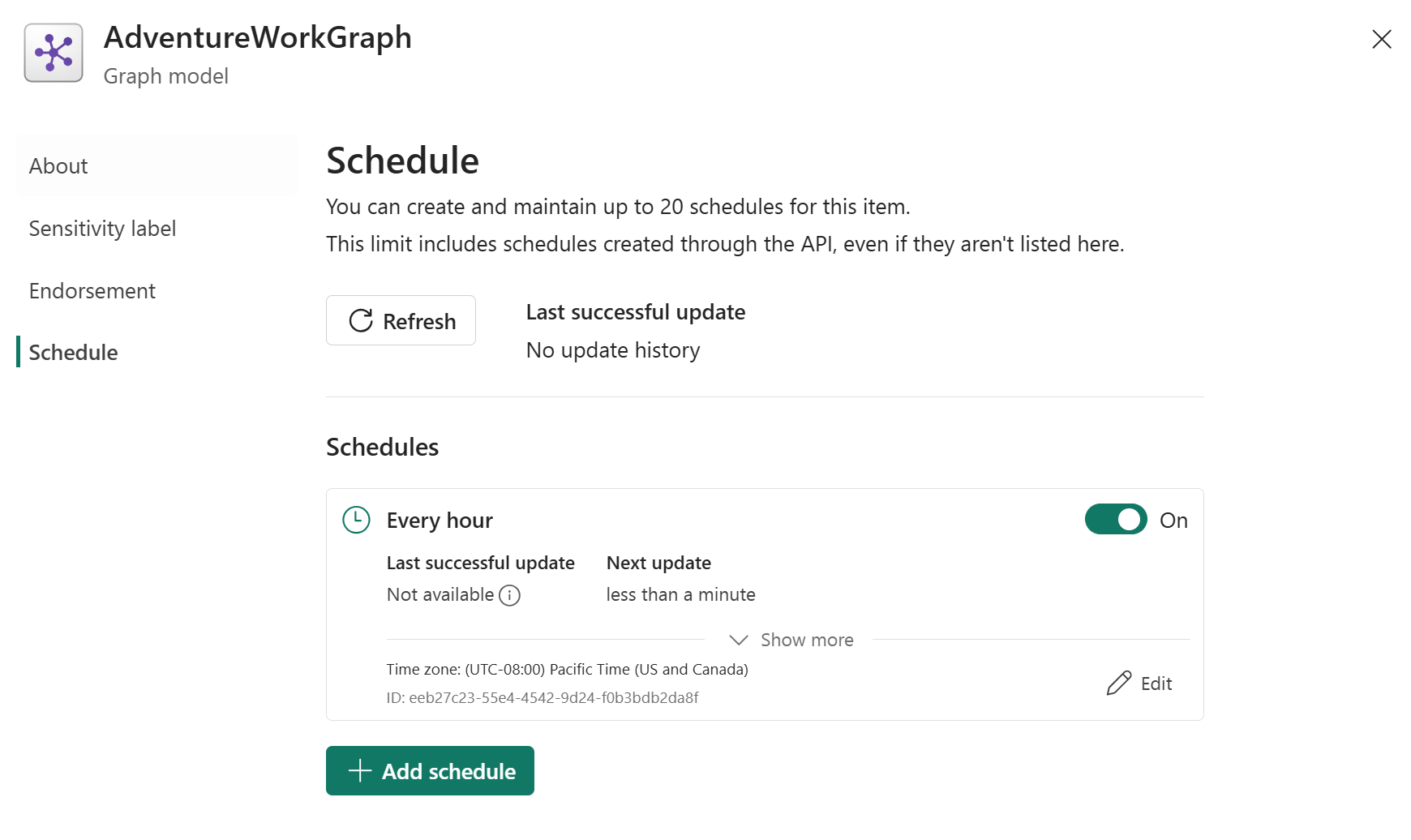
スケジュールされた更新を編集または削除するには、[スケジュール] メニューの [編集 ] オプション を 選択します。
注
スケジュールされた更新は、共有ワークスペースのグラフで使用できます。 スケジュール オプションはマイ ワークスペースでは使用できません。