このチュートリアルの手順では、GitHubから Adventure Works サンプル データをダウンロードし、それをレイクハウスに読み込みます。 データを含むレイクハウスが既にある場合 (自分の組織など)、この手順をスキップできます。
データセットには Parquet 形式のテーブルが含まれています。 この表は、顧客、製品、注文、ベンダーなど、架空の自転車製造会社のさまざまなエンティティを表しています。 後のチュートリアルの手順では、このデータを使用して、これらのエンティティの接続方法を示すグラフを作成し、クエリを実行します。 たとえば、どの顧客がどの製品を購入したか、どのベンダーが特定の製品カテゴリを提供したかを確認できます。
サンプル データのダウンロード
GitHubのMicrosoft Fabric GQL の例題データセットのグラフに移動します。
adventureworks_docs_sample.zip ファイルを選択し、ローカル コンピューターにダウンロードします。
ヒント
GitHubからファイルをダウンロードするには、ファイルを選択し、 raw ファイルのダウンロード アイコンを選択します。
ダウンロードした adventureworks_docs_sample.zip ファイルをローカル コンピューター上のフォルダーに抽出します。
ヒント
エクスプローラーで zip ファイルを右クリックし、[ すべて抽出] を選択し、コピー先フォルダーを選択します。
レイクハウスを作成する
まだ lakehouse がない場合は、サンプルデータを格納するために lakehouse を作成してください。
- Microsoft Fabricで、レイクハウスを作成するワークスペースを選択します。
- + 新規アイテム を選択します。
- [>] を選択します。
- 名前 ("AdventureWorksLakehouse" など) を入力し、[ Lakehouse スキーマ ] オプションをオフにして、[ 作成] を選択します。
詳細な手順については、「 レイクハウスを作成する」を参照してください。
Lakehouse にサンプル データをアップロードする
レイクハウス エクスプローラーで、[ ファイル] にカーソルを合わせます。 表示されるトリプル 省略記号 (...) を選択し、[ アップロード>アップロード フォルダー] を選択します。
注
[ファイルのアップロード] を使用してフォルダー全体を アップロードすることはできません。
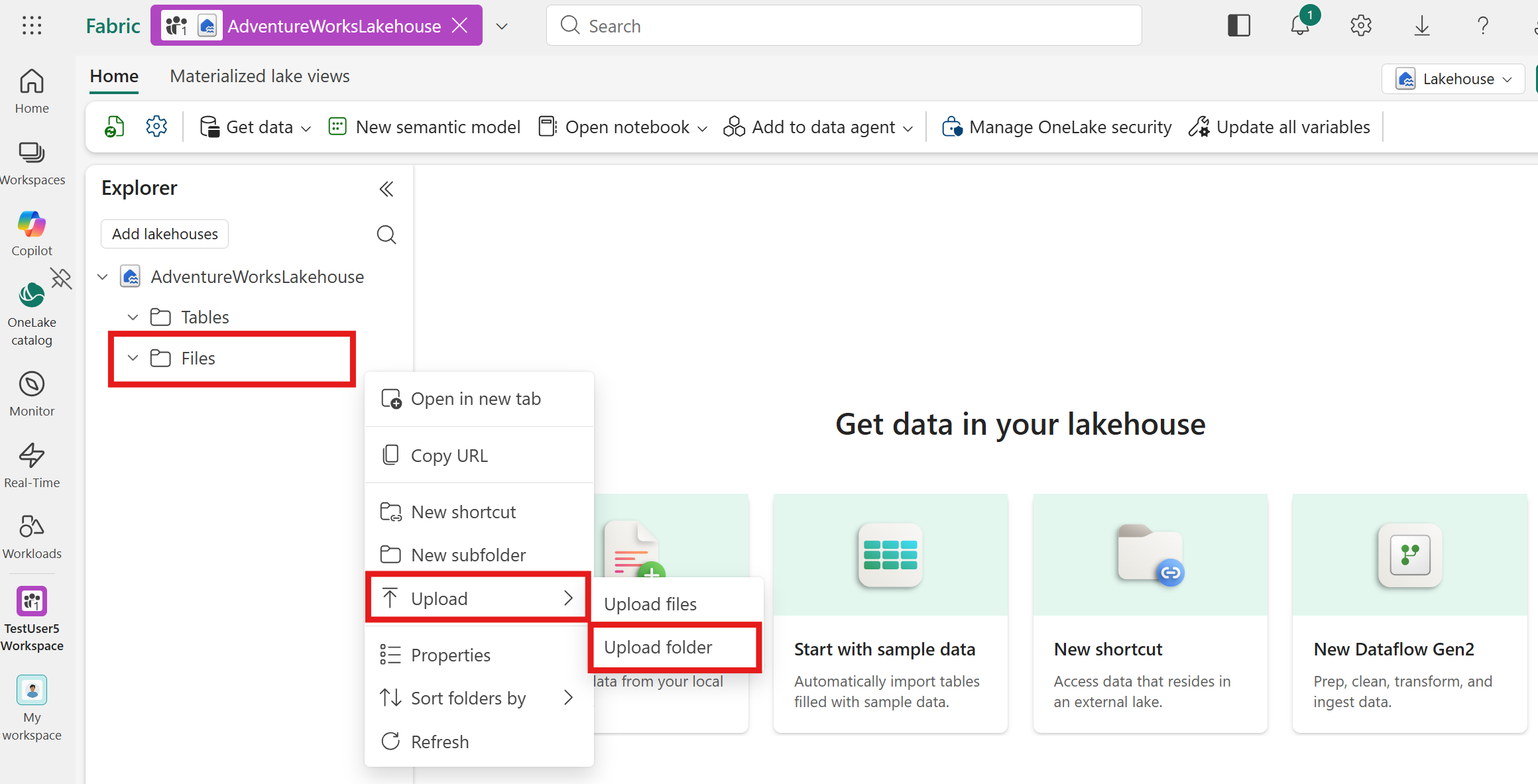
[ フォルダーのアップロード ] ダイアログで、フォルダーを抽出した場所を参照して選択します。 アップロードを選択します。
アップロードするファイルの数を確認するように求めるポップアップ ウィンドウが表示されることがあります。 そのポップアップで [アップロード] を選択し、[フォルダーのアップロード] ダイアログで [アップロード] を選択します。
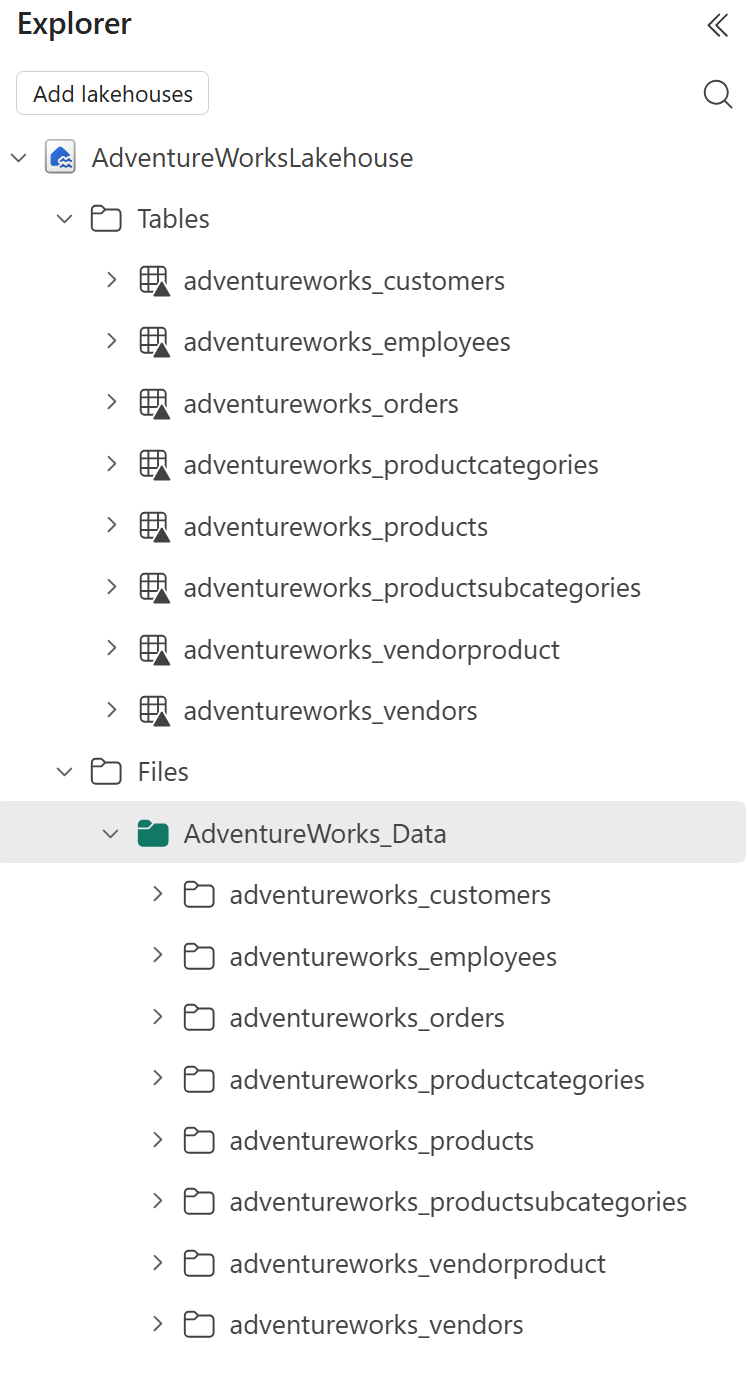
これで、lakehouse には、アップロードされた AdventureWorks_Data フォルダーとデータ ファイルが含まれるはずです。
<c2<<c1<<c0<<sb0<Microsoft Fabric にアップロードされた AdventureWorks_Data フォルダーを示すスクリーンショット</sb0<</c0<</c1<</c2<
テーブルにデータを読み込む
ファイルをアップロードした後、テーブルに読み込みます。 テーブルは、グラフ モデルでノードタイプとエッジタイプを作成するために使用するレイクハウスのソース データです。
アップロードした AdventureWorks_Data フォルダー内のサブフォルダーごとに、次の手順に従ってデータをテーブルに読み込みます。
サブフォルダー ( たとえば、adventureworks_customers) を [ファイル ] セクションから lakehouse Explorer の [テーブル ] セクションにドラッグ アンド ドロップします。
[ フォルダーを新しいテーブルに読み込む ] ダイアログで、テーブル名 (既定はフォルダー名) を入力し、ファイルの種類を parquet に設定して、[ 読み込み] を選択します。
すべてのテーブルを読み込んだ後、Lakehouse Explorer に 8 つのテーブルが表示されます。 あなたのワークスペース内の Lakehouse が、Adventure Works サンプルデータで準備完了しました。 次の手順では、このデータを使用するグラフを作成します。