このチュートリアルの手順では、グラフ モデルを作成し、OneLake からデータを読み込みます。 グラフ モデルは、グラフを構築するための基礎であり、ノードとエッジの構造を定義します。
この手順では、ワークスペース内のレイクハウス にサンプル データを既に読み込んでいる ものとします。
グラフ モデルを作成する
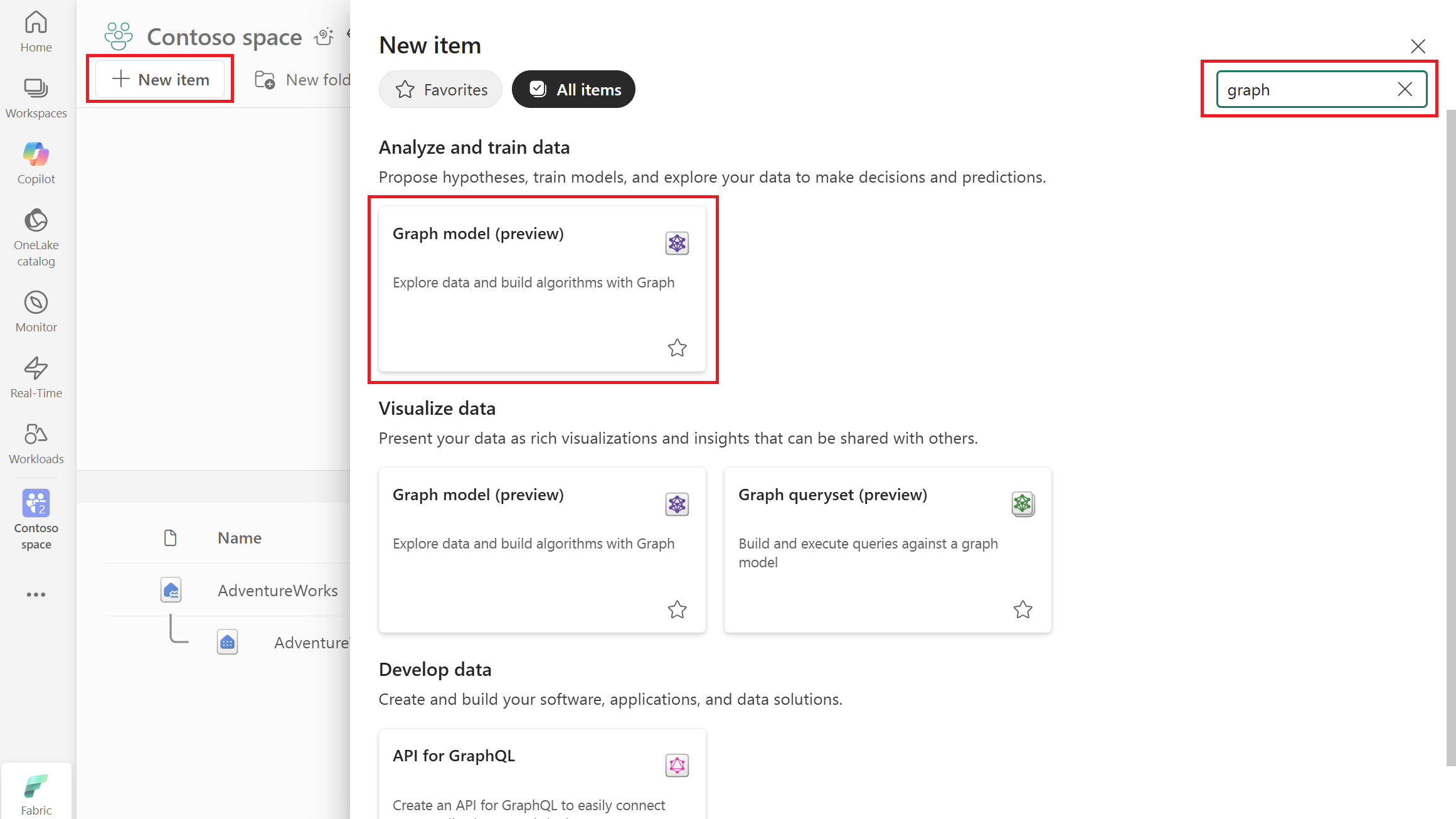
Microsoft Fabric ワークスペースで、[+ 新しい項目] を選択します。
検索ボックスに グラフ を入力し、 Enter キーを押してグラフ項目を検索し、[ グラフ モデル] を選択します。 または、下にスクロールしてデータの分析とトレーニングを行います>Graph モデル。
AdventureWorksGraph などのグラフ モデルの名前を入力し、[作成] を選択します。
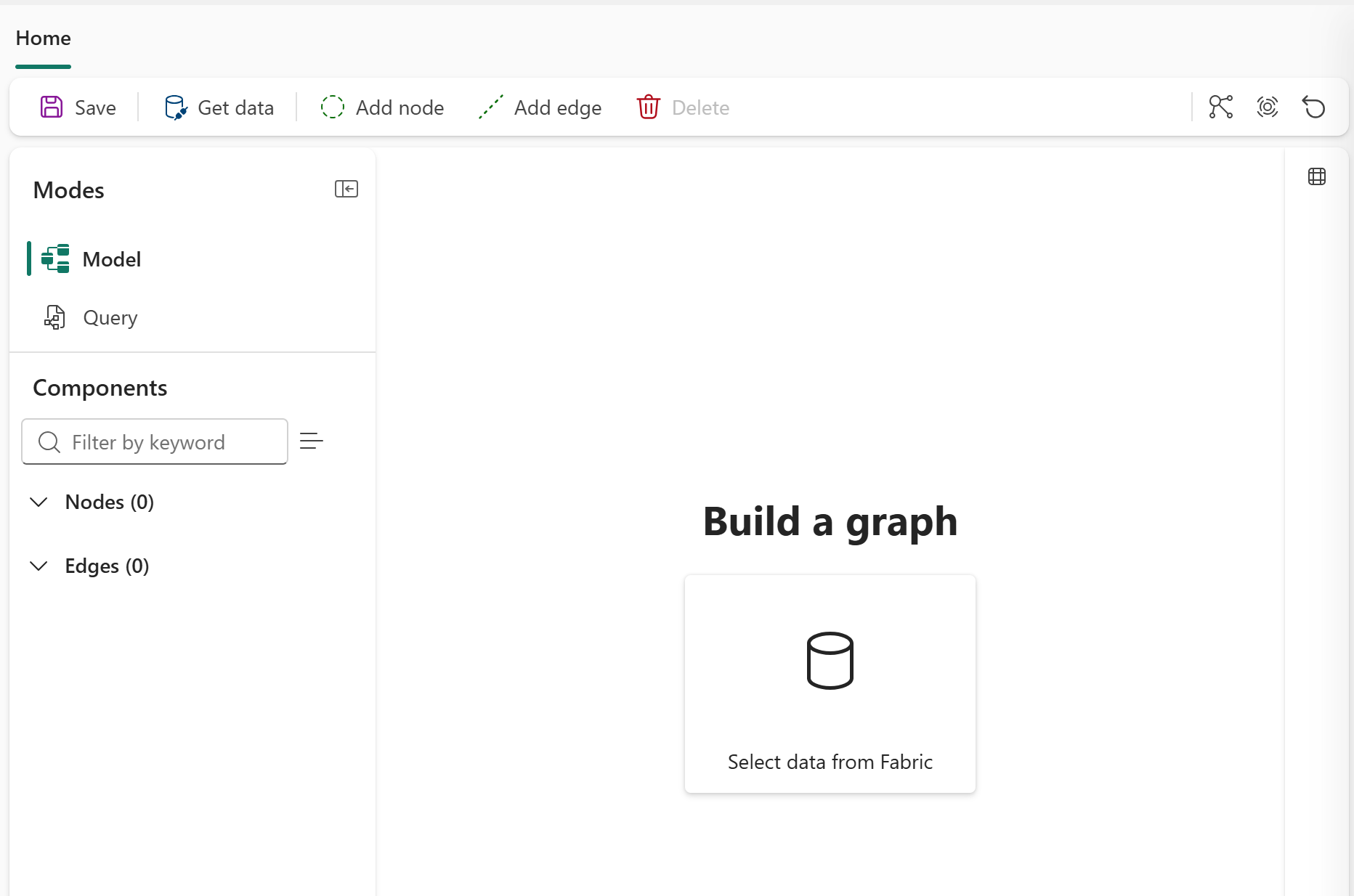
グラフ モデルを作成すると、既定のモードが [ モデル] に設定されていることを確認できるグラフ ビューが表示されます。 上部のリボンには、[保存]、[データの取得]、[ノードの追加]、[エッジの追加]、[削除] のボタンが表示されます。
グラフにデータを読み込む
OneLake からグラフにデータを読み込むには、次の手順に従います。
グラフ モデルで、[データの 取得] を選択します。
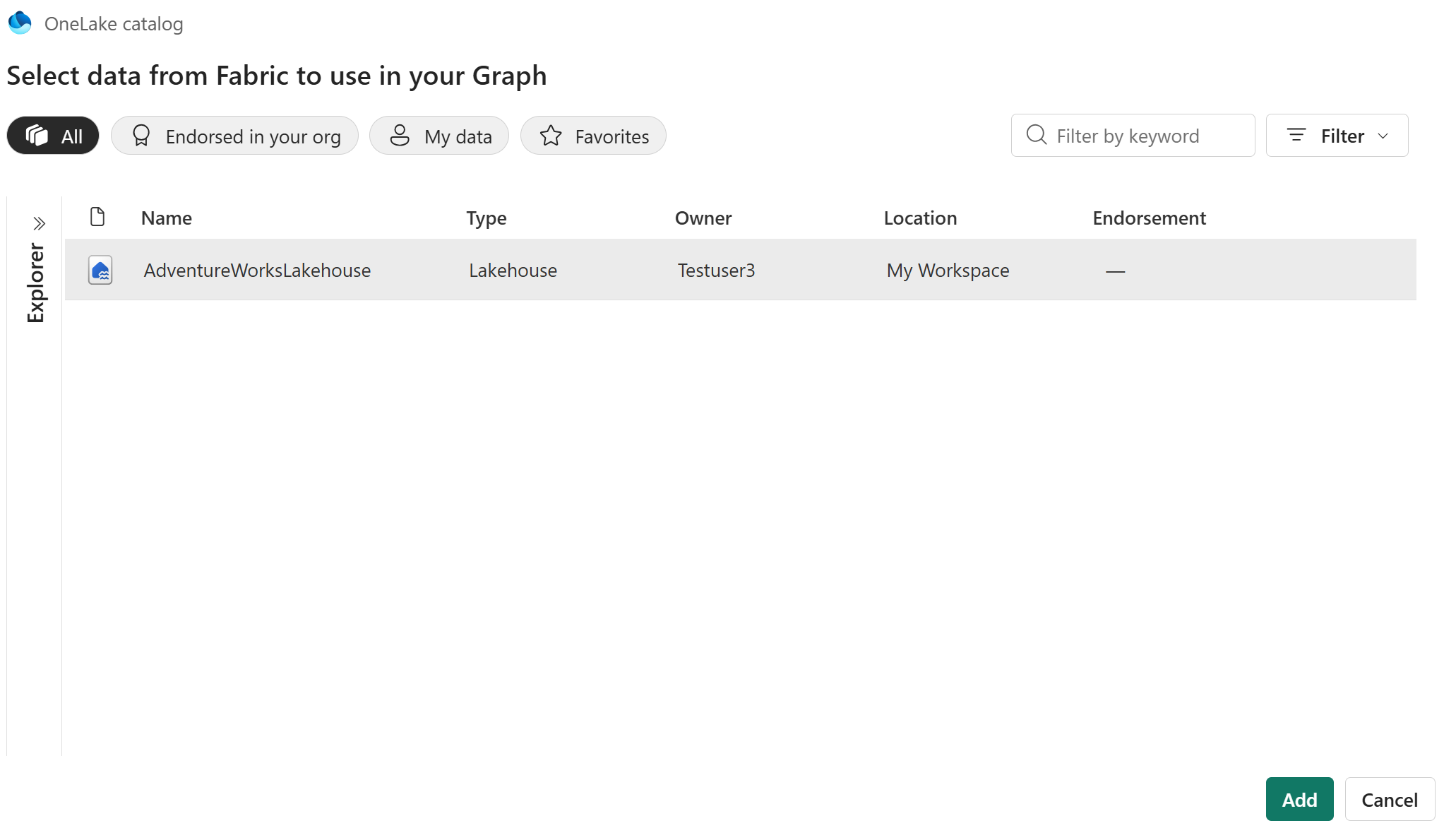
OneLake カタログ ダイアログで、レイクハウス (AdventureWorksLakehouse など) を選択し、[追加] を選択します。
[ データの選択 ] ウィンドウで、レイクハウスの名前 ( AdventureWorksLakehouse など) を選択して、その下にあるすべてのテーブルを自動的に選択します。
[読み込み] を選択します。
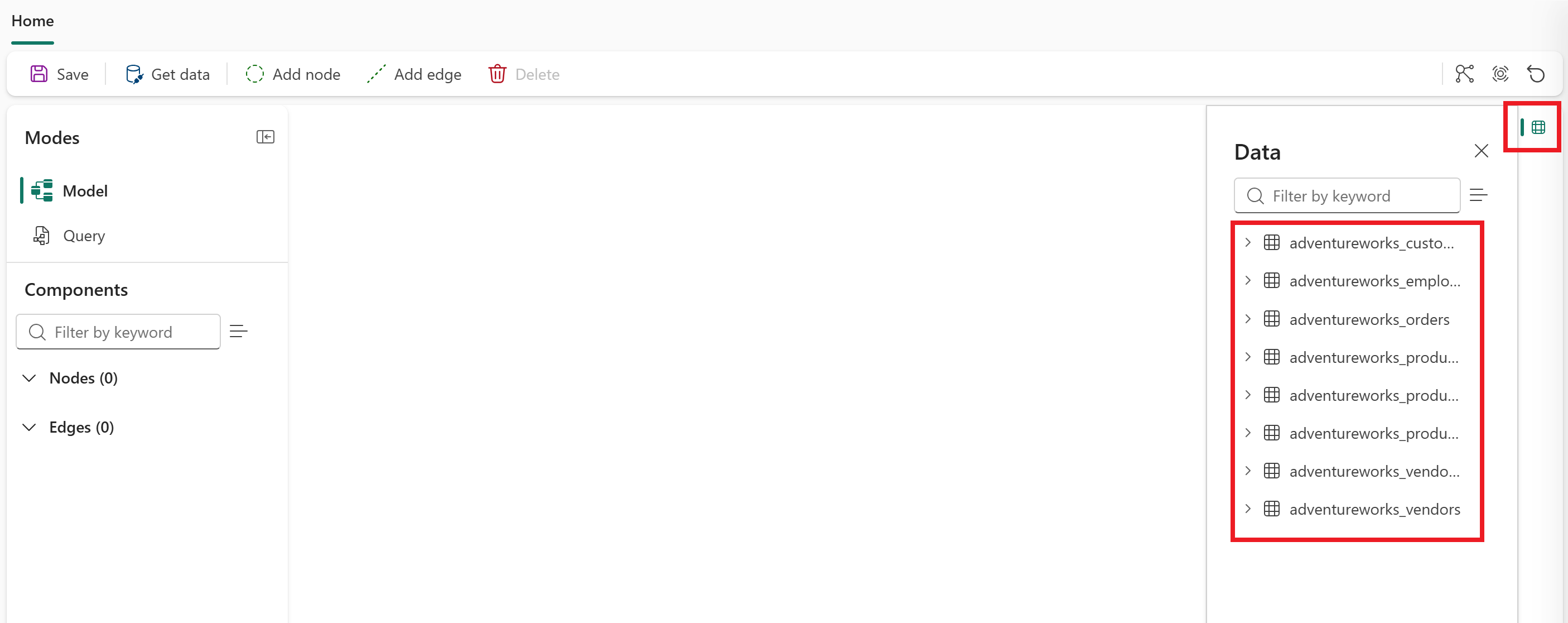
画面の右側にある [データ ] アイコンを選択して、データ ウィンドウを開きます。 グラフで使用できるデータ ペインに、レイクハウスの 8 つのテーブルが表示されます。