Microsoft Foundry のナレッジ ソースとして OneLake を使用します。 Foundry から OneLake に直接接続し、OneLake に格納されている非構造化ファイルと半構造化ファイル (ショートカット経由で到着するファイルを含む) のインデックスを作成し、そのインデックス付きコンテンツを Foundry のエージェント内のナレッジ ソースとして使用できます。
この統合により、個別の AI 固有のストアにファイルの新しいコピーを作成する代わりに、OneLake に既に存在するのと同じエンタープライズ データにエージェントを配置できます。 アクセス許可とガバナンスは、分析ワークロードに使用するのと同じ OneLake コントロールと Fabric コントロールによって適用されます。
Important
OneLake を Microsoft Foundry のナレッジ ソースとして接続すると、データがFabricのコンプライアンス境界または地理的領域の外部に送信され、Foundry サービスの適用される用語とデータ処理ポリシーに従って処理または格納される場合があります。
[前提条件]
ファブリックのレイクハウス。 レイクハウスがない場合は、「レイクハウスを作成する」の手順 に従います。
- レイクハウスの [ファイル ] フォルダー内のファイル。
Foundry のプロジェクト。 プロジェクトがない場合は、「プロジェクトを作成する」の手順 に従います。
Basic レベル以上の Azure AI 検索 サービス。 お持ちでない場合は、「 Azure AI 検索 サービスを作成する」の手順に従ってください。
検索サービスは、Fabric ワークスペースと同じテナントに存在する必要があります。
この記事では、検索サービスのマネージド ID を割り当てます。 マネージド ID を作成するには、所有者またはユーザー アクセス管理者ロールを持っている必要があります。 ロールを割り当てるには、所有者、ユーザー アクセス管理者、ロールベースのアクセス制御管理者、または Microsoft.Authorization/roleAssignments/write アクセス許可を持つカスタム ロールのメンバーである必要があります。
OneLake ファイルからデータのインデックスを作成する
Azure AI 検索 を使用して OneLake ファイル インデクサーを構成し、Lakehouse データをナレッジ ソースとして検索できるようにします。
OneLake ファイルのインデックス データの前提条件と、前提条件>ショートカットを確認します。
次に、OneLake ファイルとショートカットのデータをインデックスする>システム管理 ID の手順に従ってアクセス許可を付与します。
Foundry で OneLake 接続を作成する
Microsoft Foundry にサインインします。
「New Foundry」(新しいFoundry) トグルスイッチが [オン] になっていることを確認します。 この記事の手順は 、Microsoft Foundry (新規) を参照してください。![[New Foundry]\(新しい Foundry\) トグルが [オン] に設定されていることを示すスクリーンショット。](media/onelake-foundry-knowledge/new-foundry.png)
作業するプロジェクトを開きます。
ナビゲーション メニューから [ビルド ] を選択し、左側のウィンドウから [ナレッジ ] を選択します。
![[Foundry Build]\(Foundry ビルド\) メニューから [Knowledge]\(ナレッジ\) タブを選択するスクリーンショット。](media/onelake-foundry-knowledge/select-knowledge.png)
AI Search リソースを選択します。
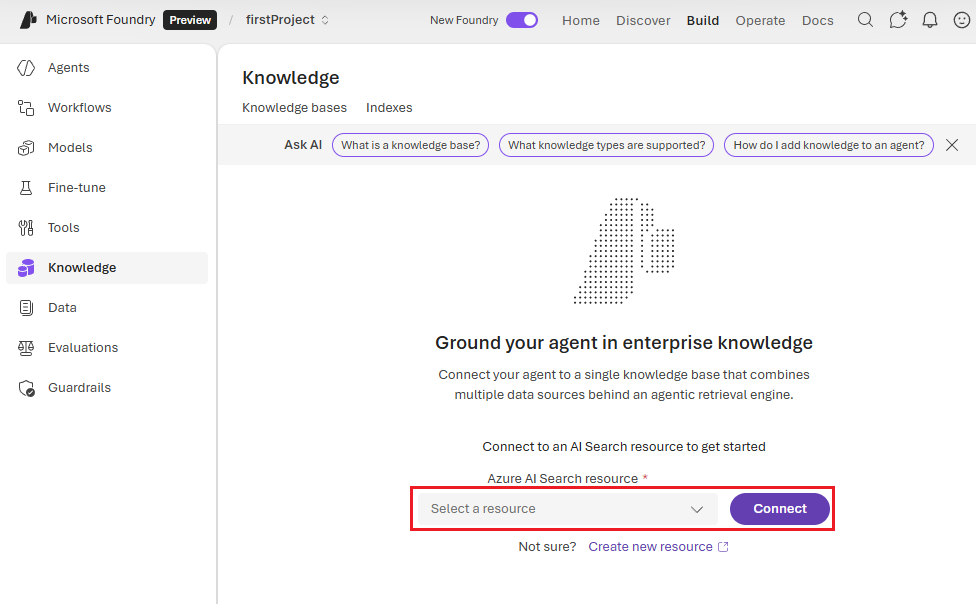
[ ナレッジ ベースの作成] を選択します。
ナレッジの種類として Microsoft OneLake を選択します。 [接続] を選択します。
Fabric ワークスペース ID と lakehouse ID を指定します。
これらの ID は、lakehouse の URL (
https://app.powerbi.com/groups/<WORKSPACE_ID>/lakehouses/<LAKEHOUSE_ID>) から取得できます。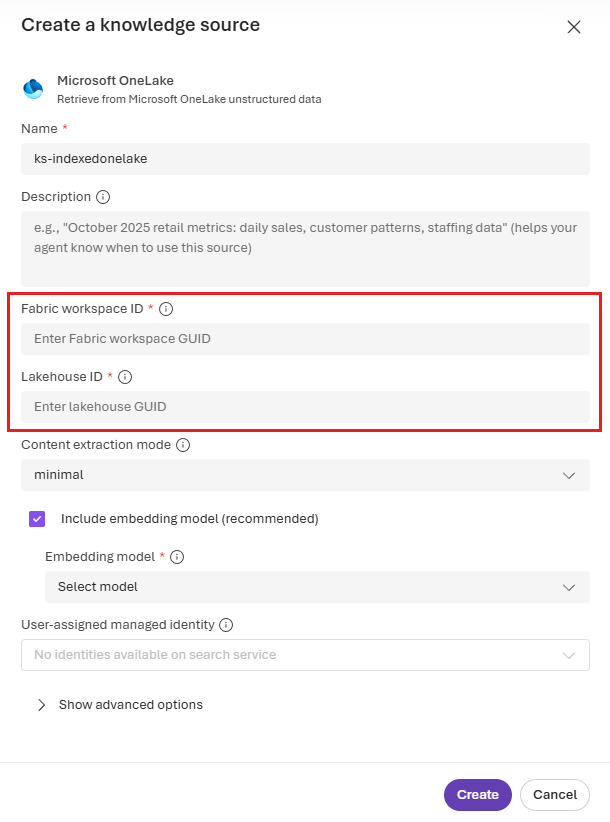
を選択してを作成します。
[ ナレッジ ベースの保存] を選択します。