Real-Time ダッシュボードは、主要な指標の監視、異常の検出、情報に基づいた意思決定を支援します。 Copilotを使えば、KQLクエリを書くことなく、自然言語でダッシュボードの背後にあるライブデータを探索できます。
データについて質問し、トレンドを調査し、結果を洗練させ、可視化を作成してください。 Copilotはダッシュボード全体、特定のデータソース、または特定のビジュアルにわたるデータを探索できます。 その結果、得られた洞察を保存または共有できます。
Important
この機能は プレビュー段階です。
前提条件
- Microsoft Fabric 対応の 容量を持つ ワークスペース。
- ビジュアルを含むダッシュボード。 詳細については、「 Real-Time ダッシュボードを作成する」をご覧ください。
Copilot を使用してデータを探索する
自然言語を使ってCopilotを使ってライブダッシュボードデータを探索しましょう。 例えば、あなたは次のことができます:
- 時間範囲を変更してください。
- 列や値でフィルタリングします。
- 平均値、合計値、またはカウントを計算してください。
- 結果を列ごとにまとめましょう。
- データの傾向や異常を要約してください。
Copilotはリクエストを分析しながら、進捗状況を表示し、探索プロセスを把握できるようにします。 分析が終わると、Copilotが発見をまとめ、探索を続けるのに役立つフォローアップの質問を提案します。
![[Explore Data Copilot]\(データの探索\) アイコンが強調表示されているリアルタイム ダッシュボードのスクリーンショット。](media/dashboard-explore-copilot/dashboard-explore-copilot.png#lightbox)
Fabricワークスペースで Real-Time ダッシュボードを選択するか、新しいダッシュボードを作成し、ビューイングモードにしていることを確認してください。 Copilotを使用してデータを探索するには、次の手順に従います。
ダッシュボードに複数のデータソースがある場合は、探索したいデータソースを選択することもできます。 Copilotは選択されたソースを会話の文脈として使用し、利用可能なデータに合わせた例示プロンプトを提供します。
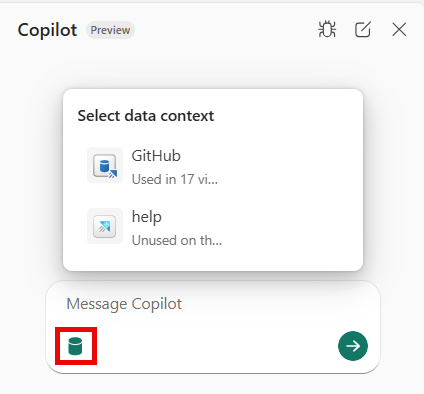
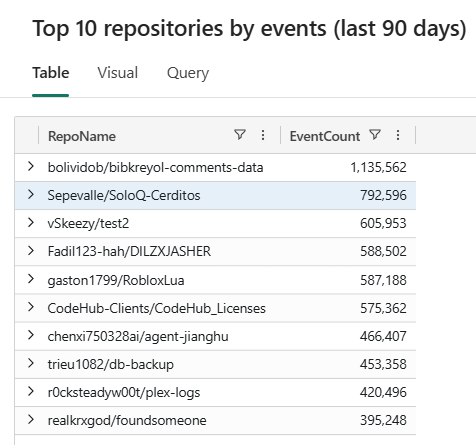
データに関する質問をします。 例えば、「人気のトップ10リポジトリは何ですか?」や「サインイン成功率は?」などです。
リクエストを分析しながら、Copilotが表示する進捗更新を確認しましょう。
分析が完了したら、生成された結果、要約、提案されたフォローアップのプロンプトを見直します。 提案されたプロンプトを選択するか、自分の質問を入力して探索を続けてください。
最大化アイコンを選択すると、ビジュアル、テーブル、クエリ タブに結果が反映されていることを確認するか、ドロップダウン メニューを使用して特定のタブを選択できます。
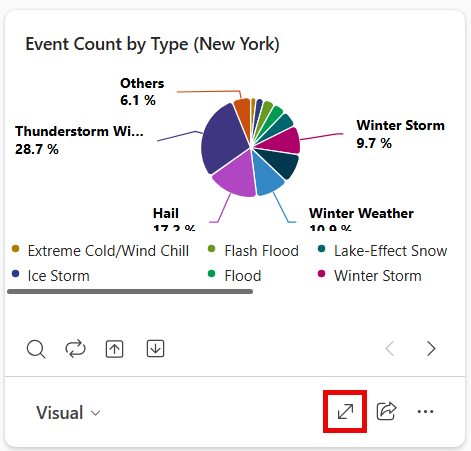
ビジュアルタブではクエリ結果から生成された可視化が表示されます。 ビジュアル オプション ボタンを選択して、ビジュアルフォーマットと外観をカスタマイズしてください。 詳細については、「 ダッシュボードビジュアル Real-Time カスタマイズする」を参照してください。
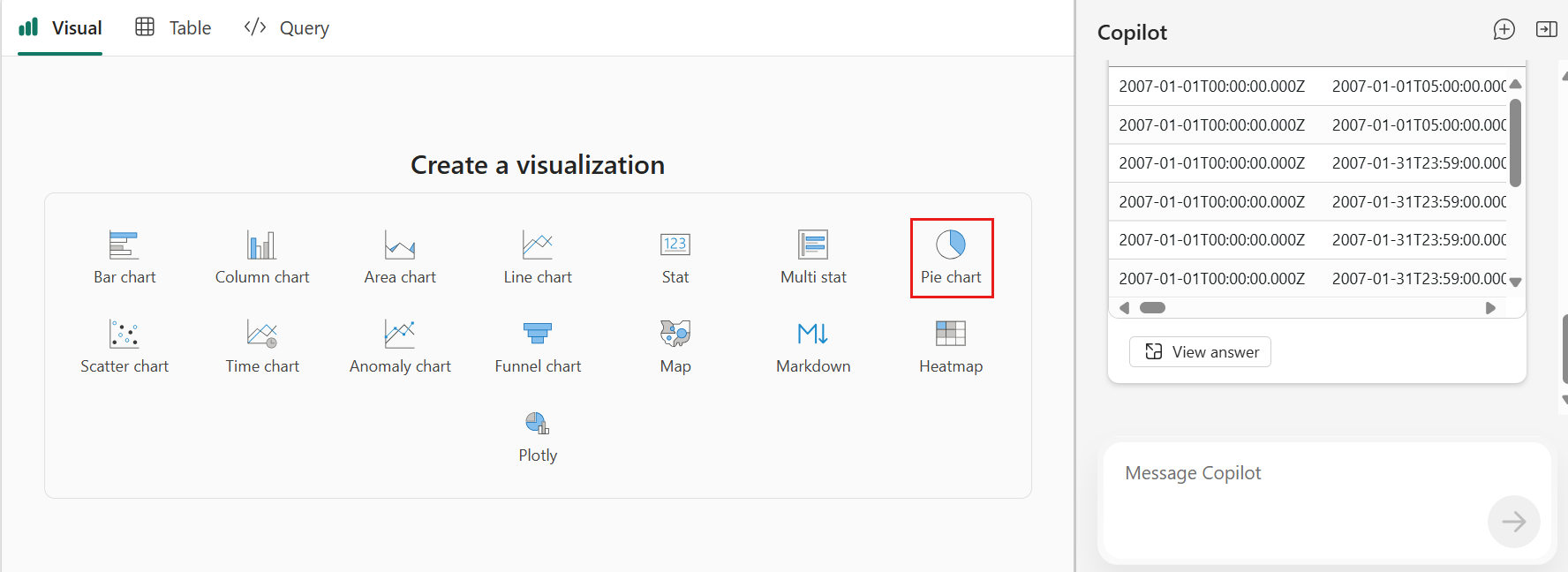
さらに質問をしたり、必要に応じてCopilot探索のインサイトを保存して共有したりして、結果を洗練させましょう。
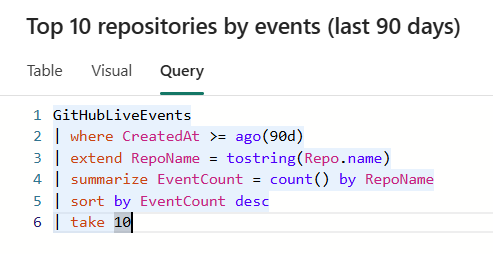
ダッシュボード全体を確認
デフォルトでは、Copilotはダッシュボード全体の文脈でデータを探索します。 このアプローチにより、複数のビジュアルにまたがる質問を投げかけ、すべてのダッシュボードデータにわたる洞察を明らかにできます。
たとえば、次の質問を行うことができます。
- すべてのビジュアルで最も増加しているイベントタイプは何ですか?
- 過去24時間でどんな異常なパターンが現れたのか?
- 前週と比べて全体的なパフォーマンスはどのように変わりましたか?
特定のデータソースを探る
Copilotのサイドペインで、ダッシュボード全体ではなく特定のデータセットに調査を集中させたい場合は、特定のデータソースを選択します。
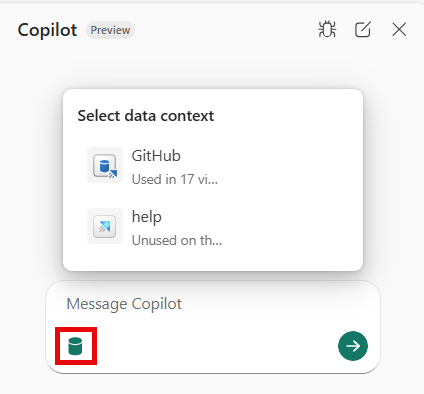
Copilotは選択したデータソースを会話のコンテキストとして考慮し、そのデータソースに合わせた例示プロンプトを生成します。 このアプローチは関連する質問を投げかけ、洞察を素早く発見するのに役立ちます。
特定のビジュアルからデータを探索する
また、特定のビジュアルから探索を始めることもできます。 選択したビジュアルは質問の文脈を提供し、自然に「このチャート」や「これらの結果」を参照できます。Copilotはその文脈を活用し、ビジュアルの背後にある基盤となるデータセットを分析し、ビジュアルに示されたデータだけでなく、あなたの意図を理解します。
ビジュアルのCopilot アイコンを選択して、データを探索します。
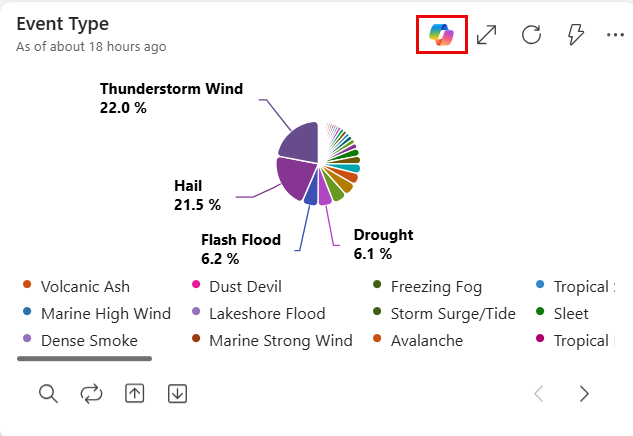
Copilotのポップアップダイアログが開き、ビジュアルデータの探索を始めるための提案プロンプトが表示されます。
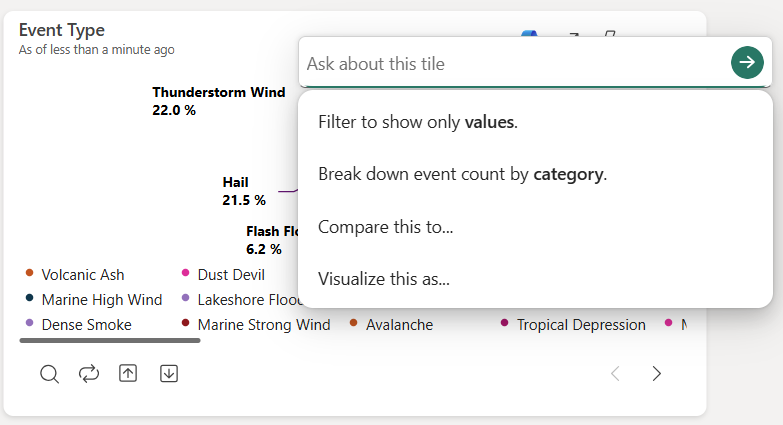
サイド ペインでは、Copilot がデータを分析して分析情報を生成する思考プロセスをたどることができます。
結果や生成されたビジュアルを確認しましょう。
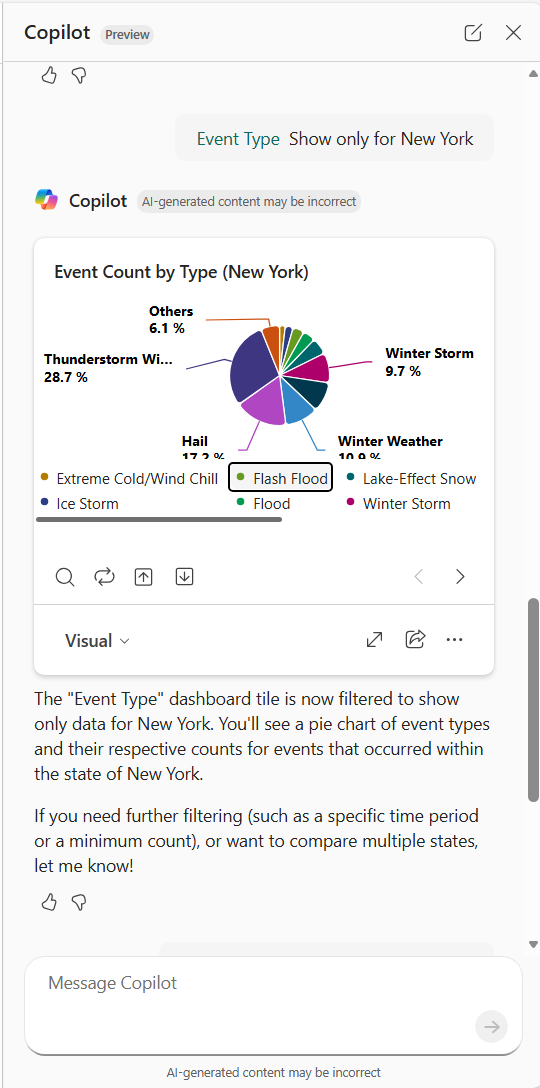
生成された洞察を保存または共有してください。
Copilotのインサイトを保存・共有
Copilotで洞察を発見した後は、それをダッシュボードに保存したり、他の人と共有したりできます。
インサイトをダッシュボードに保存する
現在の可視化とクエリをダッシュボードタイルとして保存するには 「ダッシュボードに保存」 を選択してください。 タイルは現在のダッシュボード、既存のダッシュボード、または新しいダッシュボードに保存できます。
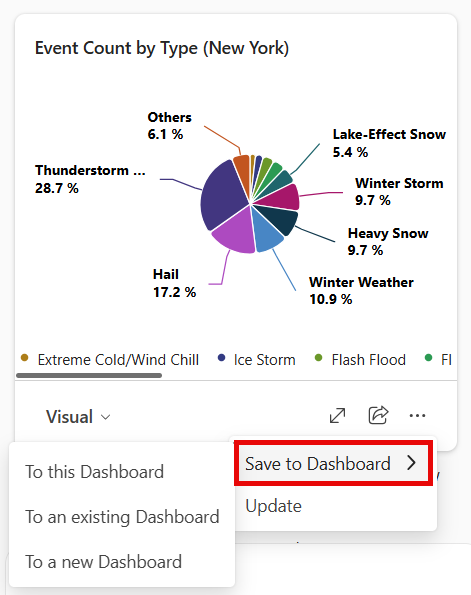
保存されたタイルは基礎となるライブデータに接続されたまま、新しいデータが届くたびに更新を続けます。
他の人とインサイトを共有する
Copilot探索のリンクを他のユーザーと共有できます。
Copilot ペインまたは展開ビューで、share アイコンを選択します。
Copilotデータの結果とビジュアルのスクリーンショット。 共有ダイアログで、ビジュアルを共有分析情報に含めるかどうかを選択し、[ リンクのコピー] を選択します。
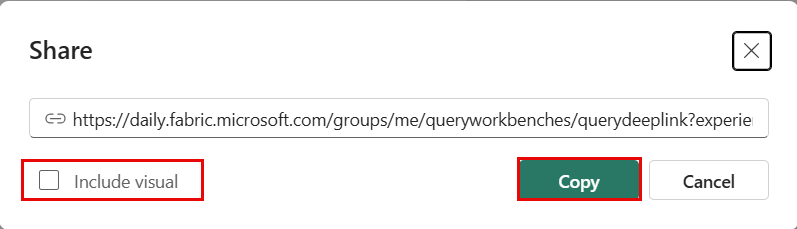
コピーしたリンクを他のユーザーと共有します。 受信者は結果を閲覧し、クエリを再実行し、インサイトをダッシュボードに保存し、ビジュアルが含まれている場合はそれをカスタマイズできます。