大規模な静的空間データセットは、マップに直接レンダリングするためにコストがかかる場合があります。 パフォーマンスを向上させるために、Fabric Maps は GeoJSON ファイルをハイパフォーマンス のタイルセットに変換し、レンダリングの高速化とスムーズな対話を可能にします。 背景の概念については、「 Fabric Maps のタイルセットとは」を参照してください。
この記事では、タイルセットを作成する方法と、Fabric Maps で生成されたタイルセットのデータ更新をスケジュールする方法について説明します。 スケジュール設定を使用すると、固定スケジュールで PMTiles を再構築できます。
基になるデータ ソースにアクセスできる限り、新しいタイルセットの作成時に更新をスケジュールできます。
[前提条件]
- Microsoft Fabric 対応の 容量を持つ ワークスペース。
- エディターのアクセス許可を持つ マップ 。 タイルセットを作成するには、マップに対する編集権限が必要です。 編集アクセス権は、ファブリック ワークスペース ロール (共同作成者、メンバー、管理者) またはマップ上の項目レベルのアクセス許可を通じて付与されます。 詳細については、「 マップのアクセス許可の管理」を参照してください。
- GeoJSON ファイルを格納する レイクハウス 。
- タイルセットによって使用される Lakehouse データ ソースへのアクセス。
タイルセットを作成する
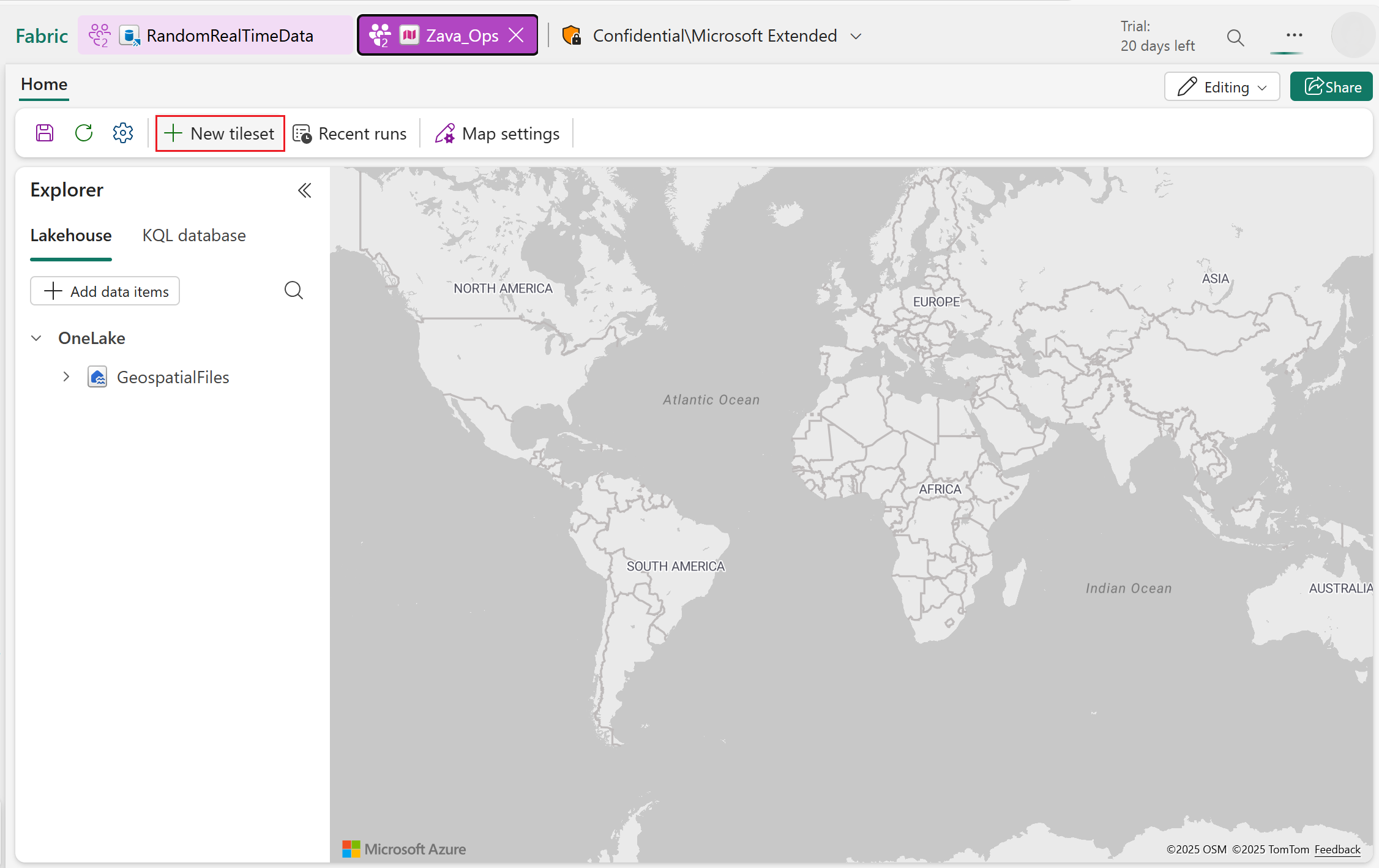
[ 新しいタイルセット ] を選択して、作成ウィザードを開きます。
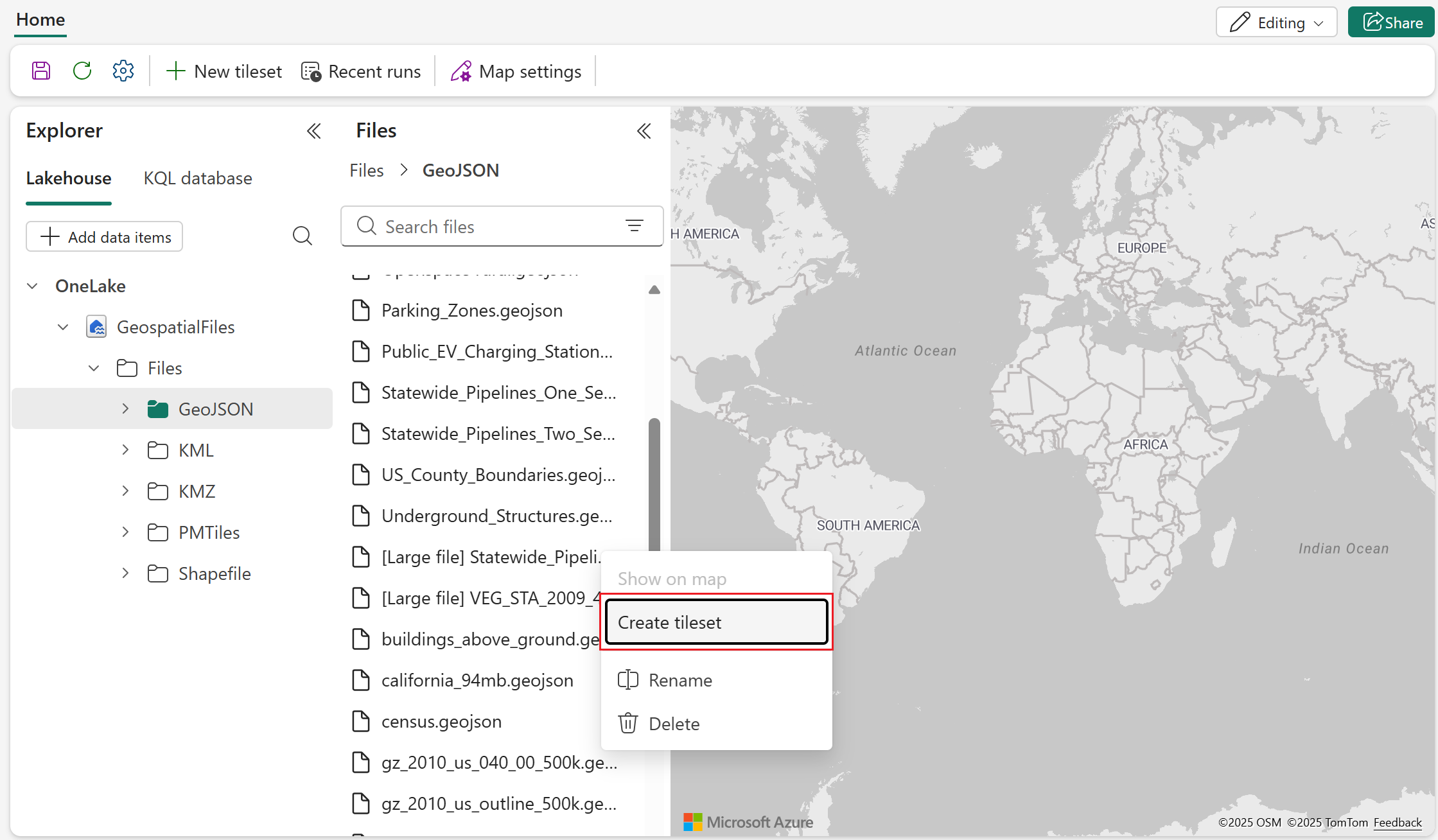
または、lakehouse の GeoJSON ファイルを右クリックし、ポップアップ メニューから [タイルセットの作成 ] を選択します。
注
Fabric Maps では、一度に 1 つのアイテムにつき 1 つのアクティブなジョブのみがサポートされます。
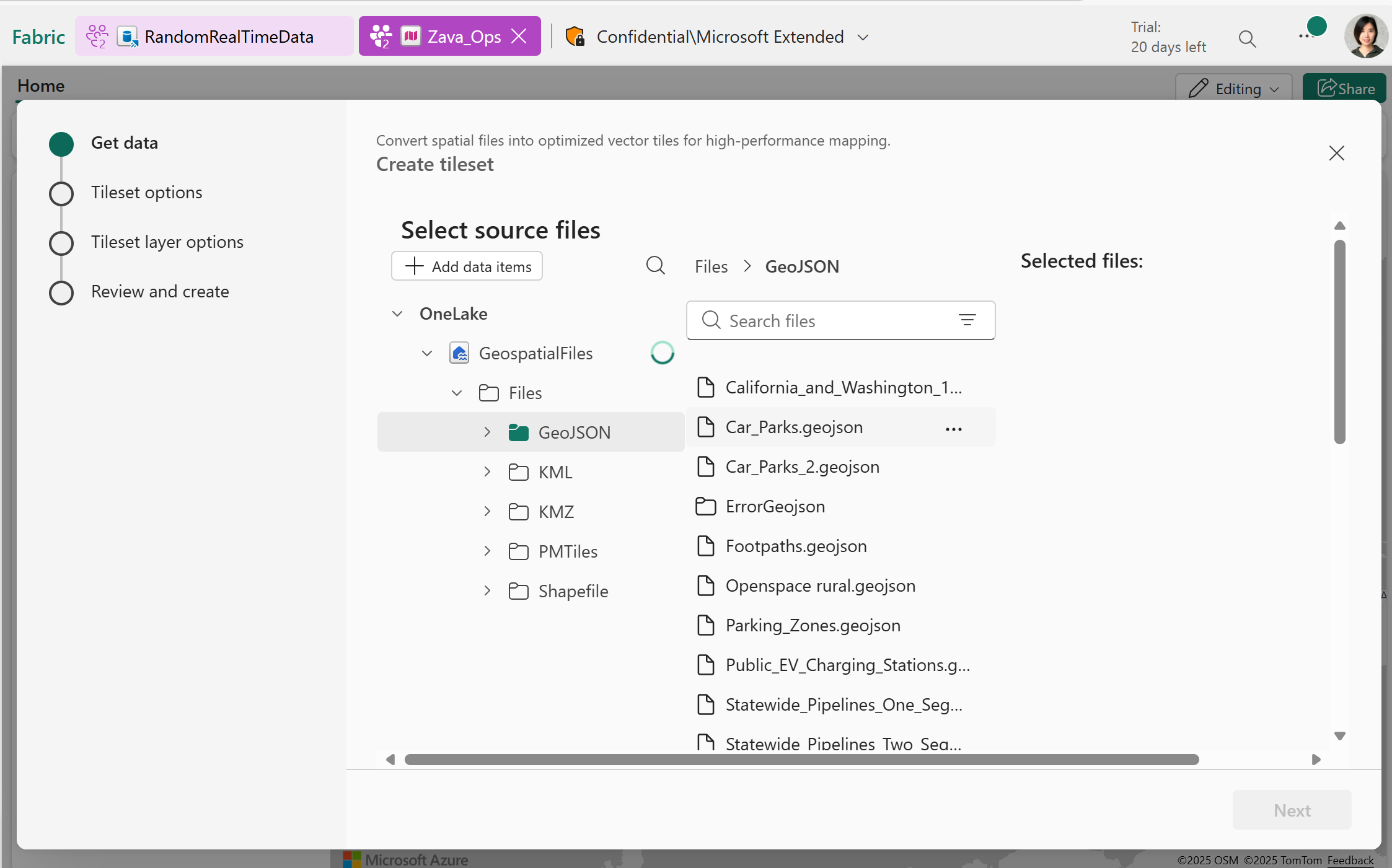
手順 1: レイクハウスに接続し、ソース ファイルを選択する
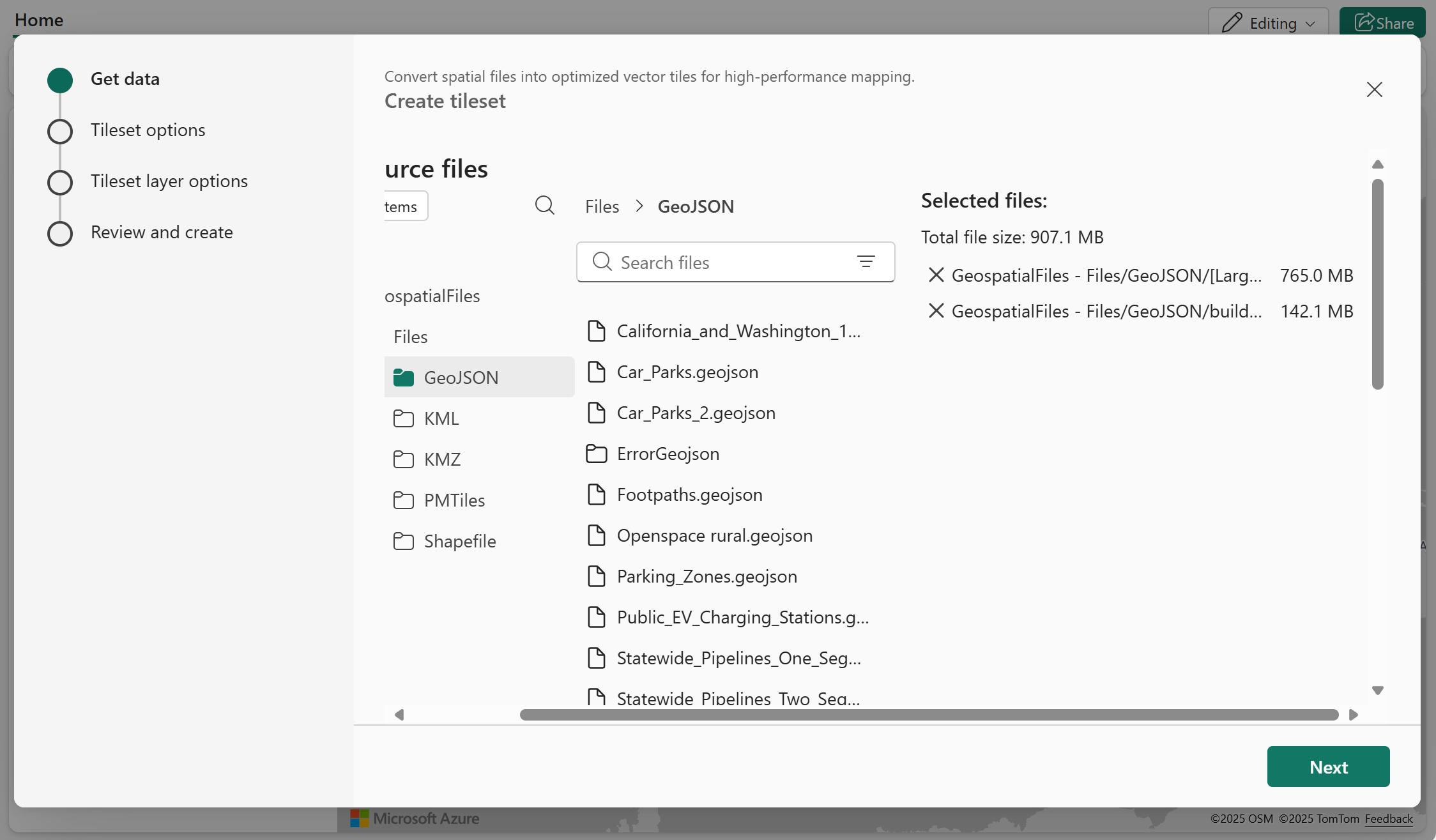
まず、GeoJSON ファイルを含む少なくとも 1 つのレイクハウスに接続します。 複数のファイルを選択して、ベクター タイルセットに変換できます。
注
- 現在、Fabric Maps では、ソース ファイルとして .geojson 拡張子を持つ有効な GeoJSON ファイルのみがサポートされています。
- 1 つの変換ジョブで選択したすべてのファイルの合計サイズは 、1 GB を超えてはなりません。
手順 2: タイルセット メタデータを構成する
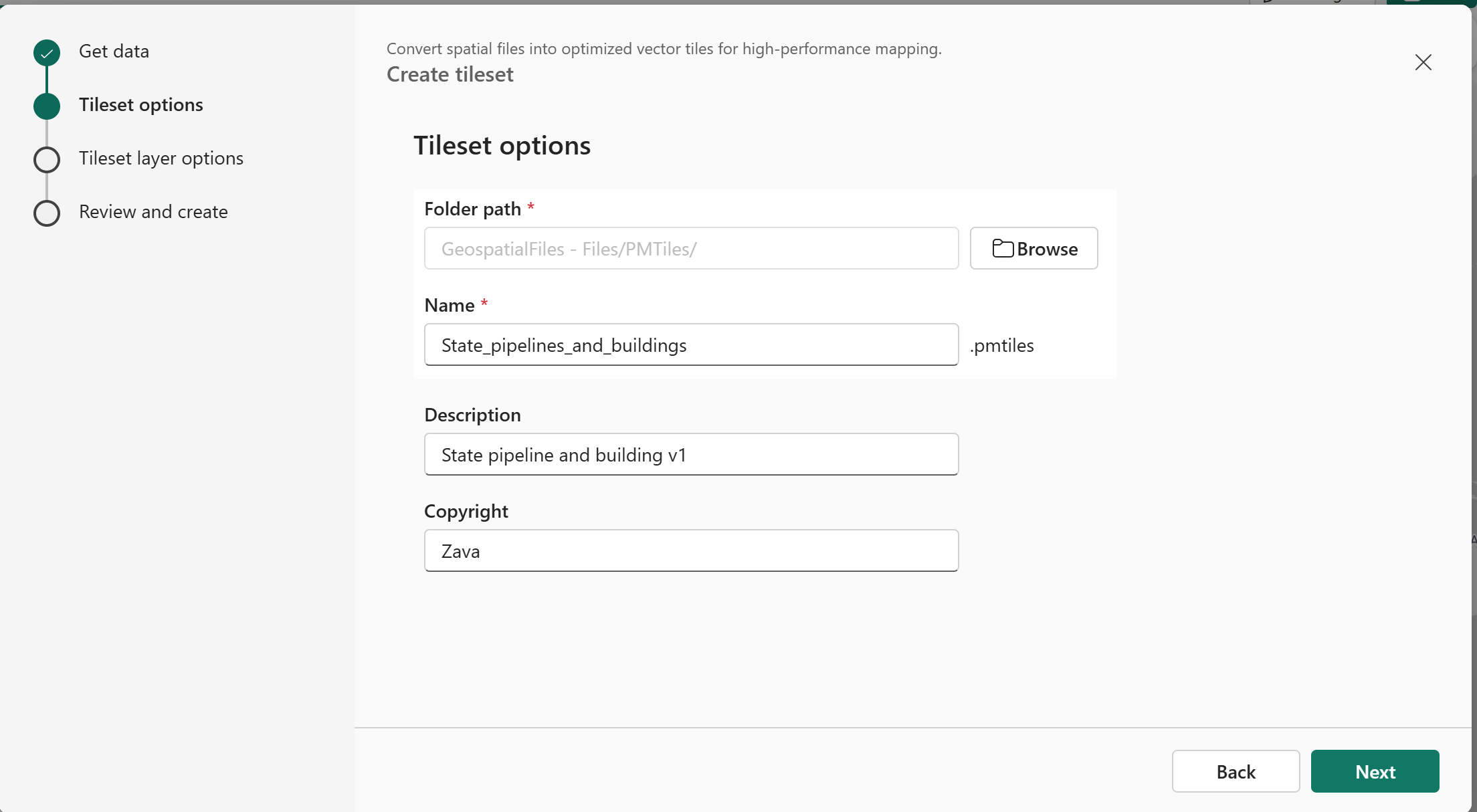
タイルセットの出力場所と名前を指定します。 必要に応じて、説明と著作権の詳細を追加することもできます。
注
出力タイルセットは PMTiles 形式で生成され、すべてのタイルが 1 つのポータブル アーカイブ ファイルにパッケージ化されます。
手順 3: レイヤー設定を構成する
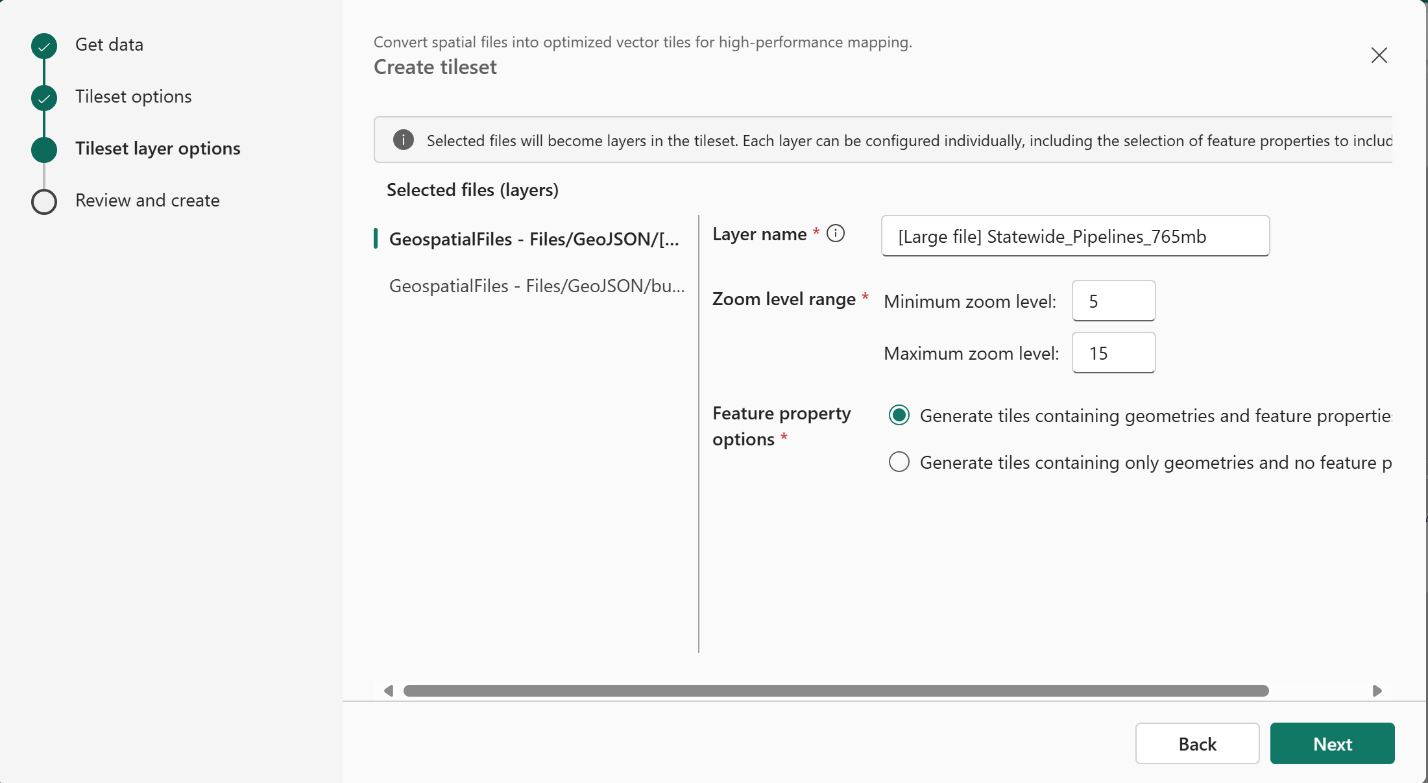
各ファイルは、タイルセット内の個々のレイヤーとして処理されます。
次に、次の構成オプションを設定します。
レイヤー名: 各レイヤーにカスタム名を割り当てたり、ファイル名と一致する既定の名前を使用することができます。
ズーム レベルの範囲: 空間データの可視性の最小ズーム レベルと最大ズーム レベルを定義します。 詳細については、「 タイルセットのズーム レベルについて」を参照してください。
注
ズーム レベルの構成に留意する必要がある点:
- ズーム レベル範囲を広げるとタイルが増え、処理時間が長くなる可能性があります。
- サポートされているズーム レベルの範囲は 5 ~ 18 です。
フィーチャ プロパティ: GeoJSON データセットの場合、すべてのフィーチャ プロパティをジオメトリと共に含めるか、ジオメトリのみを含めるかを選択できます。
注
すべての機能プロパティを含めると、タイルのサイズが増え、処理時間が長くなります。
手順 4: タイルセット スケジュール (プレビュー)
Important
この機能は プレビュー段階です。
タイルセットを自動的に更新するスケジュールを作成する場合は、次の手順に従い、それ以外の場合は [ 次へ] を選択します。
[ スケジュールの追加] を選択します。
![タイルセットの作成ウィザードの [スケジュール プレビュー] ページを示すスクリーンショット。[スケジュール] セクションの [スケジュールの追加] ボタンが表示されています。](media/spatial-job-create-tilesets/schedule.png)
必要なスケジュール設定を選択し、[ 保存] を選択します。
![タイルセットの作成ウィザードの [スケジュール] パネルを示すスクリーンショット。[スケジュール] タイプのオプションでは、[繰り返し] が [分単位] に設定され、[間隔] が 1 に設定され、[開始日] の日付と時刻が 2026 年 2 月 20 日 15 時 9 分に設定され、終了日時が 2027 年 2 月 20 日 15 時 9 分に設定されています。タイム ゾーンが UTC-06:00 [米国中部時刻] に設定されています。下部には [保存] ボタンと [キャンセル] ボタンが表示されています。](media/spatial-job-create-tilesets/schedule-add.png)
スケジュールが作成されたら、[ 次へ] を選択します。
![構成済みのスケジュールが表示されたタイルセットの作成ウィザードの [Tileset schedule Preview]\(タイルセット スケジュール プレビュー\) ページを示すスクリーンショット。[戻る] ボタンと [次へ] ボタンが右下に表示されます。](media/spatial-job-create-tilesets/schedule-created.png)
![タイルセットの作成ウィザードの [スケジュール プレビュー] ページを示すスクリーンショット。[スケジュール] セクションの [スケジュールの追加] ボタンが表示されています。](media/spatial-job-create-tilesets/schedule.png#lightbox)
![タイルセットの作成ウィザードの [スケジュール] パネルを示すスクリーンショット。[スケジュール] タイプのオプションでは、[繰り返し] が [分単位] に設定され、[間隔] が 1 に設定され、[開始日] の日付と時刻が 2026 年 2 月 20 日 15 時 9 分に設定され、終了日時が 2027 年 2 月 20 日 15 時 9 分に設定されています。タイム ゾーンが UTC-06:00 [米国中部時刻] に設定されています。下部には [保存] ボタンと [キャンセル] ボタンが表示されています。](media/spatial-job-create-tilesets/schedule-add.png#lightbox)
![構成済みのスケジュールが表示されたタイルセットの作成ウィザードの [Tileset schedule Preview]\(タイルセット スケジュール プレビュー\) ページを示すスクリーンショット。[戻る] ボタンと [次へ] ボタンが右下に表示されます。](media/spatial-job-create-tilesets/schedule-created.png#lightbox)
手順 5: タイルセットを確認して作成する
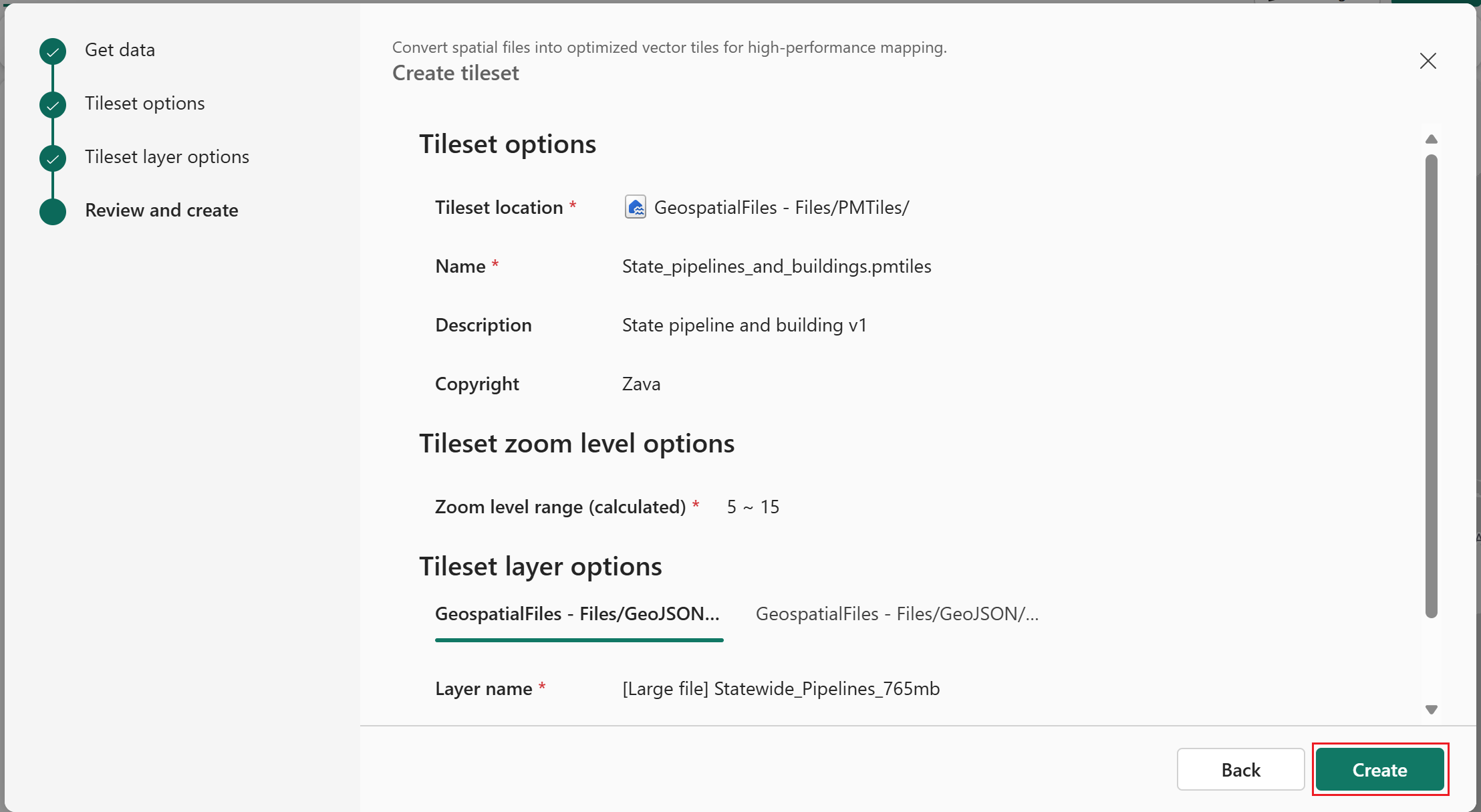
前の手順の構成を確認し、[ 作成 ] を選択して空間ジョブを開始します。
注
タイルセットの全体的なズーム レベル範囲は、個々のレイヤーで定義されている設定に基づいて自動的に決定されます。
タイルセット生成ジョブの監視
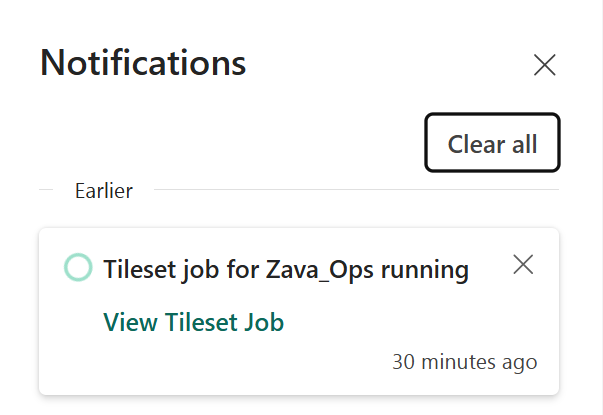
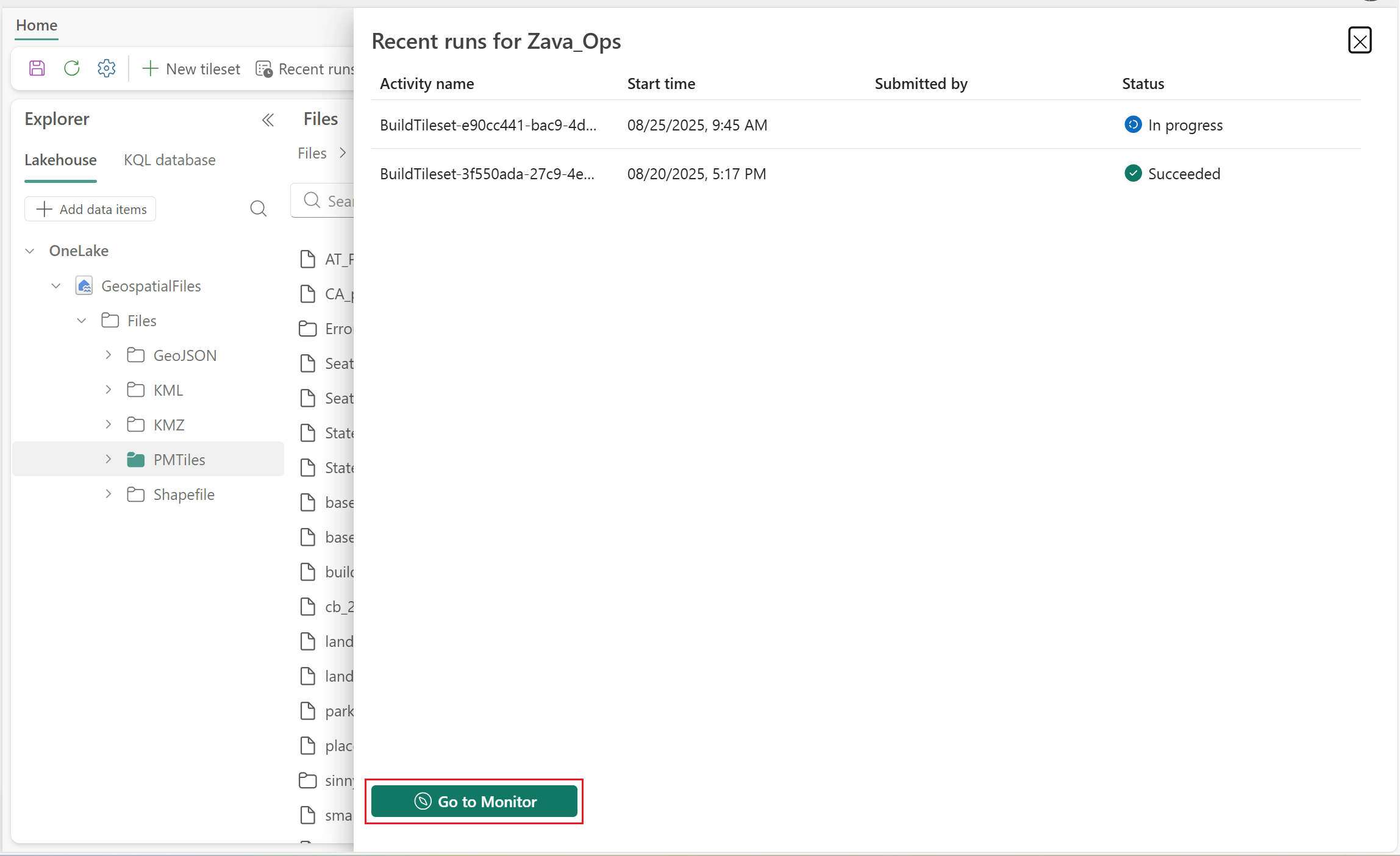
タイルセットの作成プロセスを開始すると、ジョブが進行中であることが通知で確認されます。 [ View Tileset Job]\(タイルセット ジョブの表示 \) を選択すると、マップでこの空間操作に対するすべての最近の実行の詳細を表示できます。
注
タイルセット作成ジョブは 、実行時間の長い操作として動作します。
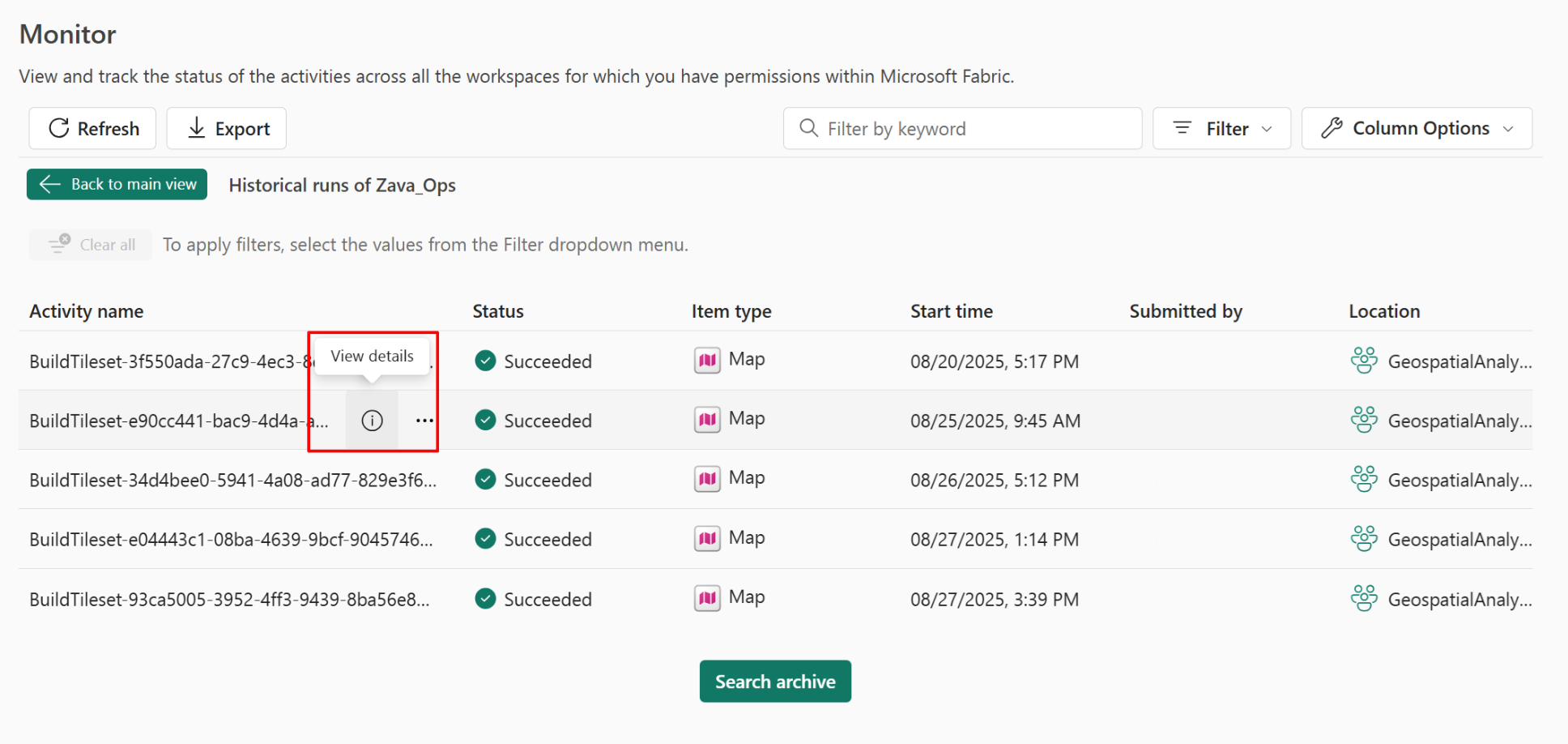
[ 監視に移動] を 選択すると、このマップ アイテムに関連するその他のジョブ履歴が表示されます。
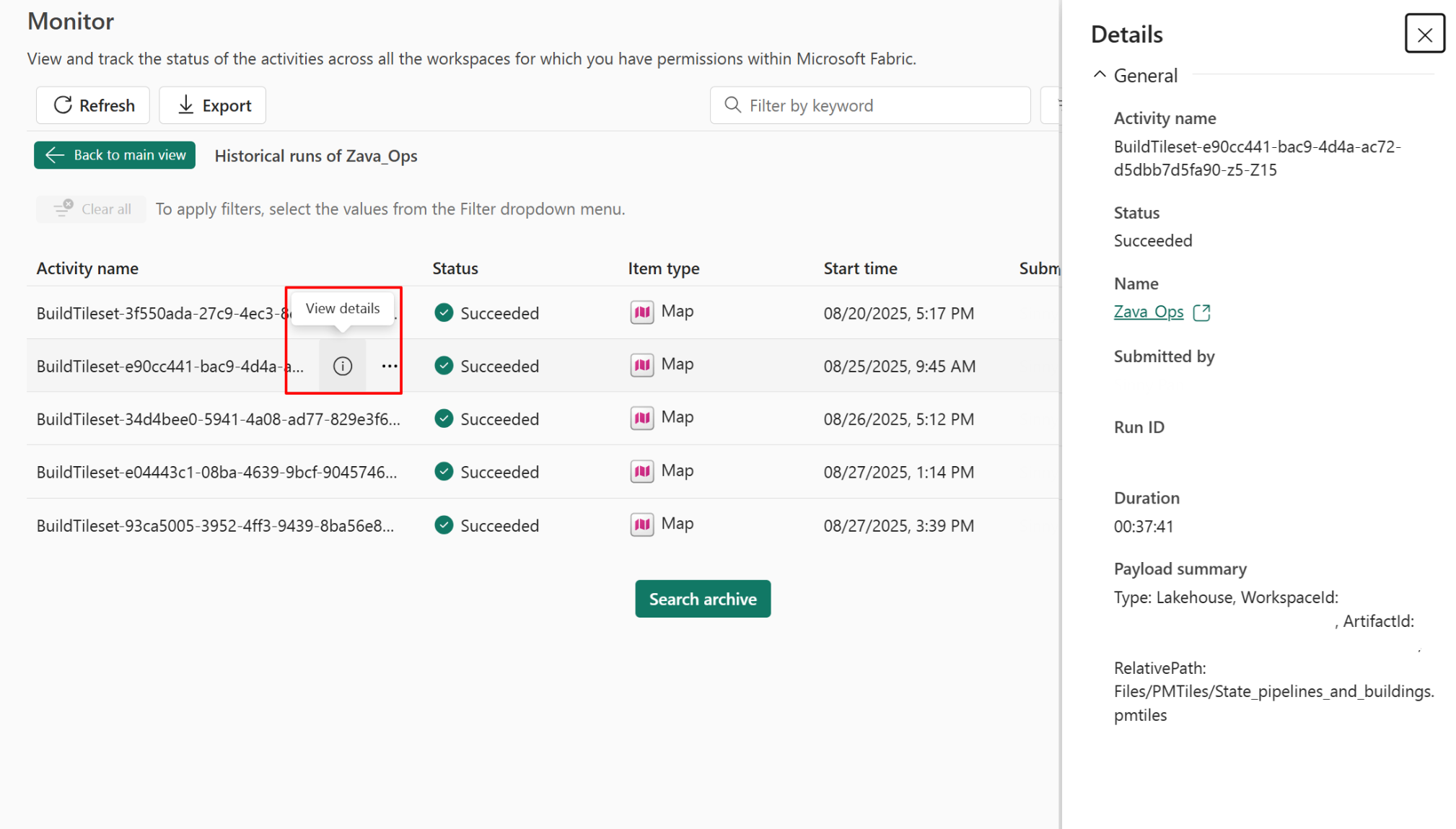
選択したジョブに関する詳細情報を表示するには、[ 詳細の表示 ] アイコンを選択します。
ヒント
通知パネルから [監視] ページを開くと、その時点でアクティブなマップ 項目によって自動的にフィルター処理されます。 後で別のマップ 項目を使用して新しいジョブを開始し、同じブラウザー タブの [監視] ページに戻ると、前のマップ アイテムではなく、新しいマップ アイテムのデータのみが表示されます。
タイルセットの作成をキャンセルする
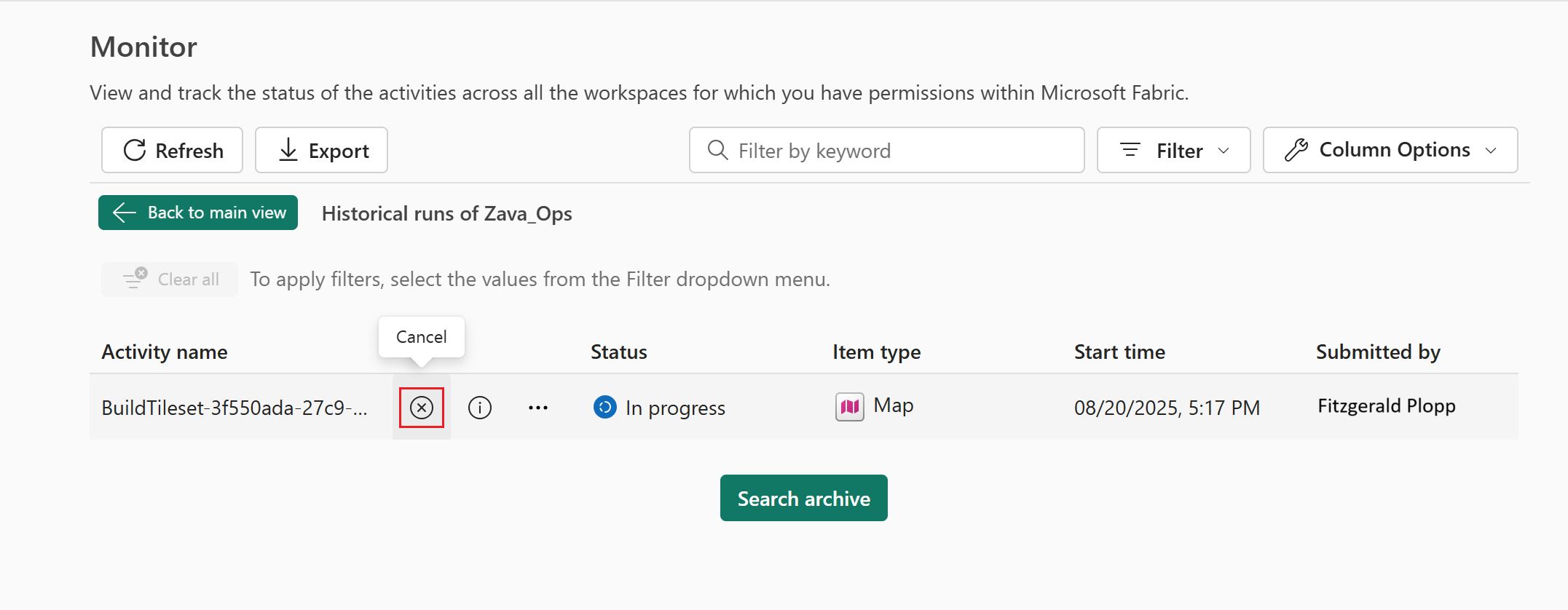
タイルセットの作成を取り消すには、[ 監視 ] ページを開き、対応するジョブの横にある [キャンセル ] アイコンを選択します。
注
ユーザーは、状態が [進行中] の場合にのみジョブを取り消すことができます。