Fabric Maps を使用すると、Microsoft Fabric で空間データ (静的またはリアルタイム) を直接視覚化できます。 マップを作成することで、従来のグラフやテーブルでは見にくい空間と時間のパターンとリレーションシップを調べることができます。
[前提条件]
- Microsoft Fabric 対応の 容量を持つ ワークスペース。 ワークスペースの作成についての詳細は、「 Create a workspace」をご覧ください。
- ワークスペース内にアイテムを作成するためのアクセス許可。
テナント設定でマップを有効にする
Important
テナント管理者のみがこの手順を実行する権限を持つ。
- OneLake catalog>Govern>Configurations>テナント設定に移動してください。
- 地図を検索してください。 詳細については、「テナント設定について」を参照してください。
- Fabric 容量が EU または米国リージョンの外部にある場合は、Azure Maps サービスのテナント設定を有効にする必要があります。 まず、テナント設定で Azure Maps サービス を検索し、 容量の地理的リージョン、コンプライアンス境界、または国内クラウド インスタンスの外部で Azure Maps に送信されたデータ を 有効に処理できるオプションを切り替えます。
- を選択してを適用します。
Note
これらのテナント設定がオフになっていても、マップアイテムを作成・開くことは可能です。 この限られた体験では、Azure Mapsのベースマップが利用できないためマップの背景が空白ですが、追加したデータレイヤーは引き続き表示されます。 テナント管理者に設定を再度オンにしてもらい、Azure Mapsの完全な体験を復元してもらいましょう。
詳細については、「 Azure Maps サービスのテナント設定 - Microsoft Fabric」を参照してください。
![指定した設定のトグル ボタンを示す [マップ] のテナント設定のスクリーンショット。](media/create-map/tenant-setting-azure-maps-services-section-cross-region-processing.png#lightbox)
新しいマップ
マップはワークスペースのコンテキスト内に存在し、すべてのマップは作成されたワークスペースに関連付けられます。
新しいマップを作成するには:
- 目的のワークスペースを選択します。
- + 新規アイテム を選択します。
- [ 新しい項目 ] ウィンドウで、[ マップ] を選択します。
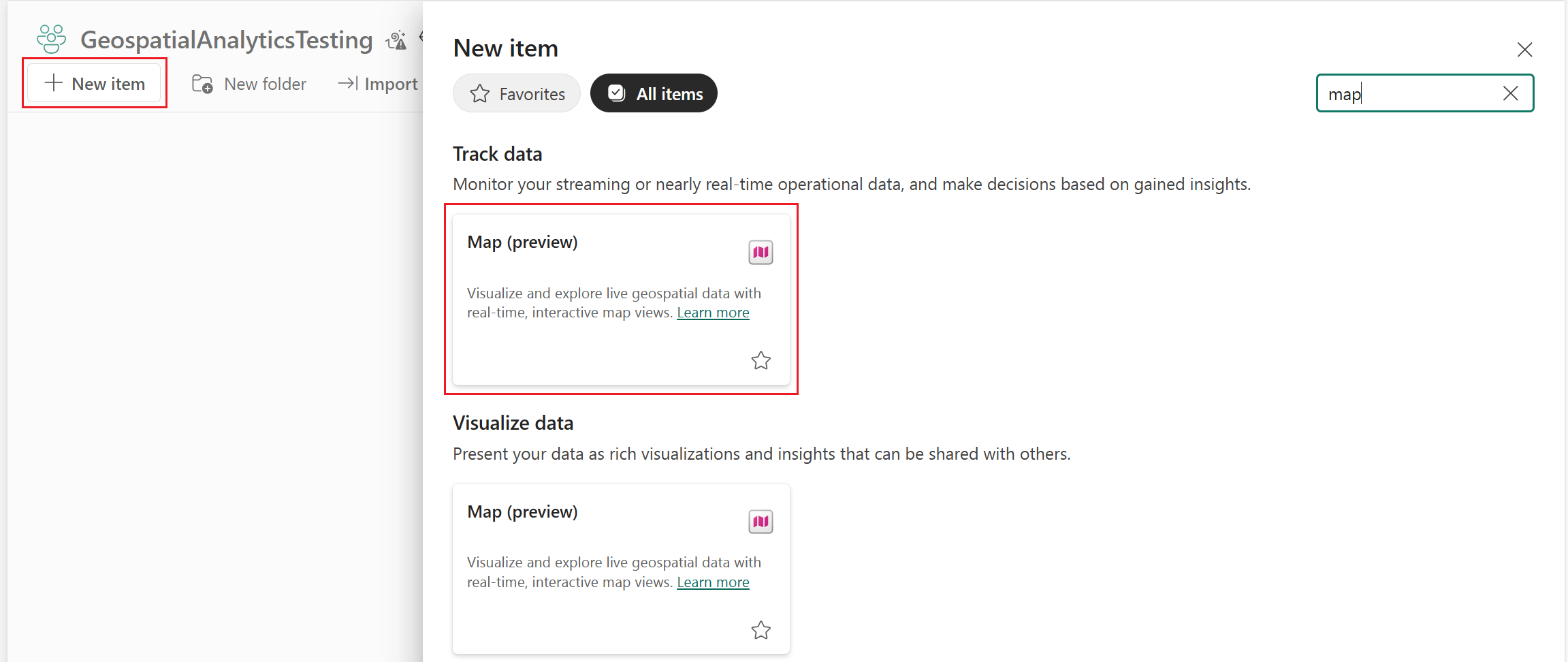
- [ 新しいマップ ] ダイアログで、名前を入力し、ワークスペースを確認して、[ 作成] を選択します。
![マップと既定のワークスペースの名前を含む [新しいマップ] ページのスクリーンショット。](media/create-map/create-map.png)
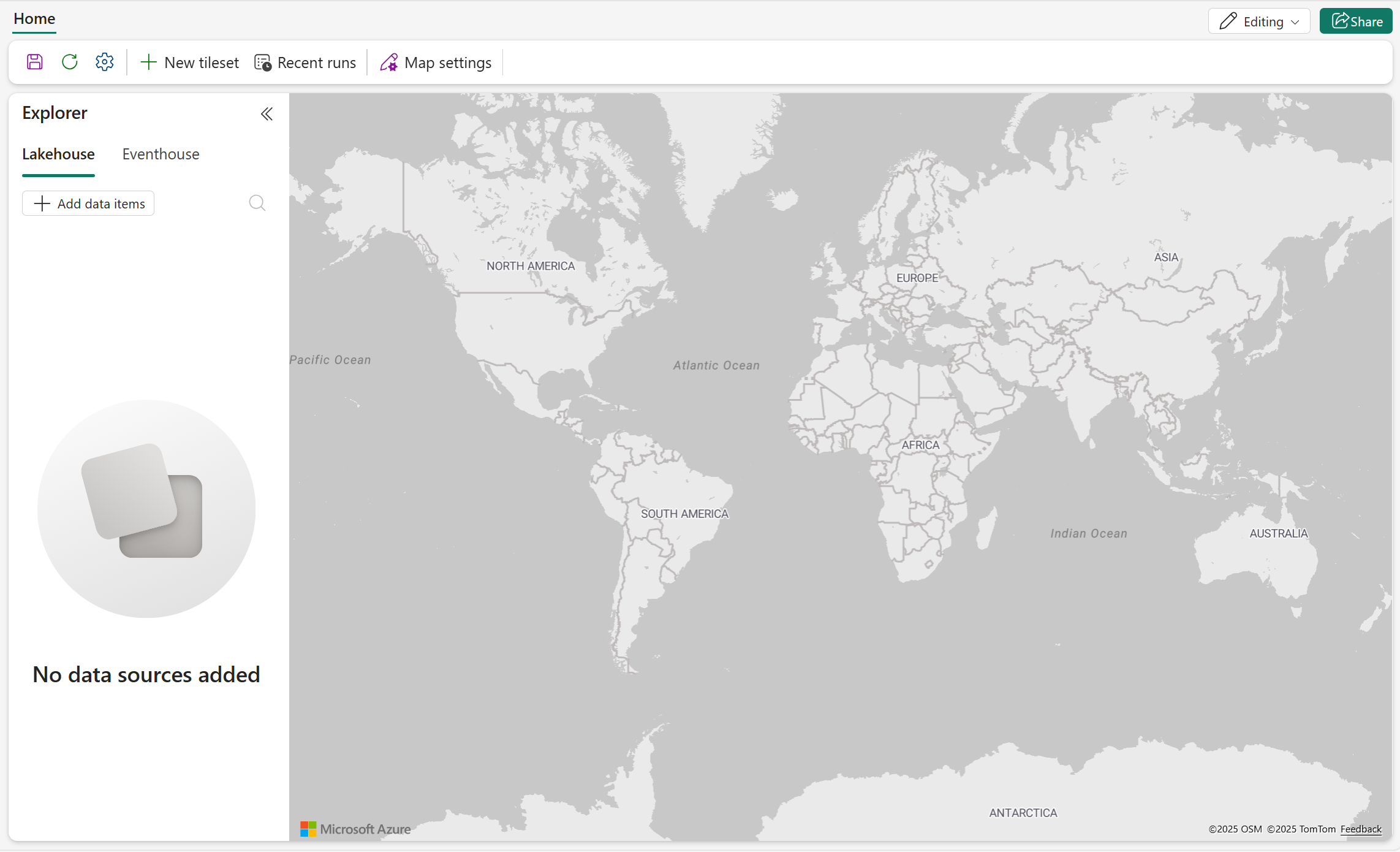
- ワークスペースに新しいマップが作成されます。
空間データを視覚化する
マップを作成した後、湖の家、イベントハウス、KQLデータベース、オントロジーアイテム、外部フィーチャーサービス、外部WMSやWMTS画像サービスからレイヤーを追加できます。 利用可能なレイヤーカテゴリやデータソースに関する情報は、Fabric Maps layersをご覧ください。