マップに複数のデータ レイヤーが含まれている場合、それらを整理しておくと、明確さと使いやすさを維持するのに役立ちます。 [データ レイヤー] ウィンドウには、レイヤーの並べ替え、名前変更、複製、削除など、レイヤーを管理するためのツールが用意されています。 この記事では、これらのツールを使用して、マップをクリーンで保守可能で解釈しやすい状態に保つ方法について説明します。
データ レイヤーの表示と非表示を切り替える
- 表示アイコンを選択して、データ レイヤーを表示します。
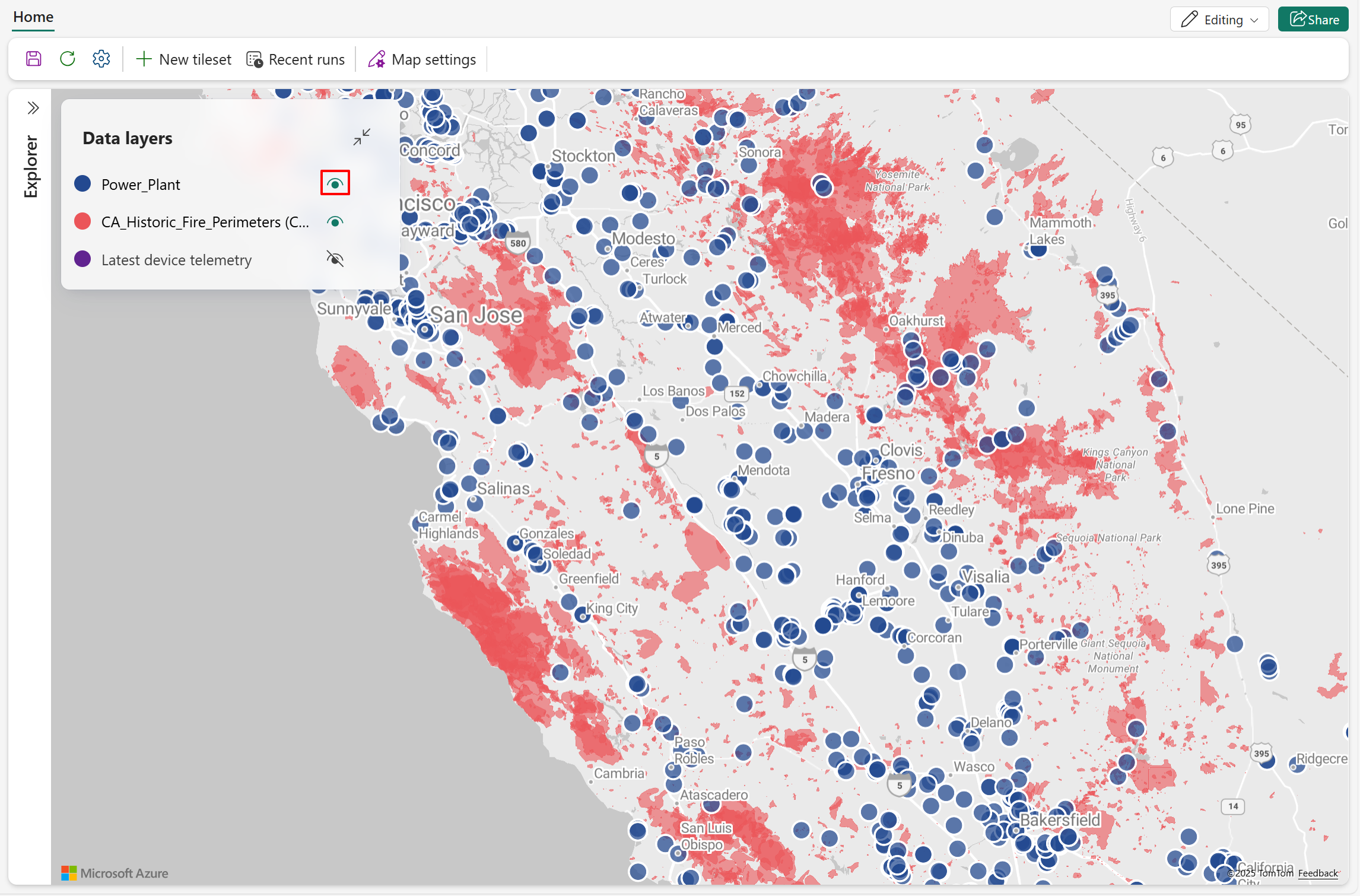
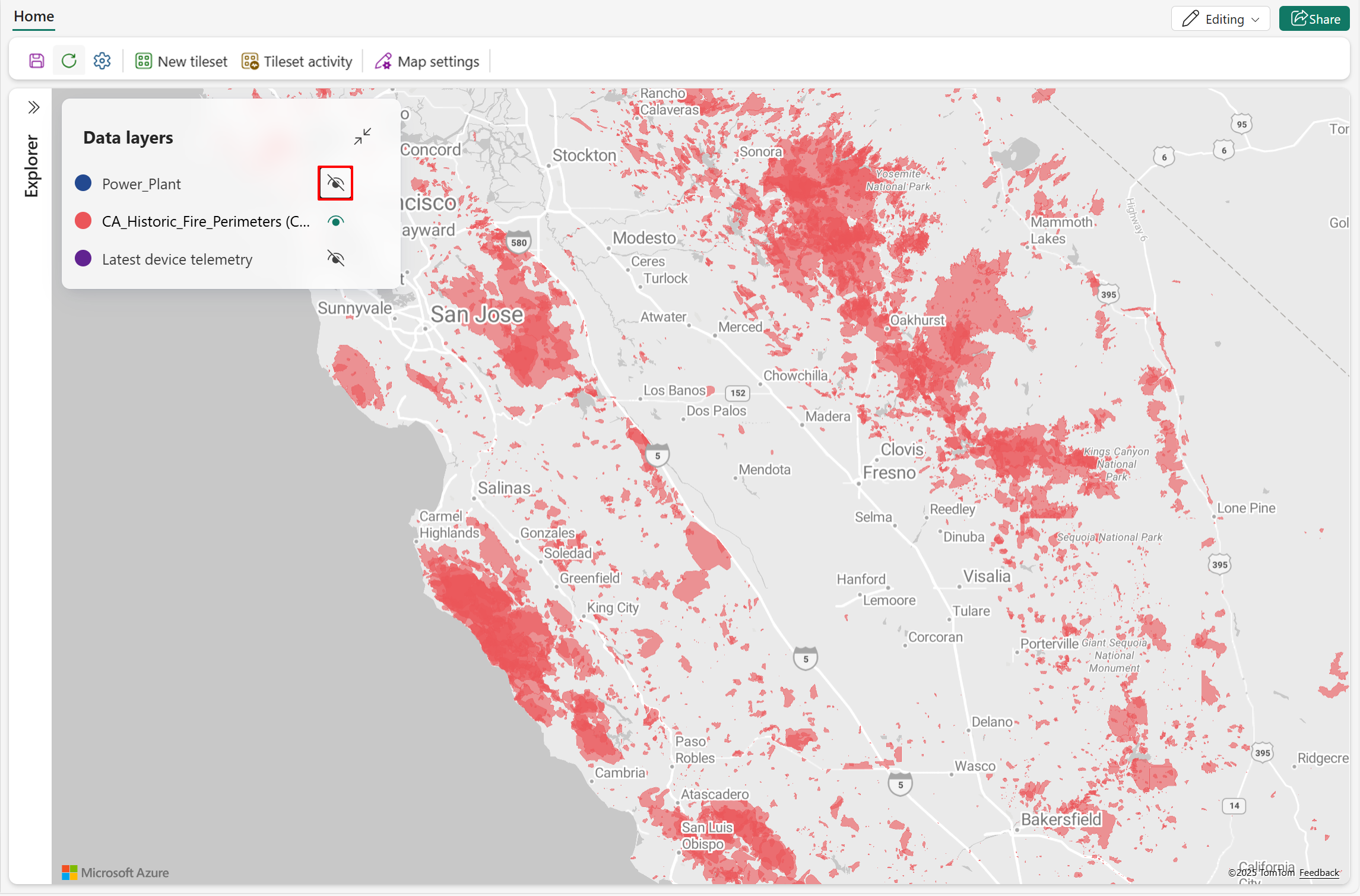
- データ レイヤーを非表示にするには、もう一度表示アイコンを選択します。
データ レイヤーの並べ替え
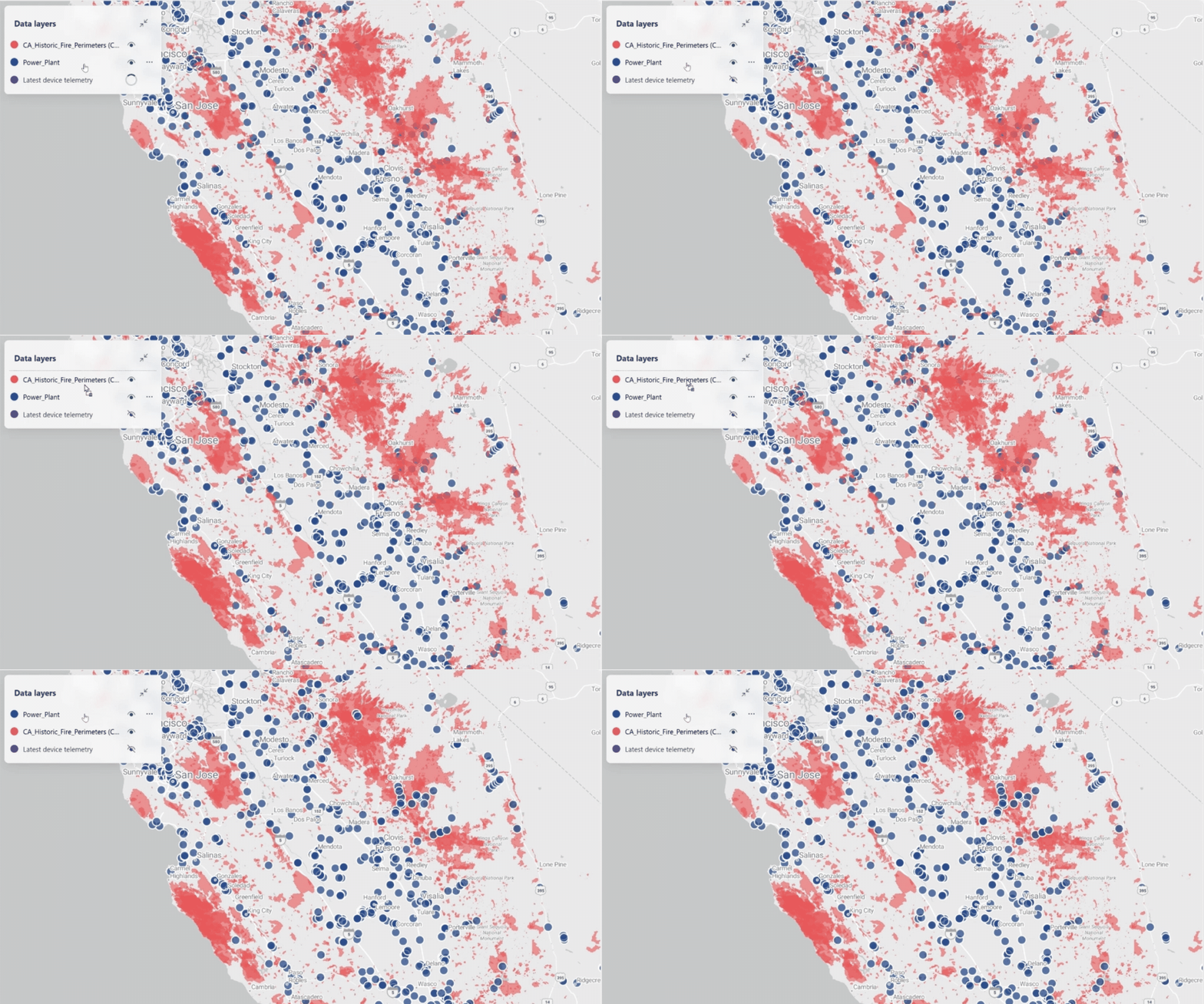
データ レイヤーをドラッグして、マップ上の他のレイヤーを基準にして表示順序を変更します。
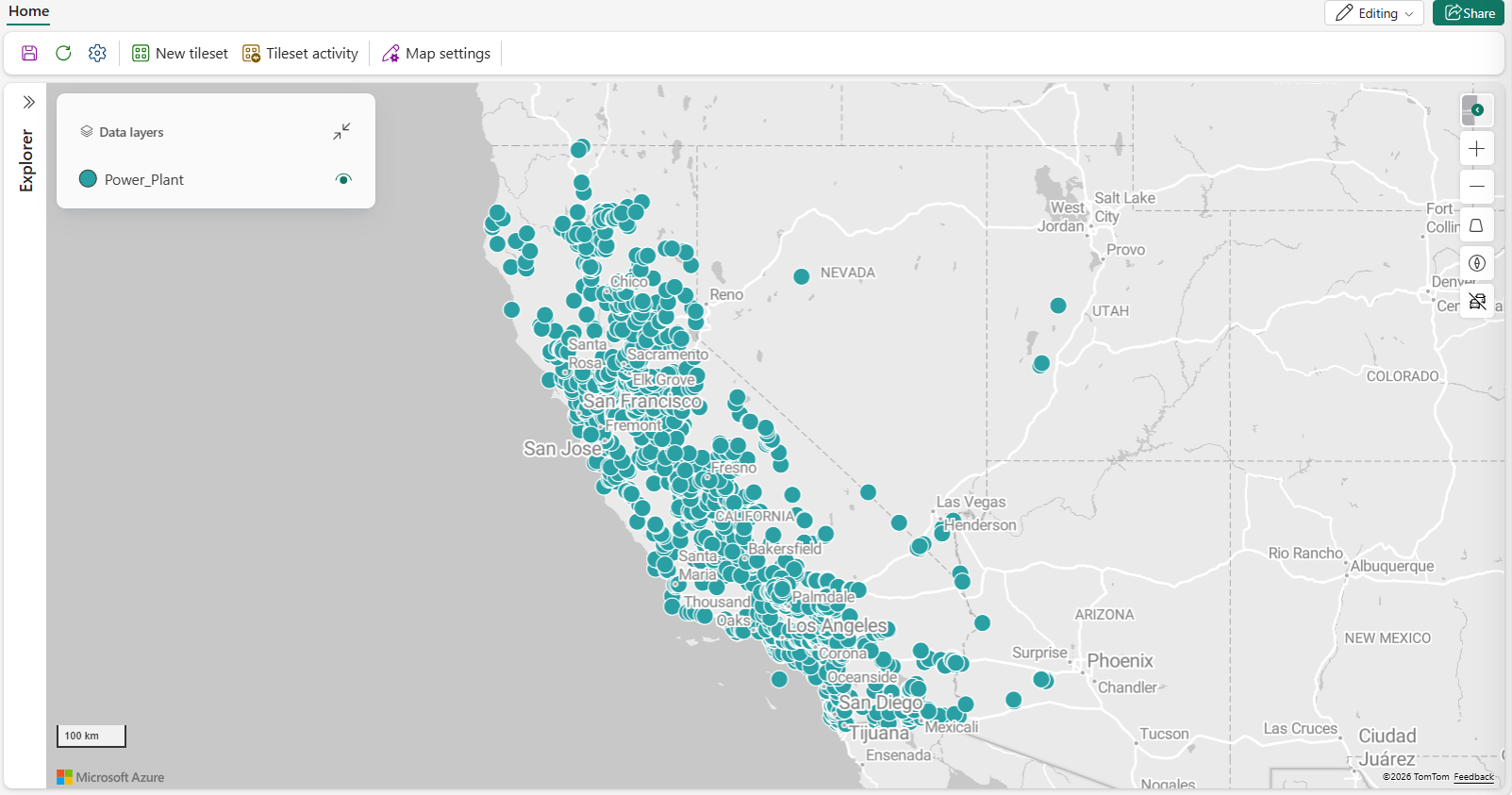
次のスクリーンショットは、データ レイヤーの順序を変更する方法を示しています。 重なり合う領域の視覚的なわかりやすさを向上させるには、Power Plant レイヤーをマップ上の一番上の位置に移動します。 ポイントベースのレイヤーをポリゴン レイヤーの上に配置すると、重複するフィーチャの表示と解釈が容易になります。
データ レイヤーの名前を変更する
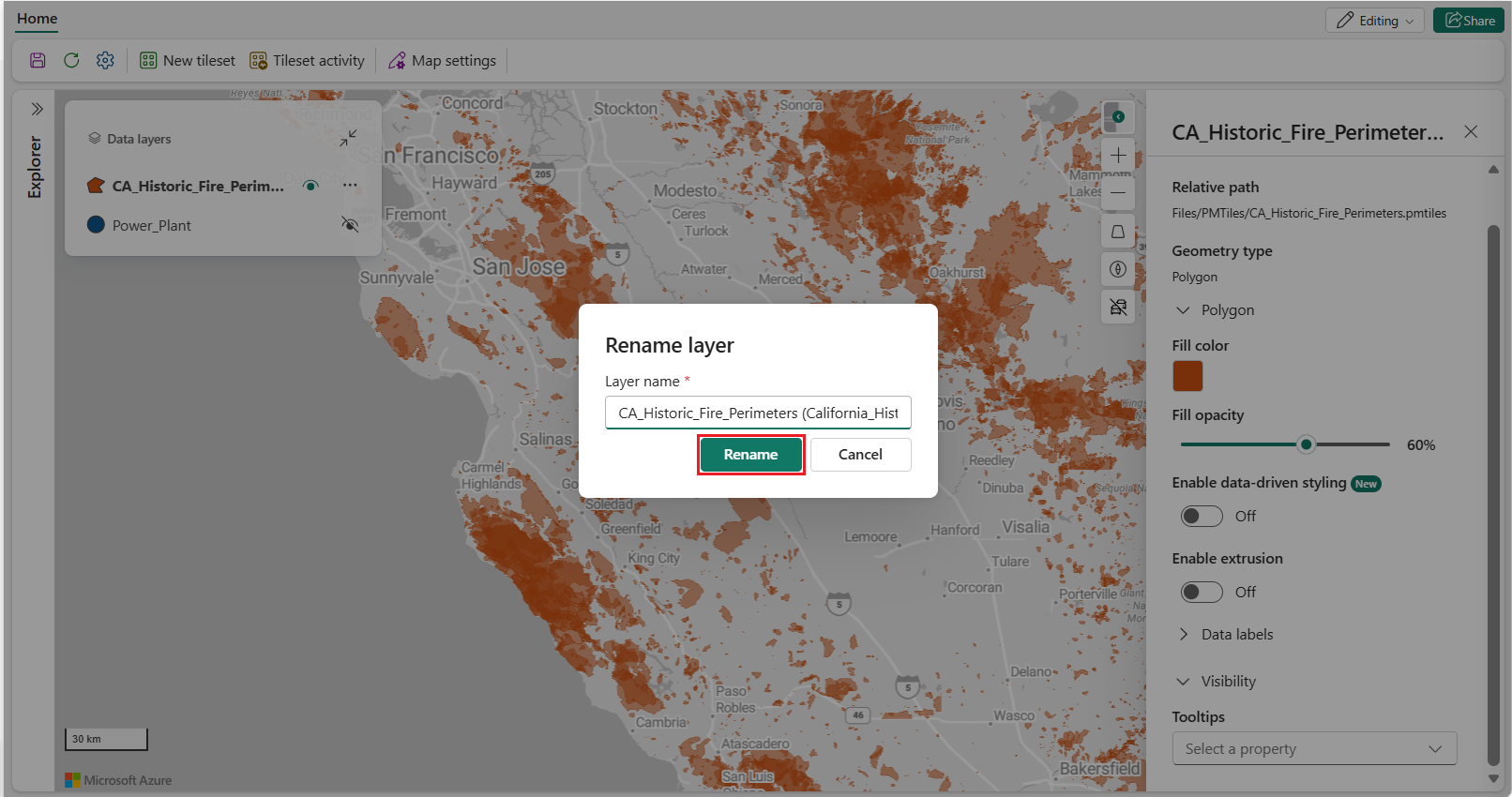
既定では、データ レイヤーは作成されたエンティティの名前を使用します。 レイヤーを作成するときに名前を変えられますし、後で変更することもできます。 次の手順では、既存のデータ レイヤーの名前を変更する方法を示します。
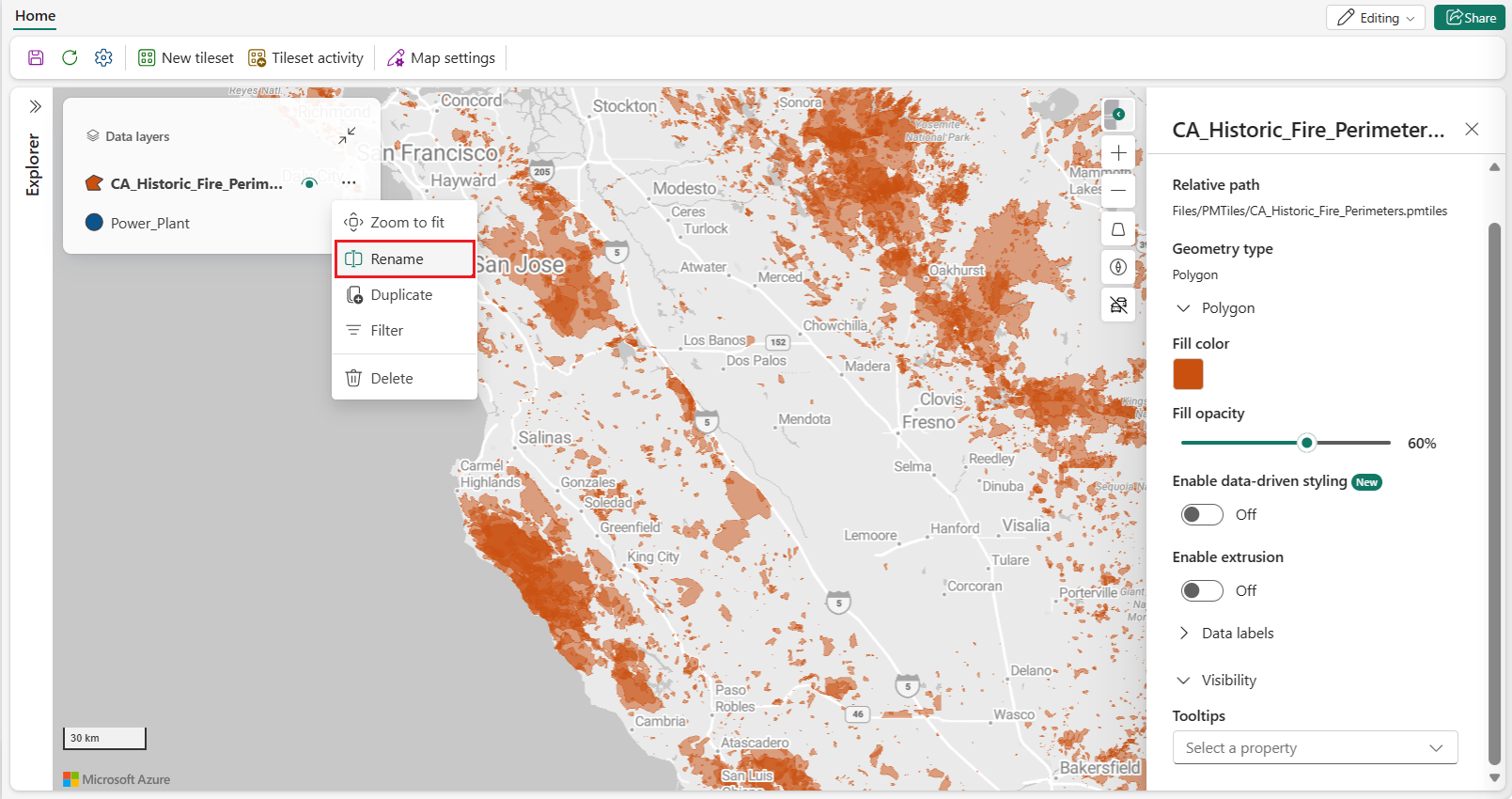
- 名前を変更するデータレイヤーを選択し、ポップアップメニューで 「名前変更 」を選択してください。
- 新しい名前を入力し、[ 名前の変更] を選択します。
重複するデータ レイヤー
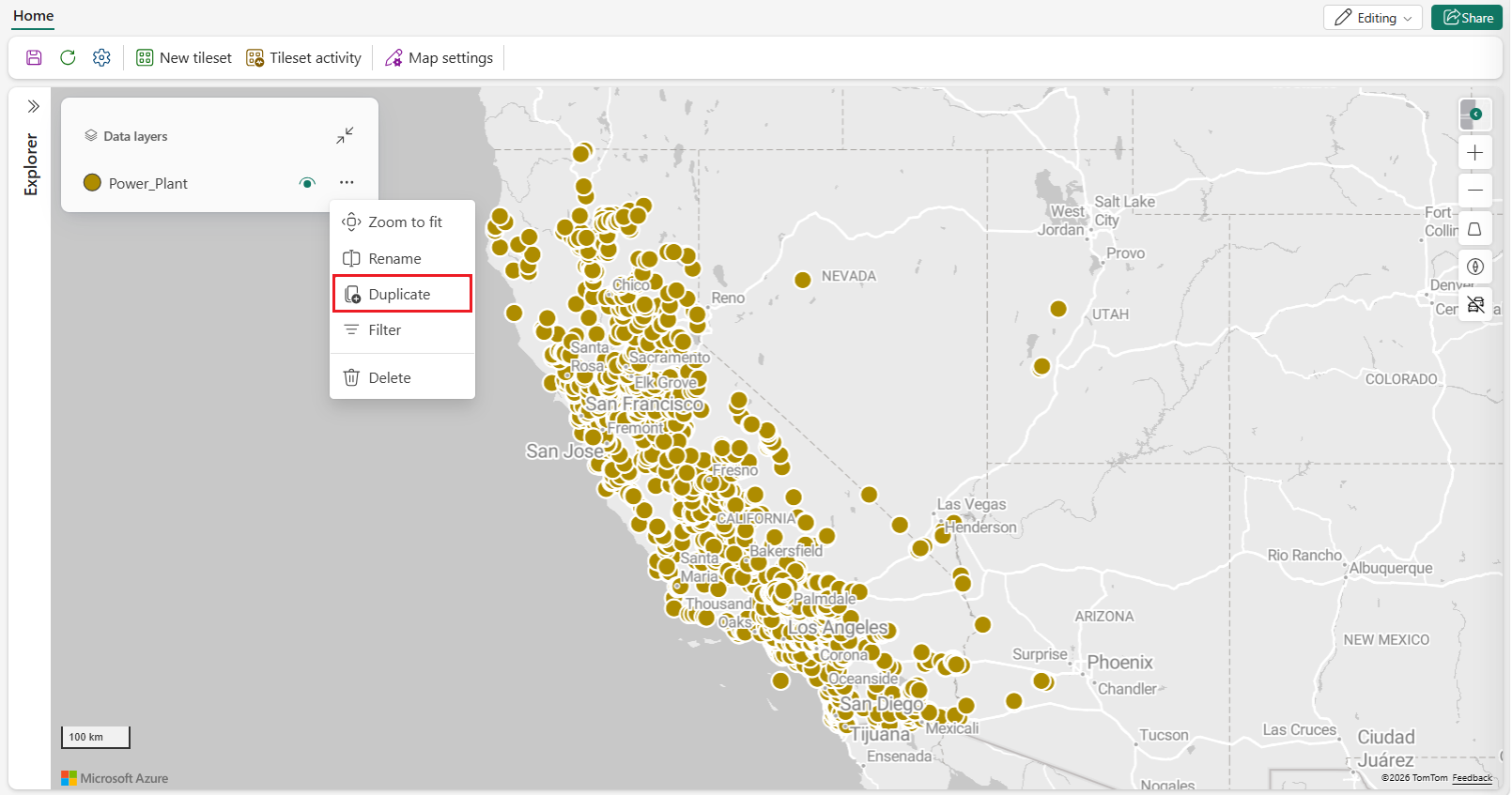
既存のデータレイヤーを複製することで新しいデータレイヤーを作成できます。 重複した後、レイヤーの名前と設定をカスタマイズして、特定のデータ ディメンションまたは属性を強調表示します。
外部フィーチャーサービスレイヤーを複製すると、両方のレイヤーは同じデータソース、接続、ソースクエリ、出力フィールドを参照します。 フィルターと表示設定は、各レイヤーでそれぞれ独立しています。 このリリースでレイヤーを追加した後は、ソースクエリや出力フィールドを編集できません。
注
複製されたレイヤーで クラスタリング を有効にすると、同じデータセットを参照しているため両方のレイヤーにクラスタリングが適用されます。
- 複製したいデータレイヤーを選択し、ポップアップメニューで 「複製」 を選択します。
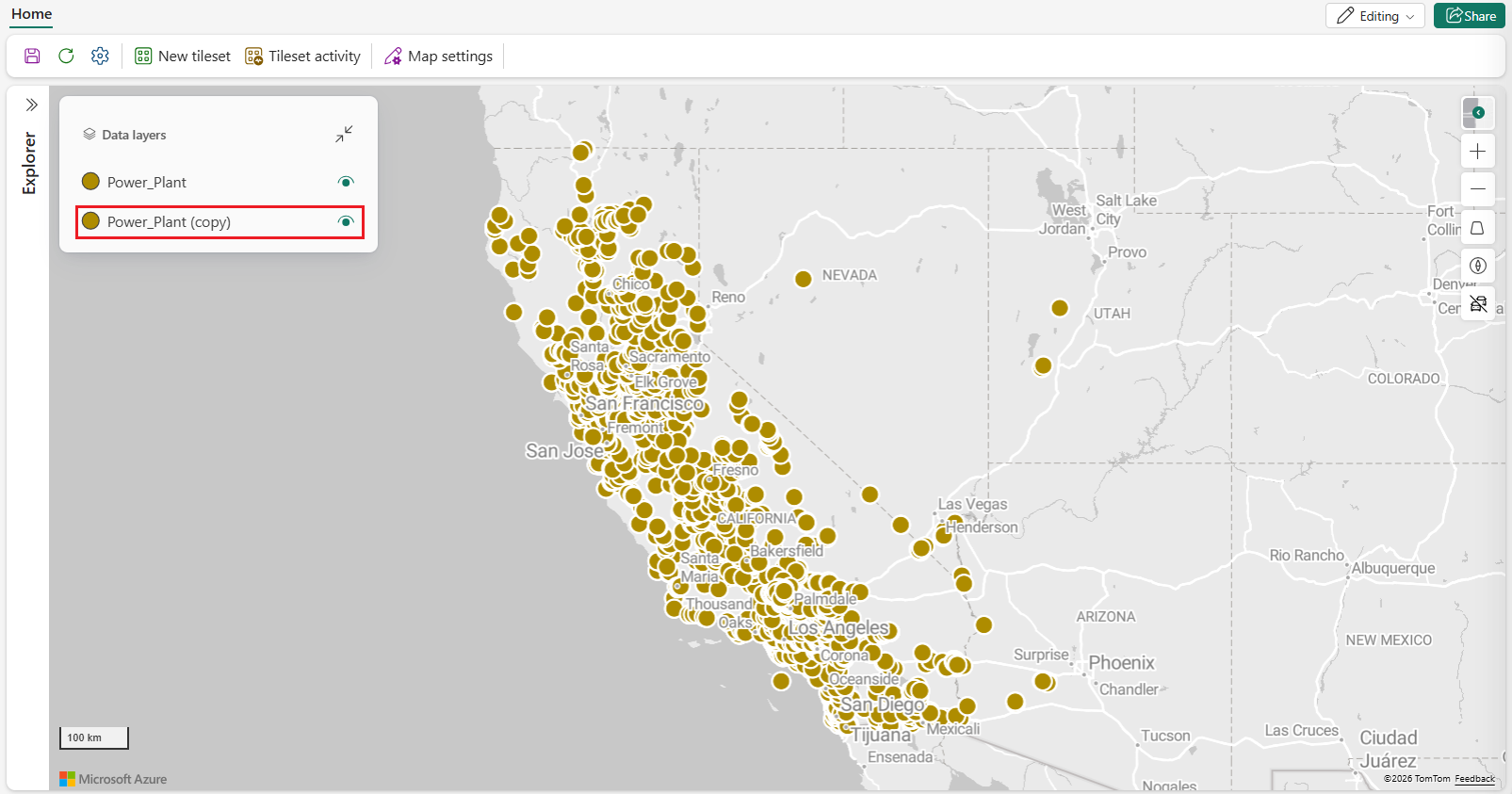
- 重複を示す "(copy)" という名前を除き、元の設定と同じ設定で新しいデータ レイヤーが作成されます。
外部機能サービスの更新
マップエディターは、個別の外部特徴サービス接続やマップ全体を更新できます:
- 外部ソースで接続コンテキストメニューを開き、リフレッシュを選択すると、新たに追加されたフィールド、レイヤー、コレクションを含む最新のサービスメタデータを取得します。 新たに追加されたフィールドを使用するには、ソースレイヤーを再度追加し、フィールドを選択してください。
- マップアイテムで 「リフレッシュ 」を選択して、保存したレイヤーから現在のデータを検索してください。 この操作は保存済みソースクエリを変更しません。
保存された出力フィールド、スタイリング、凡例、可視性、レイヤー順序は、どちらの更新アクション後も保持されます。 マップ設定の変更は、マップを保存した後にのみ持続します。 このリリースでは、ビューアは外部フィーチャーサービスのデータを更新することはできません。
サイズに合わせてズームする
選択したデータ レイヤー上のマップ ビューを中央に合わせてズームし、そのレイヤーの全範囲を表示するように調整することで、空間データの検索と探索が容易になります。
- 表示したいデータレイヤーを選択し、ポップアップメニューで 「ズーム」を選んで収 めてください。
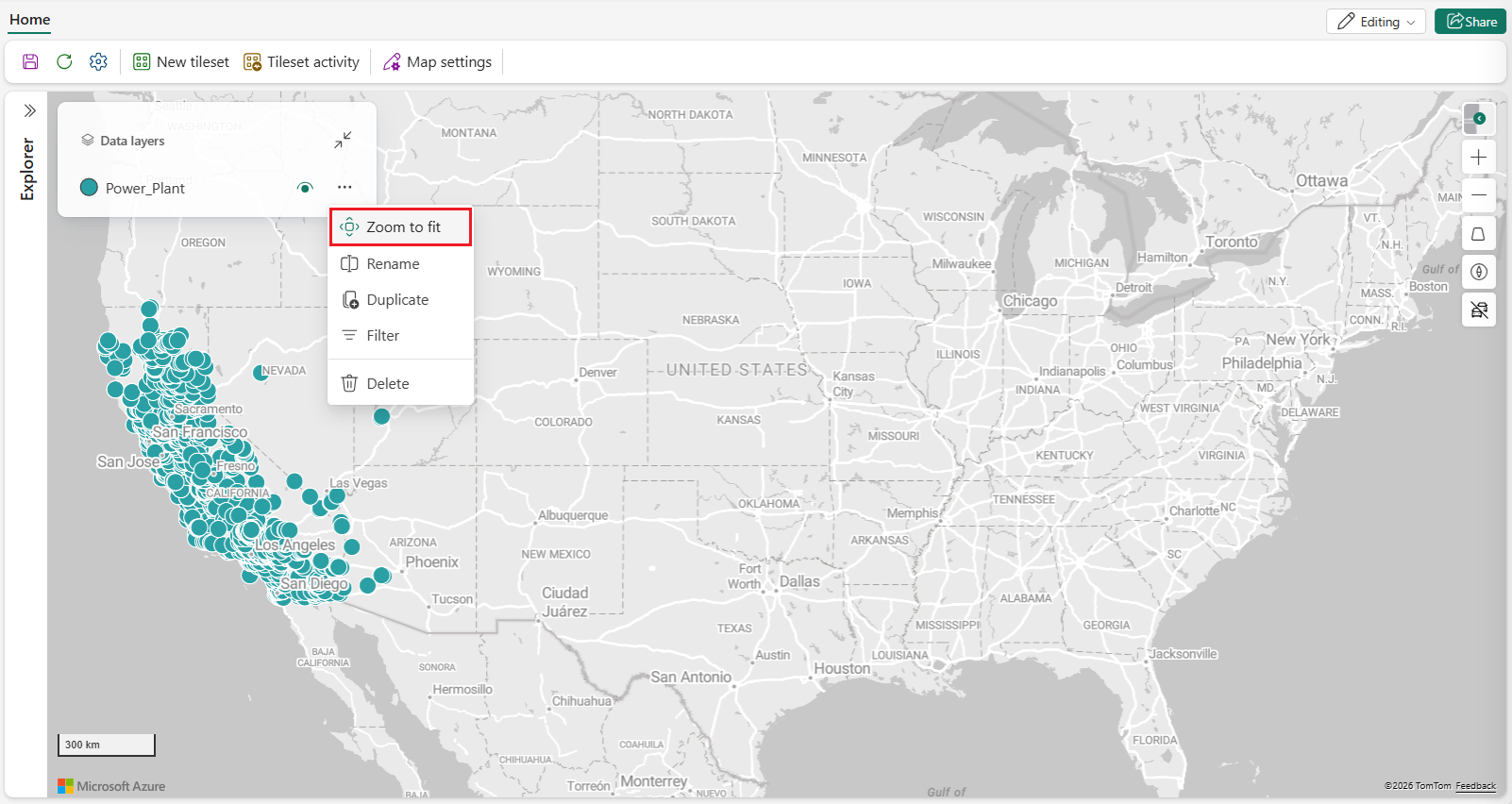
- マップ ビューは、選択したデータ レイヤーを中央に配置し、空間範囲全体を表示するように調整します。
注
境界メタデータが見つからない場合、PMTiles レイヤーでフィットにズームすることはできません。
データ レイヤーを削除する
データ レイヤーを削除して、マップから完全に削除します。 次の手順では、既存のデータ レイヤーを削除する方法を示します。
マップから削除したいデータレイヤーを選択し、ポップアップメニューで 「削除 」を選択します。
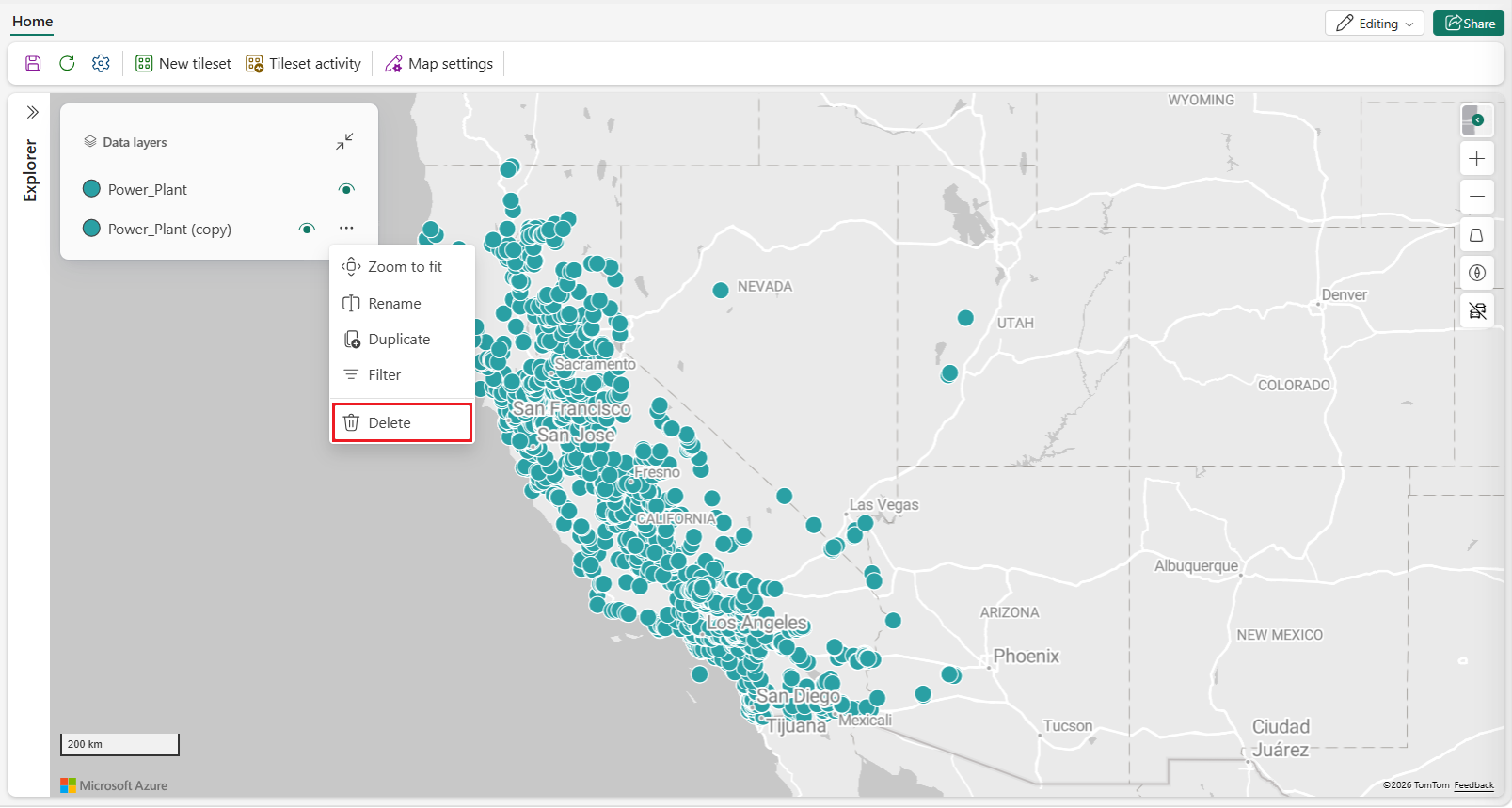
レイヤーは、マップと データ レイヤー の両方の一覧から削除されます。
